
OpenGL инструмент драйвера ES
OpenGL инструмент Драйвера ES получает информацию о OpenGL статистика ES. Это может записать информацию от единственного процесса только.
OpenGL инструмент Драйвера ES связан со следующими задачами:
Измерение действия OpenGL с OpenGL аналитический шаблон трассировки ES
Нахождение узких мест с OpenGL шаблон трассировки драйвера ES
Платформы | iOS X |
Расположения | Шаблон OpenGL ES Analysis Шаблон OpenGL ES Driver Область Library (только появляется, когда устройство на iOS подключается), |
Выведенная на экран информация
Приборные панели Драйвера OpenGL зарегистрированная информация в области дорожки и области Detail.
Область дорожки
Область дорожки выводит на экран следующую информацию, показанную в Таблице 39-1, на основе конфигурации инструмента.
Имя дисплея | Определение |
|---|---|
CommandBufferRenderCount | Число действий рендеринга отправило к буферу команд. |
CommandBufferSubmitCount | Число представляет действия, отправленные в буфер команд. |
CommandBufferTransferCount | Число передач обрабатывается буфером команд. |
commandGLBytesPerSample | Число байтов GL используется в течение демонстрационного времени. |
contextGLCount | Число в настоящее время использующихся контекстов OpenGL. |
% использования устройства | Процент использующегося устройства. |
finishGLWaitTime | Количество времени, в наносекундах, что CPU ожидает всех команд OpenGL, данных на единственном контексте для завершения. |
gartMapOutBytesPerSample | Число байтов, неотображающихся из таблицы переопределения графических адресов AGP в течение периода дискретизации. |
gartSizeBytes | Общий размер, в байтах, таблицы переопределения графических адресов AGP. |
gartUsedBytes | Общее количество байтов отобразилось в таблицу переопределения графических адресов AGP. |
hardwareWaitTime | Количество времени, в наносекундах, что CPU остановился при ожидании на GPU по любой причине. |
recoveryCount | Общее количество действий восстановления выполняется. |
Представленный % использования | Процент использующегося рендеринга. |
SplitSceneCount | Число выводимых на экран сцен разделения. |
textureCount | Число выводимых на экран текстур. |
TiledSceneBytes | Число байтов, используемых фермером. |
% использования Tiler | Процент использующегося фермера. |
CoreAnimationFramesPerSecond | Кадры числа, представленные в секунду. |
Подробная область
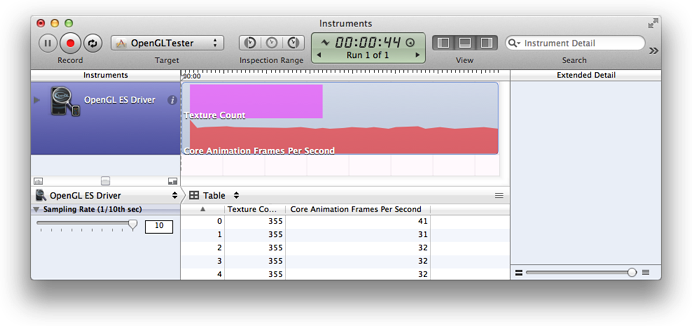
Область Detail выводит на экран информацию в Таблице на основе конфигурации инструмента. Каждая выбранная статистическая величина будет столбцом в Таблице.
Рисунок 39-1 показывает OpenGL инструментальную информацию о записи Драйвера ES из приложения.
Параметры конфигурации
Можно сконфигурировать, как информация выведена на экран в области дорожки через диалоговое окно конфигурации. Щелкните по значку инспектора для перевода в рабочее состояние диалогового окна конфигурации. Настройте следующие параметры экрана.
Target: Выберите цель для этого инструмента. Доступный, только если Вы выбираете Instrument Specific из всплывающего меню Target на панели инструментов.
Дисплей дорожки: Средства управления, как информация выведена на экран в области дорожки, сгруппированной стилем, вводят, и изменение масштаба.
Стиль: Как представлена информация.
Линейная диаграмма: Все точки информации соединяются строкой.
Заполненная Линейная диаграмма: Все точки информации являются подключением строкой. Область под строкой заполнена определяемым цветом статистической величины.
График точки: информация представлена определяемой формой статистической величины.
Блоковый граф: информация представлена как горизонтальная строка, пока не изменяется информация. Область под строкой заполнена определяемым цветом статистической величины.
Тип: Как многократные параметры в одной дорожке выведены на экран.
Сложенный: Каждая статистическая величина имеет свой собственный график.
Наложение: Вся информация содержится в одном графике.
Изменение масштаба: высота графика сбора данных.
Статистика для Наблюдения: Выберите статистическую величину, чтобы видеть, что она изобразила в виде графика в области дорожки. Щелкните по форме или цвету хорошо, чтобы измениться, как представлена статистическая величина. Нажмите Configure для наблюдения задней страницы конфигурации.
Избранная статистика для перечисления: Выберите статистику, которая будет выведена на экран на передней стороне страницы конфигурации.