
Конфигурирование Вашего приложения
Соединение против библиотеки
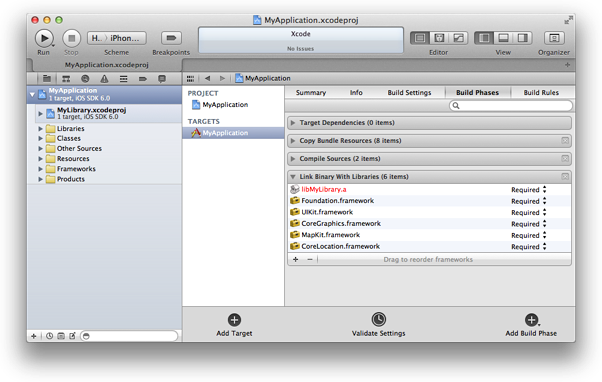
Выберите свой проект приложения перейти к редактору проекта, затем выбрать Вашу цель приложения для движения к целевому редактору. Выберите вкладку фаз сборки. Раскройте “Двоичный файл ссылки с Библиотеками” фаза и щелкните плюс кнопка в той фазе. Выберите свою статическую библиотеку и добавьте его к фазе. Ваше приложение теперь соединится против Вашей библиотеки.
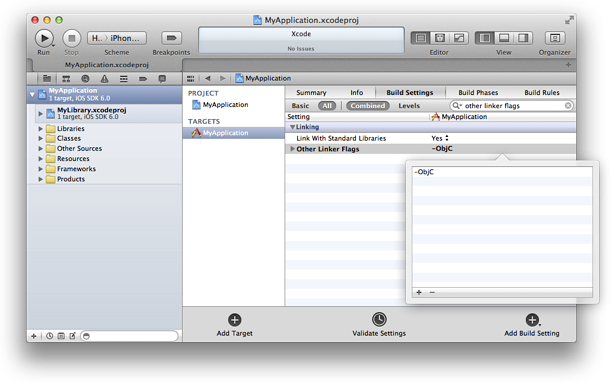
Выберите вкладку Build Settings в своей цели приложения редактор. Найдите “Другую установку сборки” Флагов Компоновщика. Добавьте флаг -ObjC к этому значению установки сборки, если это уже не присутствует. Этот флаг скажет компоновщику соединять все классы Objective C и категории от статических библиотек в Ваше приложение, даже если компоновщик не может сказать, что они используются. Это необходимо, потому что Objective C является динамическим языком, и компоновщик не может всегда говорить, какие классы и категории используются Вашим кодом приложения.
Импорт заголовков библиотеки
Заголовки Вашей библиотеки автоматически включены в путь поиска заголовка Вашего приложения, как они в созданном каталоге продукта include каталог. Так как Ваша библиотека помещает свои заголовки в дальнейший каталог, названный в честь ее PRODUCT_NAME установка сборки, необходимо включать тот каталог в Ваш включать или операторы импорта при импорте что заголовки библиотеки. В исходном коде Вашего приложения необходимо импортировать заголовки библиотеки как это:
#import "LibraryName/HeaderName.h" |
где LibraryName имя Вашей библиотеки (значение PRODUCT_NAME установка сборки) и HeaderName имя заголовка, который Вы хотите импортировать.
Включая ресурсы библиотеки
Для включения файлов ресурсов в приложение они должны быть обработаны фазой сборки Ресурсов Пакета Копии приложения, делающей некоторую обработку, как сжатие png файлы, и также обрабатывающей локализованные ресурсы правильно. Статические библиотеки не могут включать ресурсы непосредственно, но статический проект библиотеки может обеспечить ресурсы, на которые приложение может сослаться и включать в его фазу Ресурсов Пакета Копии.
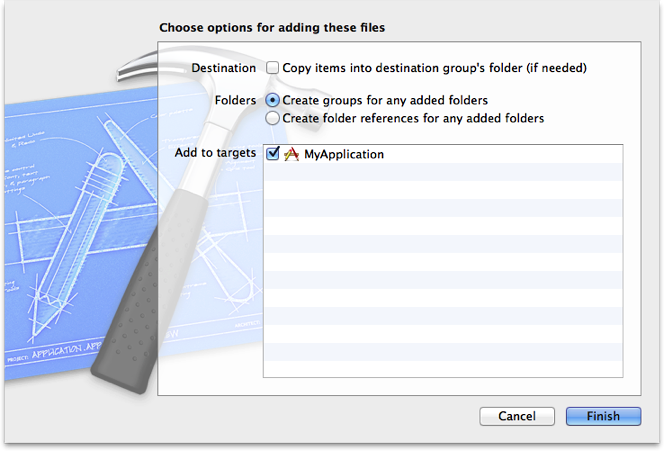
Для включения ресурсов библиотеки сначала создайте новую группу в проекте приложения для ресурсов библиотеки. Затем, выберите все файлы ресурсов в проекте библиотеки и перетащите их в эту новую группу в проекте приложения. В Добавить листе Файлов, появляющемся, снимите флажок с флажком для “Элементов копии в папку целевой группы”, поскольку Вы хотите, чтобы Ваше приложение сослалось на копии файлов ресурсов в проекте библиотеки, вместо того, чтобы создать отдельные копии. Проверьте флажок «Add to targets», соответствующий Вашей цели приложения, для добавления этих файлов ресурсов к “фазе сборки” Ресурсов Пакета Копии приложения.
В будущем, если Вы добавляете новые ресурсы к проекту библиотеки, необходимо перетащить новые файлы ресурсов в проект приложения также, чтобы создать ссылки и добавить их к фазе сборки Ресурсов Пакета Копии приложения. Если ресурсы будут удалены из проекта библиотеки, то ссылки в Вашем проекте приложения появятся как поврежденные ссылки и могут быть удалены.
Ваше приложение теперь устанавливается для пользований статической библиотекой.