
Создание библиотеки
В XCode создайте Касание Какао Статический проект Библиотеки.
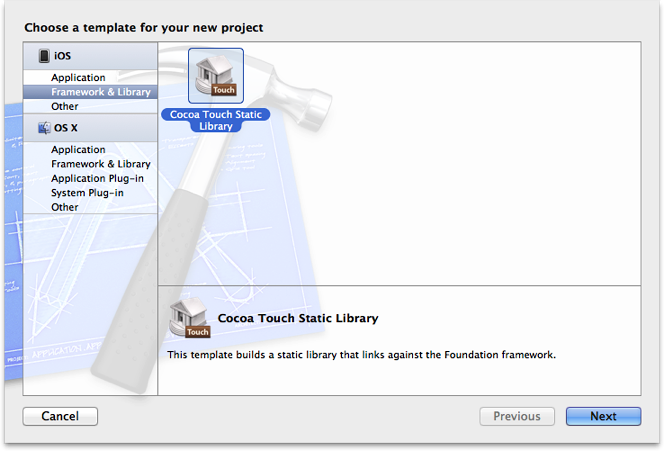
Новый проект библиотеки идет с несколькими шаблонными исходными файлами. Можно удалить их и принять решение “Переместиться в Мусор”.
Затем, необходимо создать ссылку на этот проект библиотеки из проекта приложения, код которого Вы хотите переместить в эту библиотеку. Закройте новый проект библиотеки и откройте Ваш проект приложения. Перетащите .xcodeproj файл проекта библиотеки от Средства поиска в Ваш проект приложения создать ссылку.
Перемещение Кода в Библиотеку
Необходимо переместить все исходные файлы (заголовок и файлы реализации), что Вы хотите извлечь из Вашего приложения в Вашу библиотеку. Выберите эти файлы в своем проекте приложения, затем перетащите их в соответствующую группу в проекте библиотеки. В Добавить листе Файлов, появляющемся, удостоверьтесь, что Вы проверили флажок на “Элементы копии в папку целевой группы” и удостоверяетесь, что также проверили флажок «Add to targets», соответствующий Вашей цели библиотеки.
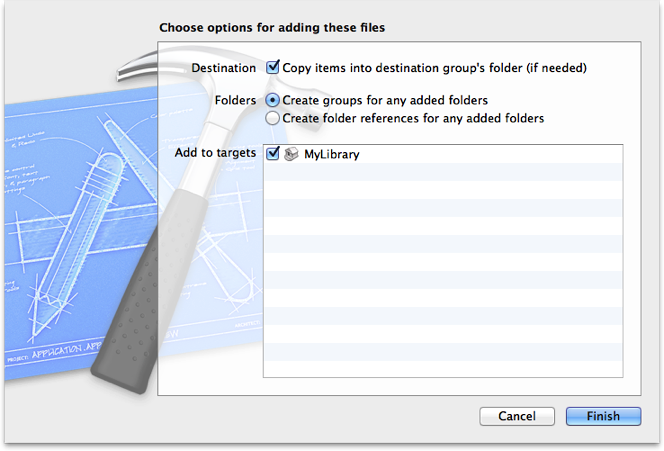
Как только это завершено, удалите эти исходные файлы из своего проекта приложения и выберите «Move to Trash». Эти исходные файлы теперь компилируются в Вашу библиотеку и не должны быть включены непосредственно Вашим приложением.
Движущиеся Ресурсы в Вашу Библиотеку
Проекты библиотеки должны содержать ресурсы, которые код библиотеки использует — такие как файлы образа или .xib файлы — хотя статический продукт библиотеки того проекта не будет включать те ресурсы. Вместо этого ресурсы включены в проект библиотеки так, чтобы клиенты приложения той библиотеки знали который ресурсы скопировать в их обертку приложения.
В Вашем проекте библиотеки создайте новую группу для ресурсов. В Вашем проекте приложения выберите все ресурсы, которые Вы хотите переместить в Вашу библиотеку и перетащить их в новую группу ресурсов библиотеки. В Добавить листе Файлов, появляющемся, удостоверьтесь, что Вы проверили флажок на “Элементы копии в папку целевой группы”. Удостоверьтесь, что Вы сняли флажок с флажком «Add to targets», соответствующим Вашей цели библиотеки, поскольку цель библиотеки не может фактически включать файлы ресурсов.
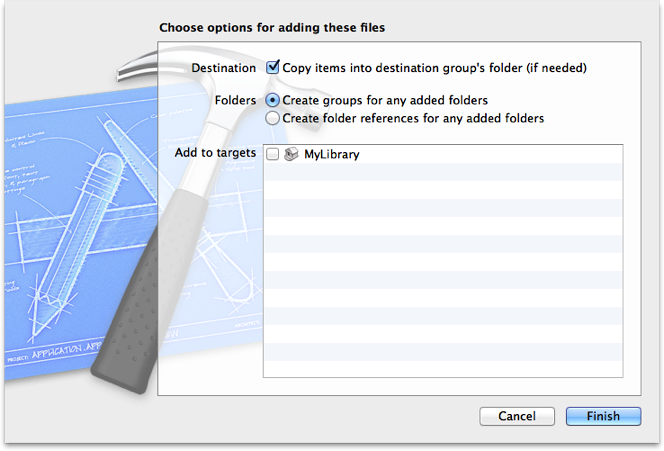
Как только это завершено, необходимо удалить эти файлы ресурсов из проекта приложения и выбрать «Move to Trash». Эти файлы ресурсов теперь включены с Вашим проектом библиотеки. Вы добавите новые ссылки на эти файлы ресурсов к Вашему проекту приложения на более позднем шаге, но те ссылки будут относиться непосредственно к ресурсам в проекте библиотеки; для приложения не нужна его собственная копия файлов ресурсов на диске.
Конфигурирование экспортируемых заголовков
Ваша библиотека будет иметь один или несколько заголовочных файлов, которые должны импортировать клиенты той библиотеки. Для конфигурирования, какие заголовки экспортируются в клиенты выберите проект библиотеки открыть редактора проекта, выберите цель библиотеки, чтобы открыть целевого редактора и выбрать вкладку фаз сборки. Если Ваша цель библиотеки имеет “фазу сборки” Заголовков Копии, необходимо удалить ее; фазы сборки заголовков копии не работают правильно со статическими целями библиотеки при выполнении «Архивного» действия в XCode.
Затем Вы добавите фазу сборки Файлов Копии для экспорта Ваших заголовков. Новые статические цели библиотеки, создаваемые с Xcode 4.4 или позже, будут идти с соответственно сконфигурированной фазой Файлов Копии для заголовков, таким образом, необходимо будет проверить, чтобы видеть, есть ли у Вас уже тот прежде, чем создать тот. Если Вы не делаете, нажмите «Add Build Phase» у основания целевого редактора и выберите к тому, “Добавьте Файлы Копии”. Раскройте новую фазу сборки Файлов Копии и установите Место назначения в “Каталог продуктов”. Установите Подпуть к include/${PRODUCT_NAME}. Это скопирует файлы в папку, названную в честь Вашей библиотеки (взятый от PRODUCT_NAME установка сборки), в папке назван include, в Вашем созданном каталоге продуктов. include папка в каталоге продуктов сборки находится в пути поиска заголовка по умолчанию для приложений, таким образом, это - надлежащее место для помещения заголовочных файлов. Помещение заголовочных файлов в папке, названной в честь Вашего PRODUCT_NAME позволит Вам выделять заголовки библиотеки именем библиотеки, для ясности.
Теперь выберите заголовки в своем статическом проекте библиотеки, какие клиенты той библиотеки должны будут импортировать и перетащить их в новую фазу Файлов Копии. Когда Вы создадите, эти заголовки будут теперь экспортироваться в надлежащее расположение в Вашем созданном каталоге продуктов. Любое время Вы добавляете новые заголовки к своей статической библиотеке, которую должны будут импортировать клиенты, необходимо добавить их к этой фазе.
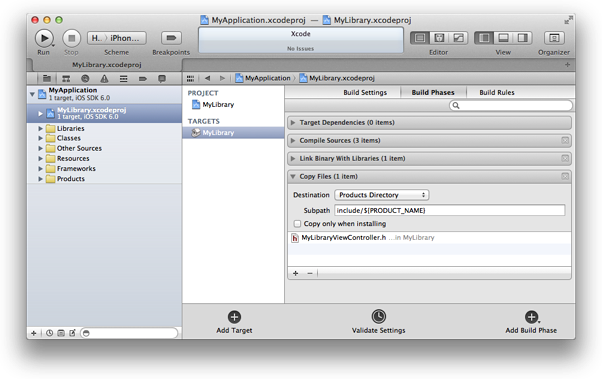
Ваша конфигурация библиотеки теперь завершена.