Форматы вывода, поддерживаемые Kotlin Notebook
Kotlin Notebook поддерживает различные типы вывода, включая текст, HTML и изображения. С помощью внешних библиотек можно расширить набор вариантов вывода и визуализировать данные с помощью диаграмм, электронных таблиц и других средств.
Каждый результат представляет собой объект JSON, который сопоставляет тип MIME Jupyter с некоторыми данными. Из этой карты Kotlin Notebook выбирает поддерживаемый тип MIME с наивысшим приоритетом среди остальных типов и отображает его следующим образом:
Текст использует тип MIME
text/plain.Класс BufferedImage использует тип MIME
image/png, которому соответствует строка Base64.Класс Image, а также формат LaTeX используют тип MIME
text/htmlс тегомimgвнутри.Таблицы Kotlin DataFrame и графики Kandy используют собственные внутренние типы MIME, за которыми стоят статические HTML-страницы или изображения. Благодаря этому их можно отображать на GitHub.
Можно настроить сопоставление вручную, например, чтобы использовать Markdown в качестве вывода ячейки:
MimeTypedResult(
    mapOf(
        "text/plain" to "123",
        "text/markdown" to "# HEADER",
        //other mime:value pairs
    )
)
Чтобы отобразить любой тип вывода, используйте функцию DISPLAY(). Она также позволяет объединять несколько результатов:
DISPLAY(HTML("<h2>Gaussian distribution</h2>"))
DISPLAY(LATEX("f(x) = \\frac{1}{\\sigma \\sqrt{2\\pi}} \\cdot e^{-\\frac{(x - \\mu)^2}{2\\sigma^2}}"))

val experimentX = experimentData.map { it.key }
val experimentY = experimentData.map { it.value }

DISPLAY(plot {
    bars {
        x(experimentX)
        y(experimentY)
    }
})

Текст
Обычный текст
Самый простой тип вывода — обычный текст. Он используется для печати сообщений, значений переменных и любых других текстовых результатов выполнения кода:
val a1: Int = 1
val a2: Int = 2
var a3: Int? = a1 + a2

"My answer is $a3"

Если результат ячейки невозможно визуализировать и отобразить в любом из типов вывода, он будет выведен как обычный текст с помощью функции
toString().Если в коде есть ошибки, Kotlin Notebook отображает сообщение об ошибке и трассировку стека, которые помогут найти и устранить проблему.
Форматированный текст
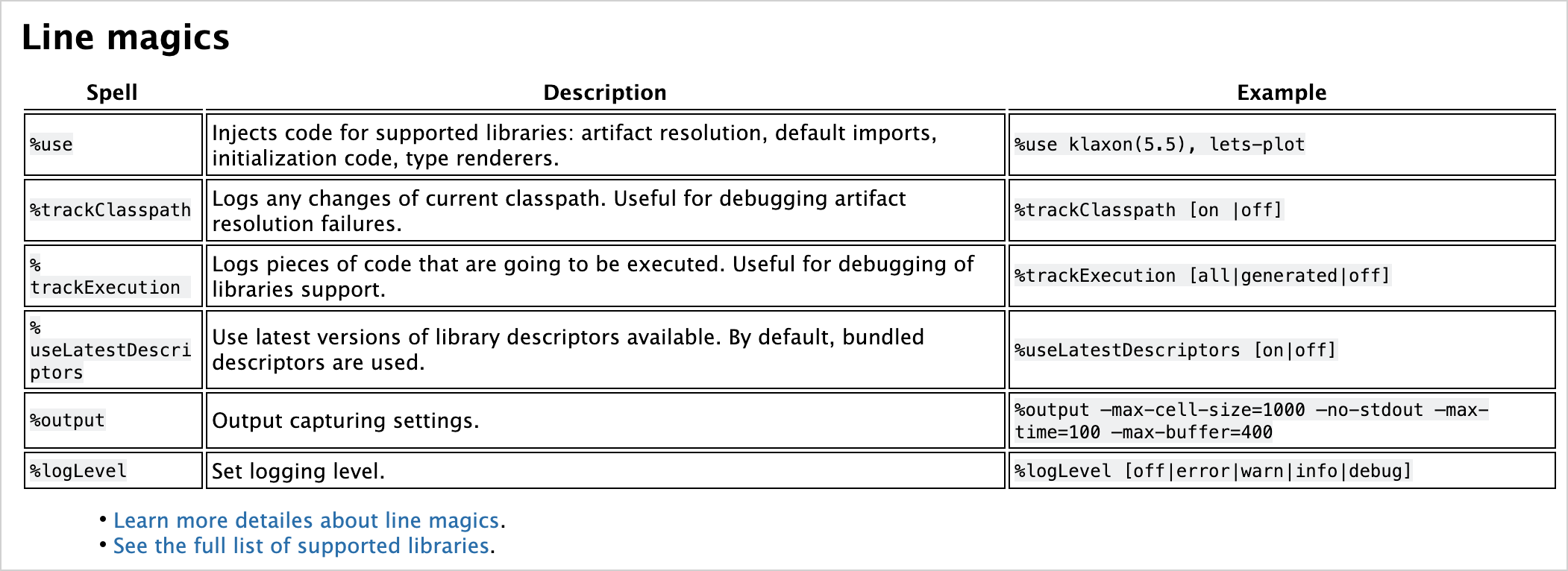
Чтобы использовать форматированный текст, выберите ячейки типа Markdown. Так можно форматировать содержимое с помощью разметки Markdown и HTML, используя списки, таблицы, стили шрифта, блоки кода и другие элементы. HTML может содержать стили CSS и JavaScript.
## Line magics

| Spell                              | Description                                                                                                      | Example                                                                               |
|------------------------------------|------------------------------------------------------------------------------------------------------------------|---------------------------------------------------------------------------------------|
| <code>%use</code>                  | Injects code for supported libraries: artifact resolution, default imports, initialization code, type renderers. | <code>%use klaxon(5.5), lets-plot</code>                                              |
| <code>%trackClasspath</code>       | Logs any changes of current classpath. Useful for debugging artifact resolution failures.                        | <code>%trackClasspath [on |off]</code>                                                |
| <code>%trackExecution</code>       | Logs pieces of code that are going to be executed. Useful for debugging of libraries support.                    | <code>%trackExecution [all|generated|off]</code>                                      |
| <code>%useLatestDescriptors</code> | Use latest versions of library descriptors available. By default, bundled descriptors are used.                  | <code>%useLatestDescriptors [on|off]</code>                                           |
| <code>%output</code>               | Output capturing settings.                                                                                       | <code>%output --max-cell-size=1000 --no-stdout --max-time=100 --max-buffer=400</code> |
| <code>%logLevel</code>             | Set logging level.                                                                                               | <code>%logLevel [off|error|warn|info|debug]</code>                                    |

<ul><li><a href="https://github.com/Kotlin/kotlin-jupyter/blob/master/docs/magics.md">Learn more detailes about line magics</a>.</li>
<li><a href="https://github.com/Kotlin/kotlin-jupyter/blob/master/docs/magics.md">See the full list of supported libraries</a>.</li></ul>
HTML
Kotlin Notebook может отображать HTML напрямую, выполнять скрипты и даже встраивать веб-сайты:
HTML("""
<p>Counter: <span id="ctr">0</span> <button onclick="inc()">Increment</button></p>
<script>
    function inc() {
        let counter = document.getElementById("ctr")
        counter.innerHTML = parseInt(counter.innerHTML) + 1;
}
</script>
""")

Изображения
В Kotlin Notebook можно отображать изображения из файлов, созданные графики и другие визуальные материалы. Статические изображения можно отображать в таких форматах, как .png, jpeg и .svg.
Буферизованные изображения
По умолчанию для отображения изображений можно использовать класс BufferedImage:
import java.awt.Color
import java.awt.image.BufferedImage

val width = 300
val height = width

val image = BufferedImage(width, height, BufferedImage.TYPE_INT_ARGB)

val graphics = image.createGraphics()
graphics.background = Color.BLACK
graphics.clearRect(0, 0, width, height)
graphics.setRenderingHint(
    java.awt.RenderingHints.KEY_ANTIALIASING,
    java.awt.RenderingHints.VALUE_ANTIALIAS_ON
)
graphics.color = Color.WHITE
graphics.fillRect(width / 10, height * 8 / 10, width * 10 / 20, height / 10)
graphics.dispose()

Загруженные изображения
С помощью библиотеки lib-ext можно расширить стандартные возможности Jupyter и отображать изображения, загруженные из сети:
%use lib-ext(0.11.0-398)
Image("https://kotlinlang.org/docs/images/kotlin-logo.png", embed = false).withWidth(300)

Встроенные изображения
Недостаток изображений, загруженных из сети, заключается в том, что они исчезают, если ссылка перестаёт работать или теряется подключение к сети. Чтобы избежать этого, используйте встроенные изображения, например:
val kotlinMascot = Image("https://blog.jetbrains.com/wp-content/uploads/2023/04/DSGN-16174-Blog-post-banner-and-promo-materials-for-post-about-Kotlin-mascot_3.png", embed = true).withWidth(400)
kotlinMascot

Математические формулы и уравнения
Математические формулы и уравнения можно отображать в формате LaTeX — системе вёрстки, широко используемой в академической среде:
-
Добавьте в блокнот библиотеку
lib-ext, расширяющую функциональность ядра Jupyter:%use lib-ext(0.11.0-398)
-
В новой ячейке выполните формулу:
LATEX("c^2 = a^2 + b^2 - 2 a b \\cos\\alpha")
Датафреймы
В Kotlin Notebook можно визуализировать структурированные данные с помощью датафреймов:
-
Добавьте в блокнот библиотеку Kotlin DataFrame:
%use dataframe
-
Создайте датафрейм и выполните его в новой ячейке:
val months = listOf(
    "January", "February",
    "March", "April", "May",
    "June", "July", "August",
    "September", "October", "November",
    "December"
)

// Sales data for different products and months:
val salesLaptop = listOf(120, 130, 150, 180, 200, 220, 240, 230, 210, 190, 160, 140)
val salesSmartphone = listOf(90, 100, 110, 130, 150, 170, 190, 180, 160, 140, 120, 100)
val salesTablet = listOf(60, 70, 80, 90, 100, 110, 120, 110, 100, 90, 80, 70)

// A data frame with columns for Month, Sales, and Product
val dfSales = dataFrameOf(
    "Month" to months + months + months,
    "Sales" to salesLaptop + salesSmartphone + salesTablet,
    "Product" to List(12) { "Laptop" } + List(12) { "Smartphone" } + List(12) { "Tablet" },
)
В датафрейме используется функция
dataFrameOf(). В нём указано количество товаров (ноутбуков, смартфонов и планшетов), проданных за 12 месяцев. -
Исследуйте данные в датафрейме, например, найдите товар и месяц с наибольшим объёмом продаж:
dfSales.maxBy("Sales")
-
Можно также экспортировать датафрейм в файл CSV:
// Export your data to CSV format
dfSales.writeCSV("sales-stats.csv")
Диаграммы
В Kotlin Notebook можно создавать различные диаграммы для визуализации данных:
-
Добавьте в блокнот библиотеку для построения графиков Kandy:
%use kandy
-
Используйте тот же датафрейм и выполните функцию
plot()в новой ячейке:val salesPlot = dfSales.groupBy { Product }.plot { bars { // Access the data frame's columns used for the X and Y axes x(Month) y(Sales) // Access the data frame's column used for categories and sets colors for these categories fillColor(Product) { scale = categorical( "Laptop" to Color.PURPLE, "Smartphone" to Color.ORANGE, "Tablet" to Color.GREEN ) legend.name = "Product types" } } // Customize the chart's appearance layout.size = 1000 to 450 layout.title = "Yearly Gadget Sales Results" } salesPlot
-
Можно также экспортировать график в формате
.png,jpeg,.htmlили.svg:// Specify the output format for the plot file: salesPlot.save("sales-chart.svg")
Что дальше
© 2010–2026 JetBrains s.r.o. and Kotlin Programming Language contributors
Licensed under the Apache License, Version 2.0.
https://kotlinlang.org/docs/data-analysis-notebooks-output-formats.html


