Отладка кода Kotlin/JS
Карты кода JavaScript связывают минифицированный код, созданный сборщиками или минификаторами, с исходным кодом, с которым работает разработчик. Благодаря этому карты кода позволяют отлаживать код во время его выполнения.
Плагин Kotlin Multiplatform Gradle автоматически создает карты кода для сборок проекта, поэтому они доступны без дополнительной настройки.
Отладка в браузере
Большинство современных браузеров предоставляют инструменты для просмотра содержимого страницы и отладки выполняющегося на ней кода. Подробнее см. в документации вашего браузера.
Чтобы отлаживать Kotlin/JS в браузере:
Запустите проект, выполнив одну из доступных задач Gradle run, например,
jsBrowserDevelopmentRun. Подробнее о запуске Kotlin/JS.Откройте страницу в браузере и запустите инструменты разработчика (например, щелкнув правой кнопкой мыши и выбрав действие Inspect). Узнайте, как найти инструменты разработчика в популярных браузерах.
-
Если ваша программа выводит информацию в консоль, перейдите на вкладку Console, чтобы увидеть этот вывод. В зависимости от браузера эти записи могут ссылаться на исходные файлы Kotlin и строки, из которых они получены:
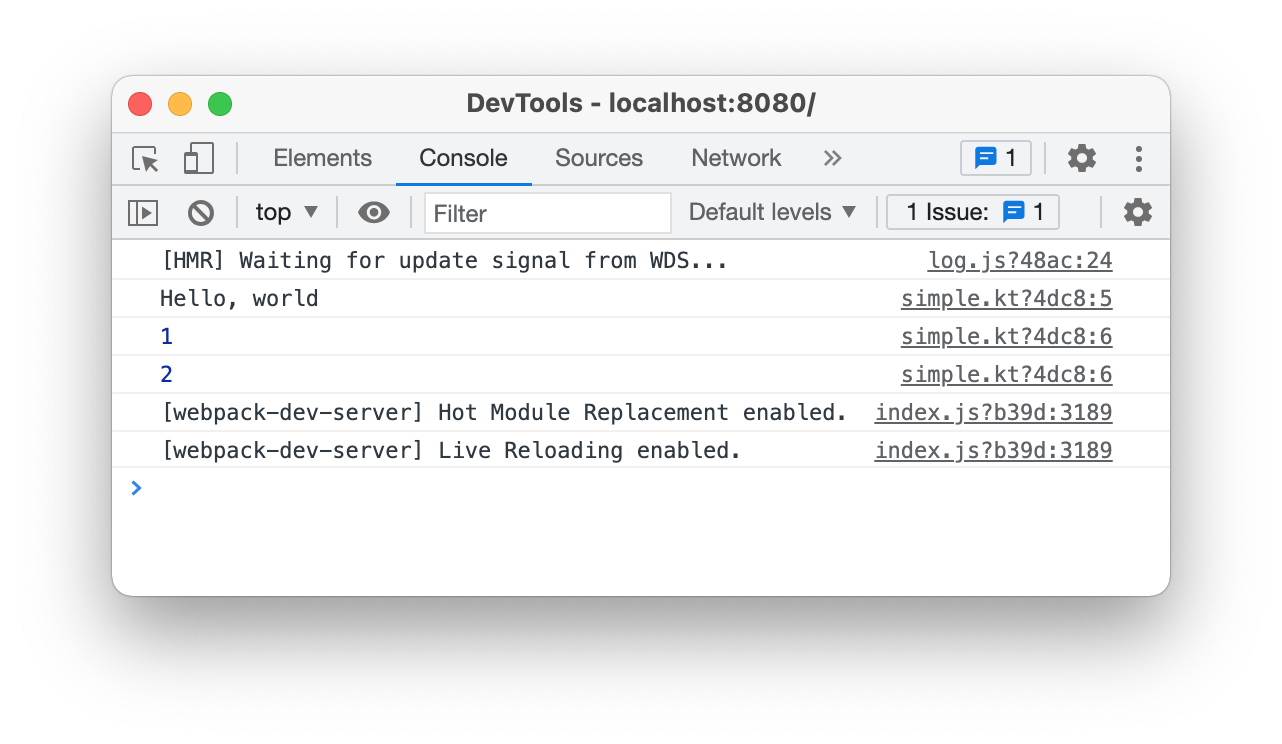
Щелкните ссылку на файл справа, чтобы перейти к соответствующей строке кода. Также можно вручную открыть вкладку Sources и найти нужный файл в дереве файлов. При переходе к файлу Kotlin отображается обычный код Kotlin (а не минифицированный JavaScript):
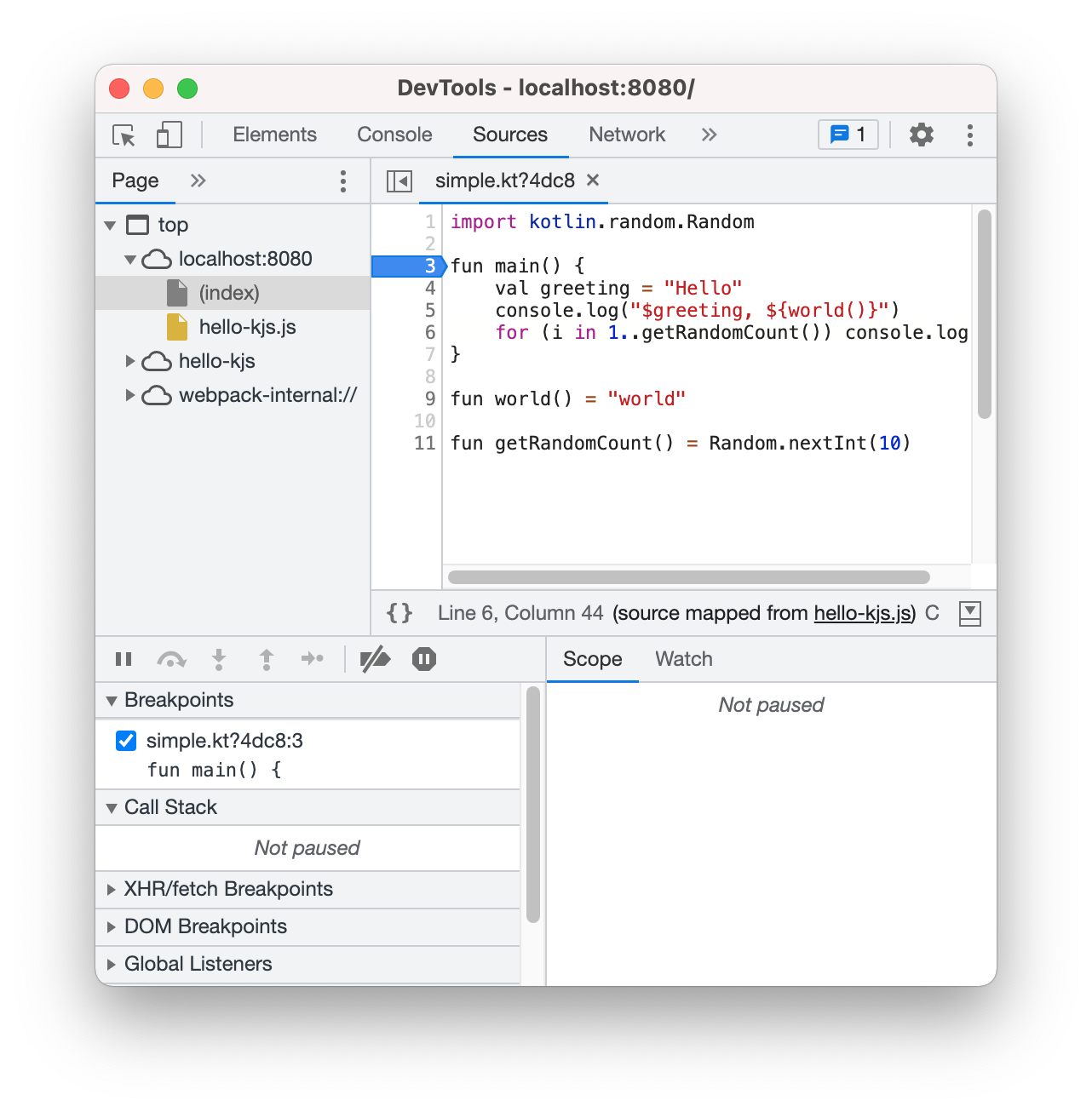
Теперь можно приступить к отладке программы. Установите точку останова, щелкнув номер строки. Инструменты разработчика позволяют устанавливать точки останова даже внутри оператора. Как и в обычном коде JavaScript, установленные точки останова сохраняются при перезагрузке страницы. Это также позволяет отлаживать метод main() в Kotlin, который выполняется при первой загрузке скрипта.
Отладка в IDE
IntelliJ IDEA с подпиской Ultimate предоставляет мощный набор инструментов для отладки кода во время разработки.
Для отладки Kotlin/JS в IntelliJ IDEA потребуется конфигурация JavaScript Debug. Чтобы добавить такую конфигурацию отладки:
Перейдите в раздел Run | Edit Configurations.
Нажмите + и выберите JavaScript Debug.
-
Укажите Name конфигурации и задайте URL, по которому работает проект (по умолчанию —
http://localhost:8080).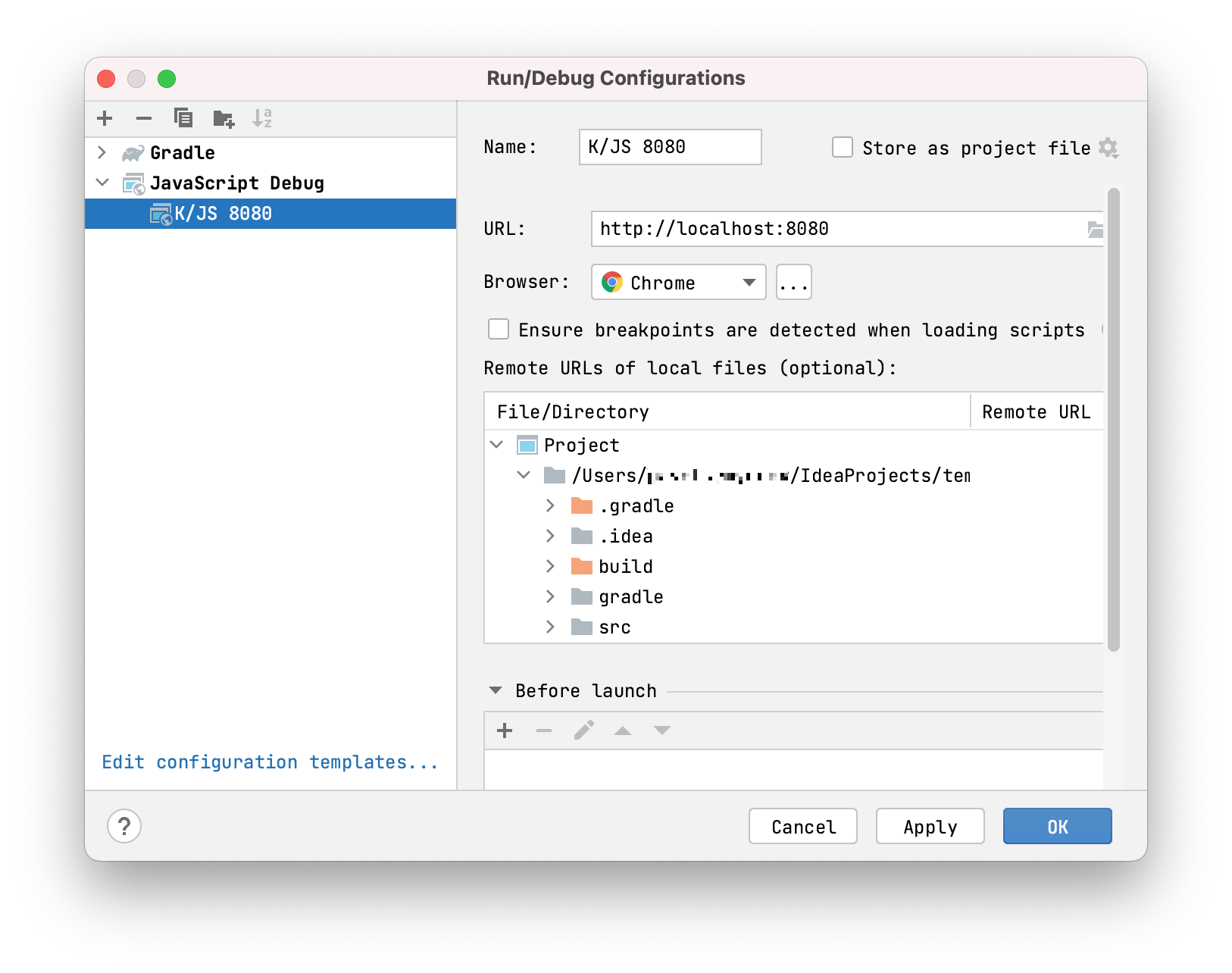
Сохраните конфигурацию.
Подробнее о настройке конфигураций отладки JavaScript.
Теперь можно приступать к отладке проекта!
Запустите проект, выполнив одну из доступных задач Gradle run, например,
jsBrowserDevelopmentRun. Подробнее о запуске Kotlin/JS.-
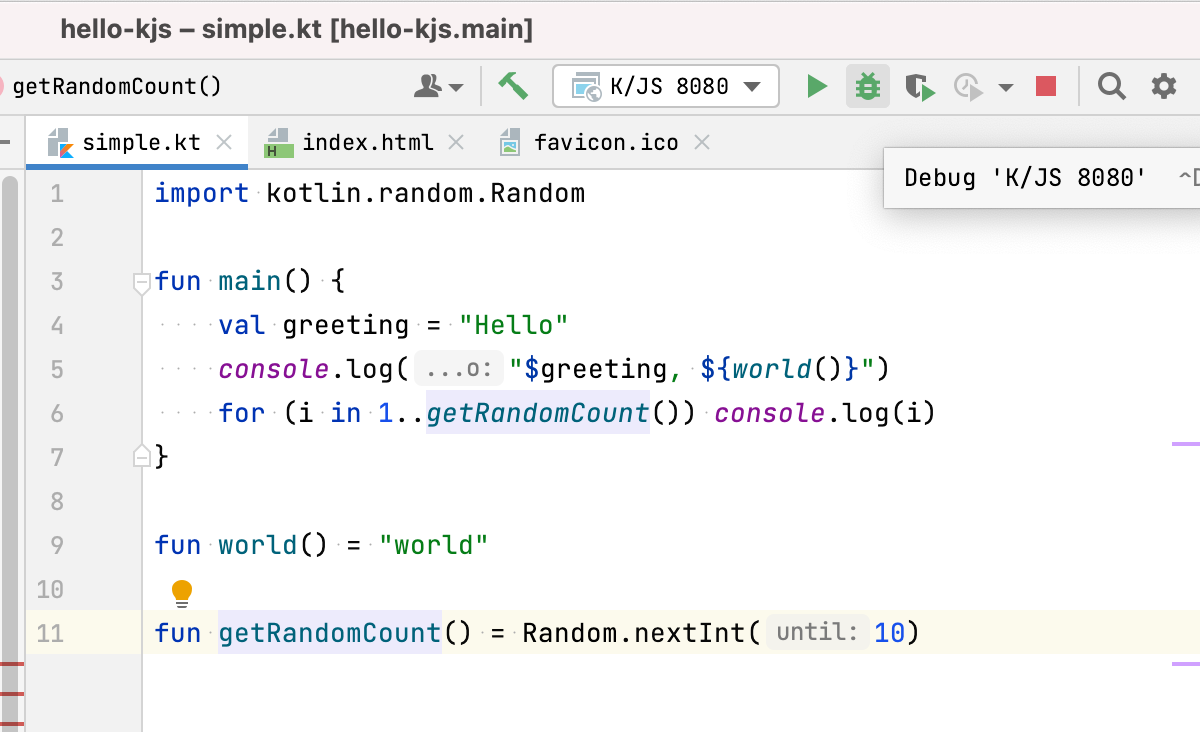
Запустите сеанс отладки, выполнив созданную ранее конфигурацию отладки JavaScript:
-
Вывод консоли программы можно увидеть в окне Debug в IntelliJ IDEA. Элементы вывода ссылаются на исходные файлы Kotlin и строки, из которых они получены:
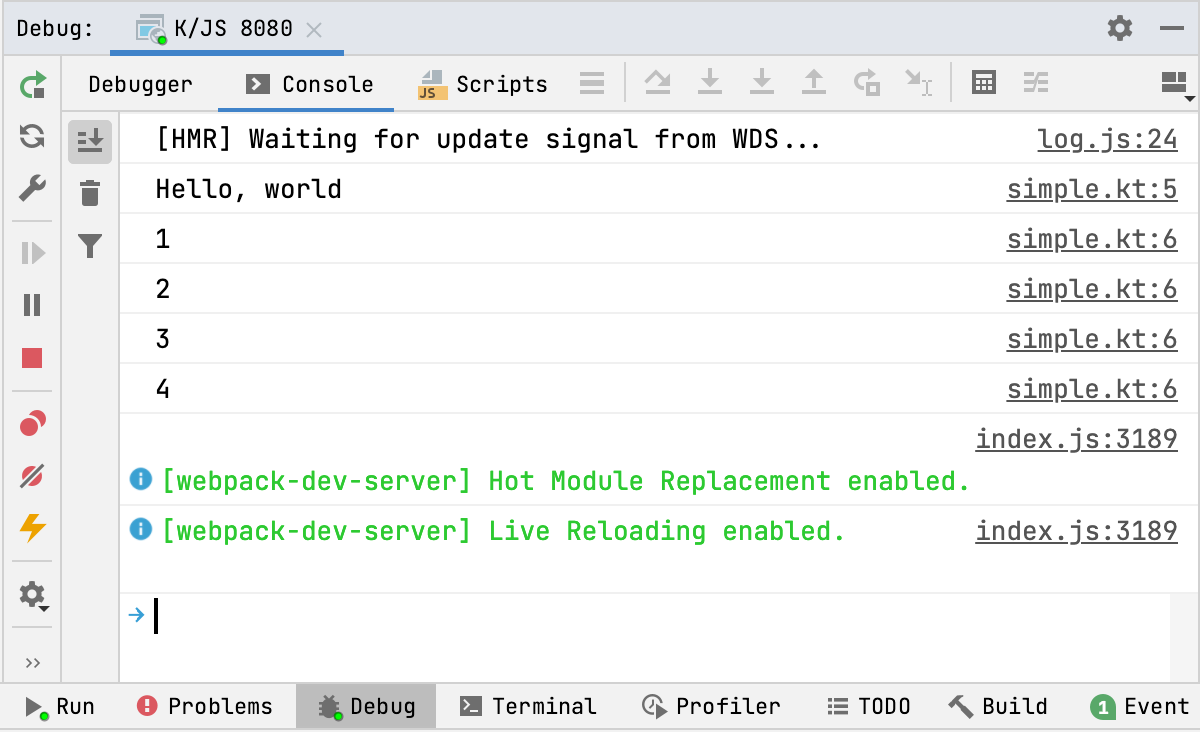
Щелкните ссылку на файл справа, чтобы перейти к соответствующей строке кода.
Теперь можно отлаживать программу с помощью всего набора инструментов IDE: точек останова, пошагового выполнения, вычисления выражений и многого другого. Подробнее об отладке в IntelliJ IDEA.
Отладка в Node.js
Если проект предназначен для Node.js, его можно отлаживать в этой среде выполнения.
Чтобы отладить приложение Kotlin/JS, предназначенное для Node.js:
Соберите проект, выполнив задачу Gradle
build.Найдите полученный файл
.jsдля Node.js в каталогеbuild/js/packages/your-module/kotlin/внутри каталога проекта.Отладьте его в Node.js, следуя инструкциям из руководства по отладке Node.js.
Что дальше?
Теперь, когда вы знаете, как запускать сеансы отладки проекта Kotlin/JS, узнайте, как эффективно использовать инструменты отладки:
Узнайте, как отлаживать JavaScript в Google Chrome
Познакомьтесь с отладчиком JavaScript в IntelliJ IDEA
Узнайте, как отлаживать код в Node.js.
Если возникли проблемы
Если у вас возникли проблемы с отладкой Kotlin/JS, сообщите о них в наш трекер ошибок YouTrack
© 2010–2026 JetBrains s.r.o. and Kotlin Programming Language contributors
Licensed under the Apache License, Version 2.0.
https://kotlinlang.org/docs/js-debugging.html


