Начало работы с Kotlin/JS
В этом руководстве показано, как создать веб-приложение для браузера с помощью Kotlin/JavaScript (Kotlin/JS). Чтобы создать приложение, выберите инструмент, который лучше всего подходит для вашего рабочего процесса:
IntelliJ IDEA: клонируйте шаблон проекта из системы контроля версий и работайте с ним в IntelliJ IDEA.
Система сборки Gradle: создайте файлы сборки проекта вручную, чтобы лучше понять, как работает настройка.
Создание приложения в IntelliJ IDEA
Для создания веб-приложения на Kotlin/JS можно использовать IntelliJ IDEA.
Настройка среды
Скачайте и установите последнюю версию IntelliJ IDEA.
Установите плагин Kotlin Multiplatform для IDE (не путайте его с плагином Kotlin Multiplatform для Gradle).
Создание проекта
В IntelliJ IDEA выберите Файл | Создать | Проект из системы контроля версий.
-
Введите URL-адрес шаблона проекта Kotlin/JS:
https://github.com/Kotlin/kmp-js-wizard
Нажмите Клонировать.
Настройка проекта
Откройте файл
kmp-js-wizard/gradle/libs.versions.toml. В нем находится каталог версий зависимостей проекта.-
Убедитесь, что версия Kotlin соответствует версии плагина Kotlin Multiplatform для Gradle, который необходим для создания веб-приложения для Kotlin/JS:
[versions] kotlin = "2.4.20" [plugins] kotlin-multiplatform = { id = "org.jetbrains.kotlin.multiplatform", version.ref = "kotlin" } -
Синхронизируйте файлы Gradle (если вы обновили файл
libs.versions.toml). Нажмите значок Загрузить изменения Gradle, который появится в файле сборки.
Также можно нажать кнопку обновления в окне инструмента Gradle.
Дополнительную информацию о конфигурации Gradle для мультиплатформенных проектов см. в справочнике по DSL Gradle для мультиплатформенных проектов.
Сборка и запуск приложения
-
Откройте файл
src/jsMain/kotlin/Main.kt.В каталоге
src/jsMain/kotlin/находятся основные исходные файлы Kotlin для целевой платформы JavaScript вашего проекта.Файл
Main.ktсодержит код, который использует APIkotlinx.browser, чтобы отобразить «Hello, Kotlin/JS!» на странице браузера.
-
Нажмите значок Запуск в функции
main(), чтобы выполнить код.
Веб-приложение автоматически откроется в браузере. Кроме того, после завершения запуска можно открыть в браузере следующий URL-адрес:
http://localhost:8080/
Веб-приложение будет выглядеть так:

После первого запуска приложения IntelliJ IDEA создаст соответствующую конфигурацию запуска (jsMain [js]) на верхней панели:

Включение непрерывной сборки
Gradle может автоматически пересобирать проект при каждом внесении изменений:
-
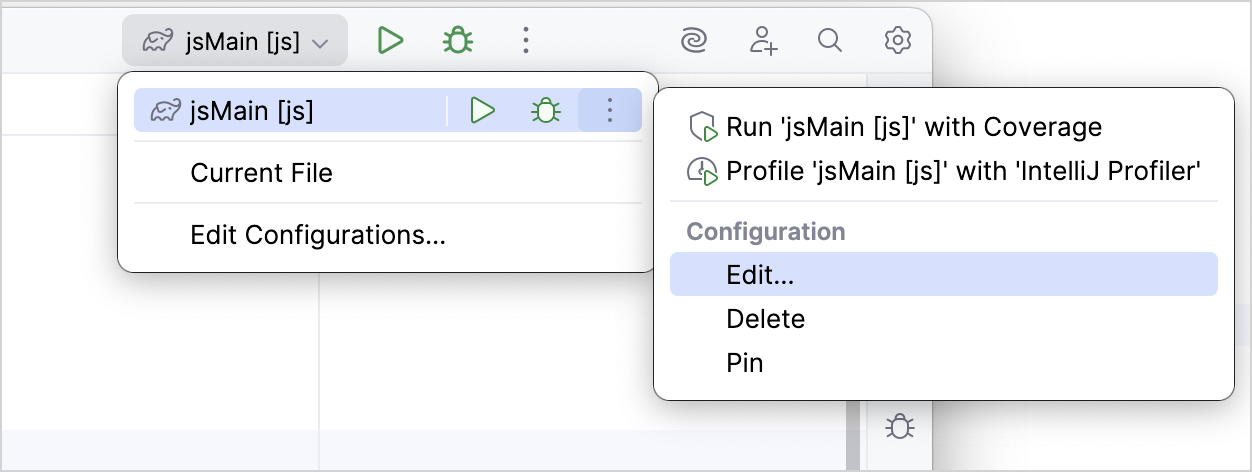
Выберите jsMain [js] в списке конфигураций запуска и нажмите Дополнительные действия | Изменить.
-
В диалоговом окне Конфигурации запуска/отладки введите
jsBrowserDevelopmentRun --continuousв поле Запуск.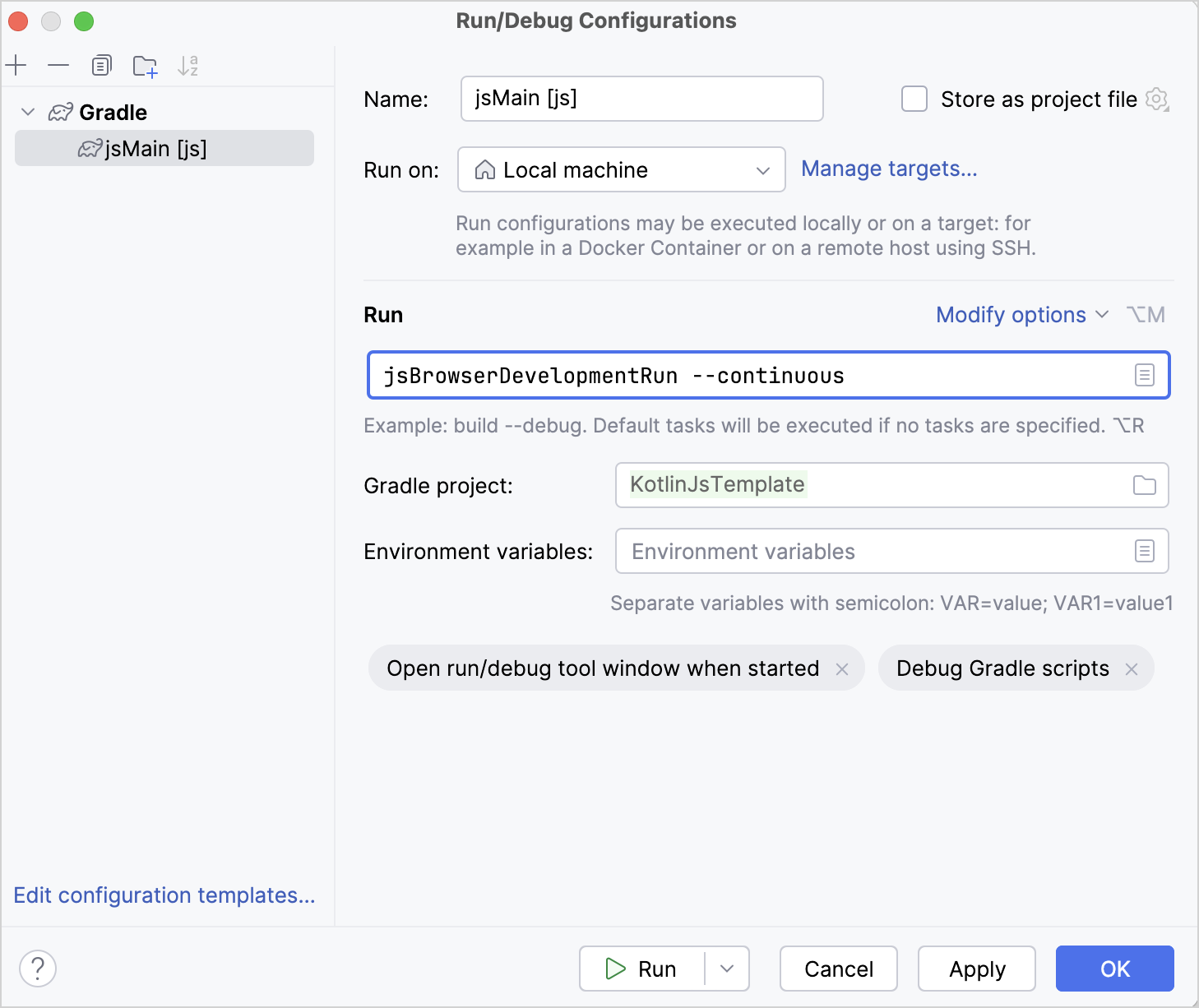
Нажмите OK.
Теперь при запуске приложения и внесении любых изменений Gradle будет автоматически выполнять инкрементальные сборки проекта и перезагружать страницу в браузере при каждом сохранении (Ctrl + S/Cmd + S) или изменении файла класса.
Изменение приложения
Измените приложение, добавив функцию подсчета количества букв в слове.
Добавление элемента ввода
-
Добавьте в файл
src/jsMain/kotlin/Main.ktэлемент ввода HTML с помощью функции-расширения, чтобы считывать ввод пользователя:// Replace the Element.appendMessage() function fun Element.appendInput() { val input = document.createElement("input") appendChild(input) } -
Вызовите функцию
appendInput()вmain(). Она отображает на странице элемент ввода:fun main() { // Replace document.body!!.appendMessage(message) document.body?.appendInput() } -
Приложение будет выглядеть так:

Обработка события ввода
-
Добавьте внутри функции
appendInput()слушатель, который будет считывать введенное значение и реагировать на изменения:// Replace the current appendInput() function fun Element.appendInput(onChange: (String) -> Unit = {}) { val input = document.createElement("input").apply { addEventListener("change") { event -> onChange(event.target.unsafeCast<HTMLInputElement>().value) } } appendChild(input) } -
Следуйте подсказкам IDE, чтобы импортировать зависимость
HTMLInputElement.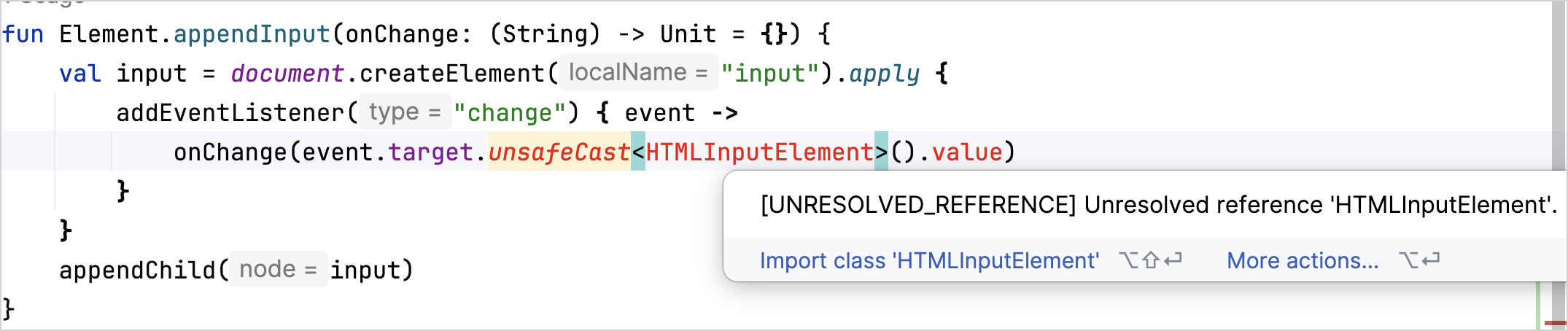
-
Вызовите функцию обратного вызова
onChangeвmain(). Она считывает введенное значение и обрабатывает его:fun main() { // Replace document.body?.appendInput() document.body?.appendInput(onChange = { println(it) }) }
Добавление элемента вывода
-
Добавьте текстовый элемент для отображения результата, определив функцию-расширение, которая создает абзац:
fun Element.appendTextContainer(): Element { return document.createElement("p").also(::appendChild) } -
Вызовите функцию
appendTextContainer()вmain(). Она создает элемент вывода:fun main() { // Creates a text container for our output // Replace val message = Message(topic = "Kotlin/JS", content = "Hello!") val output = document.body?.appendTextContainer() // Reads the input value document.body?.appendInput(onChange = { println(it) }) }
Обработка ввода для подсчета букв
Обработайте введенное значение, удалив пробелы, и отобразите результат с количеством букв.
Добавьте следующий код в функцию appendInput() внутри функции main():
fun main() {
    // Creates a text container for our output
    val output = document.body?.appendTextContainer()

    // Reads the input value
    // Replace the current appendInput() function
    document.body?.appendInput(onChange = { name ->
        name.replace(" ", "").let {
            output?.textContent = "Your name contains ${it.length} letters"
        }
    })
}
В приведенном выше коде:
Функция
replace()удаляет пробелы в имени.Функция области видимости
let{}выполняет функцию в контексте объекта.Шаблон строки (
${it.length}) подставляет длину слова в строку: перед значением ставится знак доллара ($), а само значение заключается в фигурные скобки ({}). При этомit— это имя параметра лямбда-выражения по умолчанию.
Запуск приложения
Введите свое имя.
Нажмите Enter.
Вы увидите результат:

Обработка ввода для подсчета уникальных букв
В качестве дополнительного упражнения обработайте введенное значение, чтобы вычислить и отобразить количество уникальных букв в слове:
-
В файле
src/jsMain/kotlin/Main.ktдобавьте функцию-расширение.countDistinctCharacters()дляString:fun String.countDistinctCharacters() = lowercase().toList().distinct().count()
В приведенном выше коде:
Функция
.lowercase()преобразует имя в нижний регистр.Функция
toList()преобразует введенную строку в список символов.Функция
distinct()выбирает из слова только уникальные символы.Функция
count()подсчитывает уникальные символы.
-
Вызовите функцию
.countDistinctCharacters()вmain(). Она подсчитывает уникальные буквы в вашем имени:fun main() { // Creates a text container for our output val output = document.body?.appendTextContainer() // Reads the input value document.body?.appendInput(onChange = { name -> name.replace(" ", "").let { // Prints the number of unique letters // Replace output?.textContent = "Your name contains ${it.length} letters" output?.textContent = "Your name contains ${it.countDistinctCharacters()} unique letters" } }) } Выполните указания, чтобы запустить приложение и ввести свое имя.
Вы увидите результат:

Создание приложения с помощью Gradle
В этом разделе вы узнаете, как вручную создать приложение Kotlin/JS с помощью Gradle.
Gradle — это система сборки по умолчанию для проектов Kotlin/JS и Kotlin Multiplatform. Она также широко используется в Java, Android и других экосистемах.
Создание файлов проекта
Убедитесь, что используемая версия Gradle совместима с плагином Kotlin для Gradle (KGP). Дополнительную информацию см. в таблице совместимости.
Создайте пустой каталог для проекта с помощью файлового менеджера, командной строки или любого другого удобного инструмента.
-
В каталоге проекта создайте файл
build.gradle.ktsсо следующим содержимым:// build.gradle.kts plugins { kotlin("multiplatform") version "2.4.20" } repositories { mavenCentral() } kotlin { js { // Use browser() for running in a browser or nodejs() for running in Node.js browser() binaries.executable() } }// build.gradle plugins { id 'org.jetbrains.kotlin.multiplatform' version '2.4.20' } repositories { mavenCentral() } kotlin { js { // Use browser() for running in a browser or nodejs() for running in Node.js browser() binaries.executable() } } В каталоге проекта создайте пустой файл
settings.gradle.kts.В каталоге проекта создайте каталог
src/jsMain/kotlin.-
В каталоге
src/jsMain/kotlinсоздайте файлhello.ktсо следующим содержимым:fun main() { println("Hello, Kotlin/JS!") }По соглашению все исходные файлы находятся в каталоге
src/<target name>[Main|Test]/kotlin:Main— каталог для исходного кода.Test— каталог для тестов.<target name>соответствует целевой платформе (в данном случаеjs).
Для среды browser
В каталоге проекта создайте каталог
src/jsMain/resources.-
В каталоге
src/jsMain/resourcesсоздайте файлindex.htmlсо следующим содержимым:<!DOCTYPE html> <html lang="en"> <head> <meta charset="UTF-8"> <title>Application title</title> </head> <body> <script src="$NAME_OF_YOUR_PROJECT_DIRECTORY.js"></script> </body> </html> Замените заполнитель
<$NAME_OF_YOUR_PROJECT_DIRECTORY>именем каталога проекта.
Сборка и запуск проекта
Чтобы собрать проект, выполните следующую команду из корневого каталога проекта:
# For browser
gradle jsBrowserDevelopmentRun

# OR

# For Node.js
gradle jsNodeDevelopmentRun
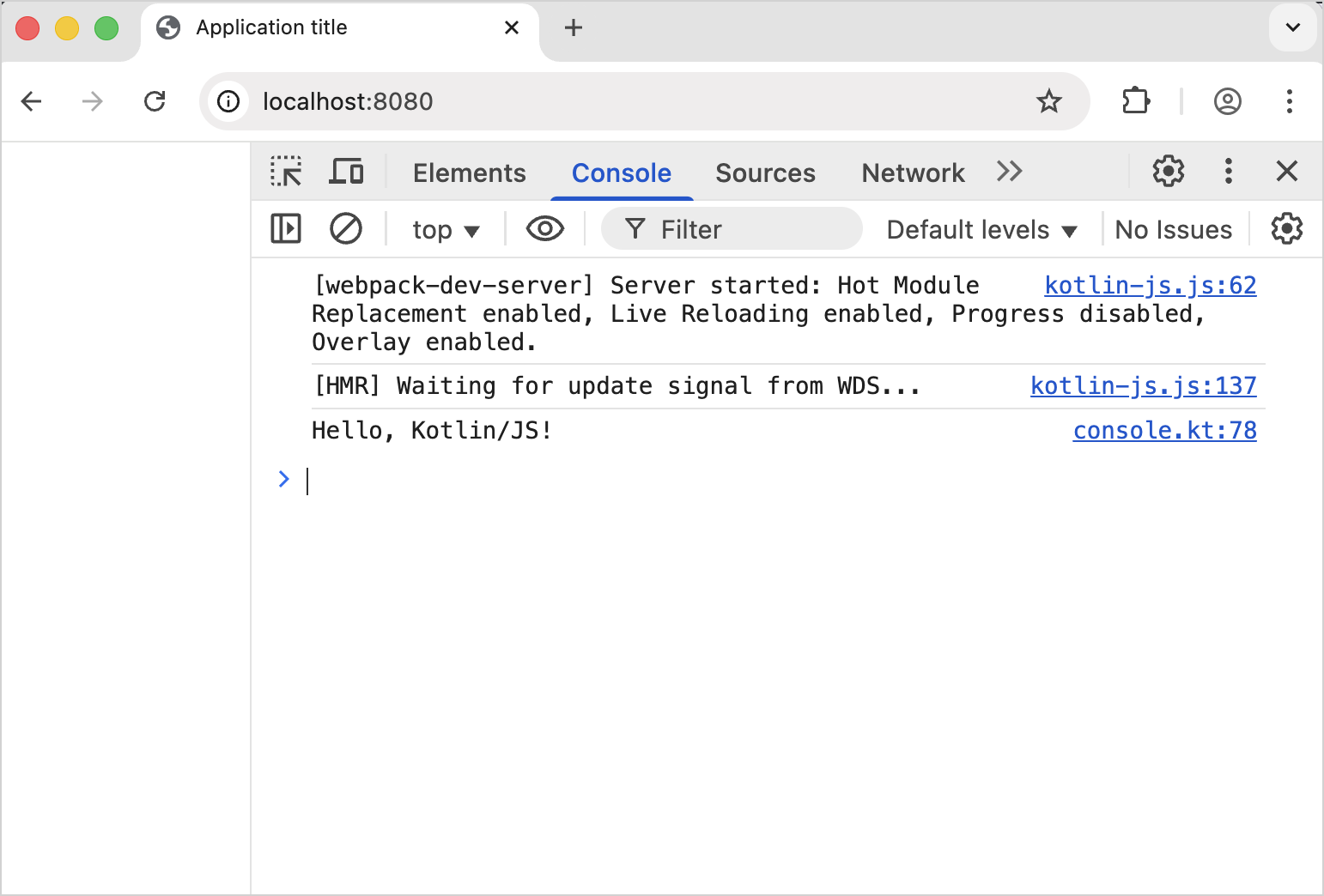
Если вы используете среду browser, браузер откроет файл index.html и выведет "Hello, Kotlin/JS!" в консоль браузера. Открыть консоль можно с помощью сочетания клавиш Ctrl + Shift + J/Cmd + Option + J.
Если вы используете среду nodejs, в терминале появится "Hello, Kotlin/JS!".

Открытие проекта в IDE
Проект можно открыть в любой IDE с поддержкой Gradle.
Если вы используете IntelliJ IDEA:
Выберите Файл | Открыть.
Найдите каталог проекта.
Нажмите Открыть.
IntelliJ IDEA автоматически определит, является ли проект проектом Kotlin/JS. Если возникнет проблема с проектом, IntelliJ IDEA отобразит сообщение об ошибке на панели Сборка.
Что дальше?
Узнайте, как отлаживать приложения Kotlin/JS.
Узнайте, как писать и запускать тесты с Kotlin/JS.
Узнайте, как писать скрипты сборки Gradle для реальных проектов Kotlin/JS.
Подробнее о системе сборки Gradle.
© 2010–2026 JetBrains s.r.o. and Kotlin Programming Language contributors
Licensed under the Apache License, Version 2.0.
https://kotlinlang.org/docs/js-get-started.html


