Визуализация данных с помощью Lets-Plot для Kotlin
Lets-Plot для Kotlin (LPK) — это мультиплатформенная библиотека для построения графиков, переносящая библиотеку ggplot2 для R в Kotlin. LPK предоставляет богатый возможностями API ggplot2 в экосистеме Kotlin, что делает её подходящей для учёных и статистиков, которым нужны расширенные возможности визуализации данных.
LPK поддерживает различные платформы, включая Kotlin/JS, Swing для JVM, JavaFX и Compose Multiplatform. Кроме того, LPK легко интегрируется с IntelliJ, DataGrip, DataSpell и PyCharm.
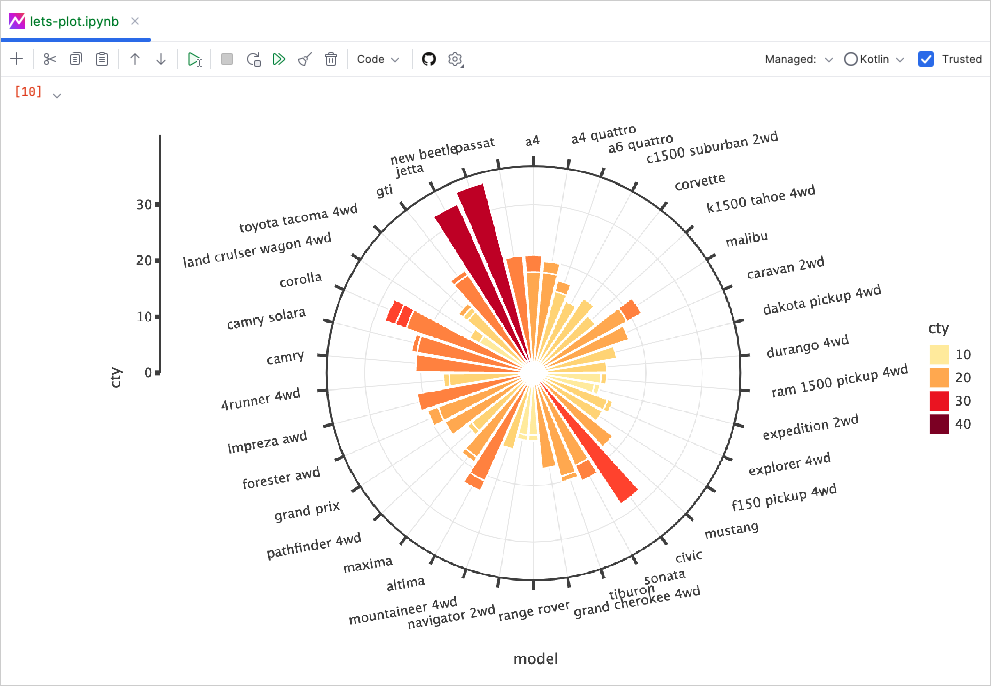
В этом руководстве показано, как создавать диаграммы разных типов с помощью библиотек LPK и Kotlin DataFrame в IntelliJ IDEA.
Перед началом работы
Создайте Kotlin Notebook для работы с Lets-Plot:
Выберите Файл | Создать | Kotlin Notebook.
-
Импортируйте библиотеки LPK и Kotlin DataFrame в ноутбук, выполнив следующую команду:
%use lets-plot
%use dataframe
Чтобы следовать руководству, вы также можете добавить DataFrame в качестве зависимости Gradle или Maven.
Подготовка данных
Создадим DataFrame, в котором хранятся смоделированные значения среднемесячной температуры в трёх городах: Берлине, Мадриде и Каракасе.
Используйте функцию dataFrameOf() из библиотеки Kotlin DataFrame, чтобы создать DataFrame. Вставьте и выполните следующий фрагмент кода:
// The months variable stores a list with 12 months of the year
val months = listOf(
    "January", "February",
    "March", "April", "May",
    "June", "July", "August",
    "September", "October", "November",
    "December"
)
// The tempBerlin, tempMadrid, and tempCaracas variables store a list with temperature values for each month
val tempBerlin =
    listOf(-0.5, 0.0, 4.8, 9.0, 14.3, 17.5, 19.2, 18.9, 14.5, 9.7, 4.7, 1.0)
val tempMadrid =
    listOf(6.3, 7.9, 11.2, 12.9, 16.7, 21.1, 24.7, 24.2, 20.3, 15.4, 9.9, 6.6)
val tempCaracas =
    listOf(27.5, 28.9, 29.6, 30.9, 31.7, 35.1, 33.8, 32.2, 31.3, 29.4, 28.9, 27.6)

// The df variable stores a DataFrame of three columns, including monthly records, temperature, and cities
val df = dataFrameOf(
    "Month" to months + months + months,
    "Temperature" to tempBerlin + tempMadrid + tempCaracas,
    "City" to List(12) { "Berlin" } + List(12) { "Madrid" } + List(12) { "Caracas" }
)
df.head(4)
Как видно, DataFrame содержит три столбца: месяц, температура и город. В первых четырёх строках DataFrame записаны значения температуры в Берлине с января по апрель:

Чтобы создать диаграмму с помощью библиотеки LPK, необходимо преобразовать данные (df) в тип Map, который хранит данные в виде пар «ключ — значение». Преобразовать DataFrame в Map можно с помощью функции .toMap():
val data = df.toMap()
Создание точечной диаграммы
Создадим точечную диаграмму с помощью библиотеки LPK.
Когда данные будут представлены в формате Map, используйте функцию geomPoint() из библиотеки LPK, чтобы построить точечную диаграмму. Можно указать значения для осей X и Y, а также определить категории и их цвета. Кроме того, можно настроить размер диаграммы и форму точек в соответствии со своими потребностями:
// Specifies X and Y axes, categories and their color, plot size, and plot type
val scatterPlot =
    letsPlot(data) { x = "Month"; y = "Temperature"; color = "City" } + ggsize(600, 500) + geomPoint(shape = 15)
scatterPlot
Результат:

Создание ящичной диаграммы
Визуализируем данные с помощью ящичной диаграммы. Используйте функцию geomBoxplot() из библиотеки LPK для построения диаграммы и функцию scaleFillManual(), чтобы настроить цвета:
// Specifies X and Y axes, categories, plot size, and plot type
val boxPlot = ggplot(data) { x = "City"; y = "Temperature" } + ggsize(700, 500) + geomBoxplot { fill = "City" } +
    // Customizes colors
    scaleFillManual(values = listOf("light_yellow", "light_magenta", "light_green"))
boxPlot
Результат:

Создание двумерной диаграммы плотности
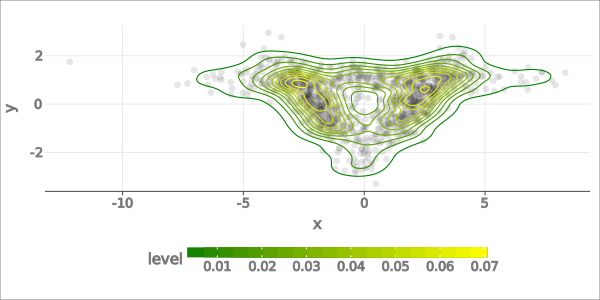
Теперь создадим двумерную диаграмму плотности, чтобы визуализировать распределение и концентрацию случайных данных.
Подготовка данных для двумерной диаграммы плотности
-
Импортируйте зависимости для обработки данных и построения диаграммы:
%use lets-plot @file:DependsOn("org.apache.commons:commons-math3:3.6.1") import org.apache.commons.math3.distribution.MultivariateNormalDistribution -
Вставьте и выполните следующий фрагмент кода, чтобы создать наборы двумерных точек данных:
// Defines covariance matrices for three distributions
val cov0: Array<DoubleArray> = arrayOf(
    doubleArrayOf(1.0, -.8),
    doubleArrayOf(-.8, 1.0)
)

val cov1: Array<DoubleArray> = arrayOf(
    doubleArrayOf(1.0, .8),
    doubleArrayOf(.8, 1.0)
)

val cov2: Array<DoubleArray> = arrayOf(
    doubleArrayOf(10.0, .1),
    doubleArrayOf(.1, .1)
)

// Defines the number of samples
val n = 400

// Defines means for three distributions
val means0: DoubleArray = doubleArrayOf(-2.0, 0.0)
val means1: DoubleArray = doubleArrayOf(2.0, 0.0)
val means2: DoubleArray = doubleArrayOf(0.0, 1.0)

// Generates random samples from three multivariate normal distributions
val xy0 = MultivariateNormalDistribution(means0, cov0).sample(n)
val xy1 = MultivariateNormalDistribution(means1, cov1).sample(n)
val xy2 = MultivariateNormalDistribution(means2, cov2).sample(n)
В приведённом выше коде переменные
xy0,xy1иxy2содержат массивы двумерных точек данных (x, y). -
Преобразуйте данные в тип
Map:val data = mapOf( "x" to (xy0.map { it[0] } + xy1.map { it[0] } + xy2.map { it[0] }).toList(), "y" to (xy0.map { it[1] } + xy1.map { it[1] } + xy2.map { it[1] }).toList() )
Построение двумерной диаграммы плотности
Используя Map из предыдущего шага, создайте двумерную диаграмму плотности (geomDensity2D) с точечной диаграммой (geomPoint) на заднем плане, чтобы лучше визуализировать точки данных и выбросы. Для настройки цветовой шкалы можно использовать функцию scaleColorGradient():
val densityPlot = letsPlot(data) { x = "x"; y = "y" } + ggsize(600, 300) + geomPoint(
    color = "black",
    alpha = .1
) + geomDensity2D { color = "..level.." } +
        scaleColorGradient(low = "dark_green", high = "yellow", guide = guideColorbar(barHeight = 10, barWidth = 300)) +
        theme().legendPositionBottom()
densityPlot
Результат:
Что дальше
Посмотрите примеры других диаграмм в документации Lets-Plot для Kotlin.
Изучите справочник по API Lets-Plot для Kotlin.
Узнайте о преобразовании и визуализации данных с помощью Kotlin в документации библиотек Kotlin DataFrame и Kandy.
© 2010–2026 JetBrains s.r.o. and Kotlin Programming Language contributors
Licensed under the Apache License, Version 2.0.
https://kotlinlang.org/docs/lets-plot.html


