GUI
В настоящее время OpenTSDB предлагает простую встроенную графическую оболочку (GUI), доступную через открытие браузера и переходом к хосту и порту, на котором работает TSD. Например, если вы запускаете TSD на локальном компьютере на порту 4242, просто перейдите по адресу http://localhost:4242. Хотя GUI не будет награжден за красоту, он предоставляет быстрый способ построения полезной диаграммы с данными вашей системы.
Интерфейс
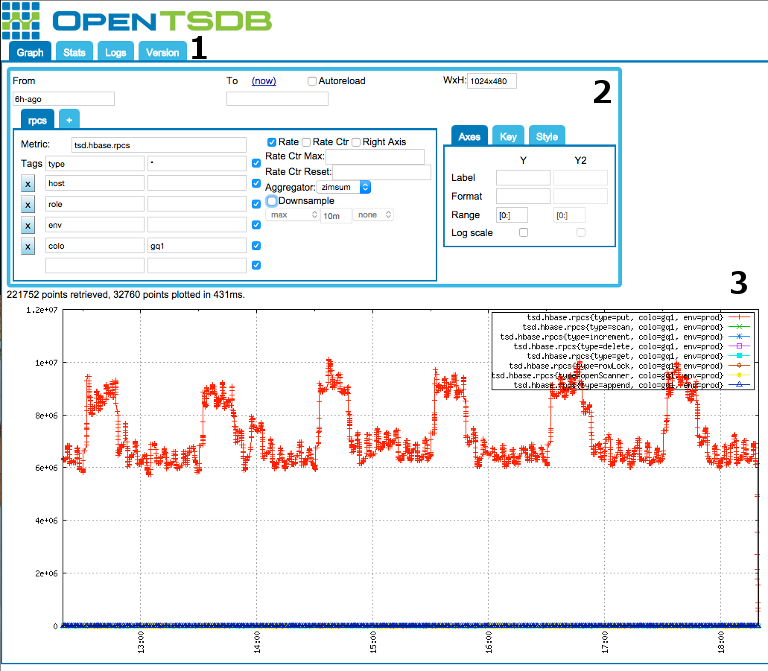
GUI состоит из трёх основных областей:
- Область уведомлений и область вкладок, выполняющие функции меню
- Строитель запросов, позволяющий выбрать, что будет отображено и как
- Область графика, отображающая результаты запроса
Ошибки
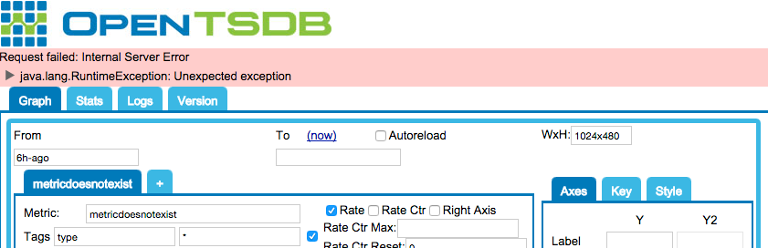
При построении графика, если произошла ошибка, сообщение появится над меню. Нажмите на стрелку, чтобы развернуть сообщение и определить, в чём была ошибка.
Строитель запросов
Вы, вероятно, проведете много времени в этой области, так как здесь множество опций. Вероятно, вам нужно начать с выбора одной или нескольких метрик и тегов для построения графика.
Примечание
Если вы начнете с выбора начального и конечного времени, как только вы введёте метрику, TSD начнёт построение графика всех временных рядов для этой метрики. Это покажет состояние Loading Graph... и может занять много времени, прежде чем вы сможете что-либо сделать. Поэтому пропустите время и выберите сначала метрики.
Примечание
Также обратите внимание, что изменения в любом поле в этом разделе приведут к перерисовке графика, поэтому будьте внимательны, если график загружается долго.
Раздел метрик
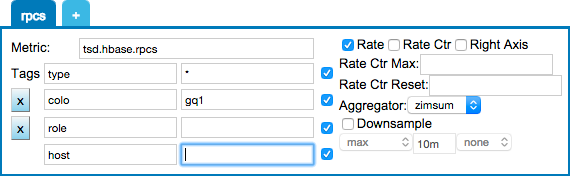
В этой области вы выбираете метрики, необязательные теги, функцию агрегирования и возможный донный сампер для вашего графика. Вверху расположены пара синих вкладок. Каждый график может отображать несколько метрик, и вкладки организуют различные подзапросы. Каждый график требует как минимум одной метрики, поэтому вы выберите эту метрику на первой вкладке. Чтобы добавить ещё одну метрику в ваш график, нажмите на вкладку + и вы сможете настроить другой подзапрос. Если у вас настроено несколько метрик, просто нажмите на вкладку, соответствующую метрике, которую вы хотите изменить. Вкладка отобразит подмножество имени метрики, с которой она связана.
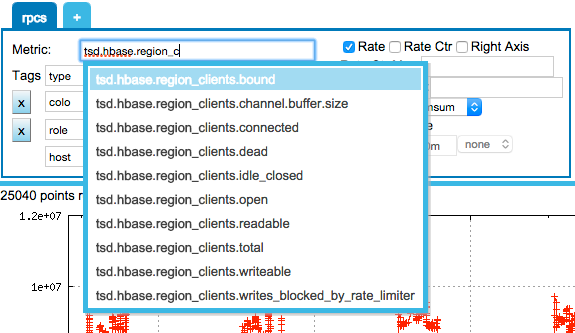
В поле Метрика вы выберете метрику. Это поле автоматически дополняется по мере ввода, как и современный веб-браузер. Автодополнение, как правило, чувствительно к регистру, поэтому будут отображаться только метрики, соответствующие введённому регистру. По умолчанию возвращаются только 25 самых подходящих записей, поэтому возможно, вы не увидите все возможные варианты во время ввода. Либо щелкните нужную запись, когда она появится, или продолжайте ввод, пока не введёте всю метрику в поле.
Вспомните из документации Запросы или чтение данных, что если вы укажете только метрику без тегов, все временные ряды с этой метрикой будут агрегированы в результатах. Если вы хотите углубиться, укажите один или несколько Тегов для фильтрации или группировки результатов. В новом разделе метрики появятся два поля рядом с Тегами. Левое поле предназначено для имени тега или tagk значения, например host или symbol. Правое поле предназначено для значения тега или tagv, например webserver01 или google. При добавлении тега появятся ещё две пары полей, чтобы вы могли добавлять теги для фильтрации по мере необходимости.
Поля с именем тега и значением также автоматически дополняются так же, как и поле Метрика. Однако каждое автодополнение покажет все результаты для имени или значения, а не только те, которые применимы к определённому имени метрики или тега. В будущих версиях мы можем реализовать такую функцию сопоставления, но в настоящее время вам придётся просматривать все значения.
В версии 2.2 флажок справа от каждой пары флажков используется для определения, должны ли результаты группироваться по фильтру тегов (отмечен) или агрегироваться (не отмечен). По умолчанию флажки отмечены, чтобы отобразить поведение TSD до версии 2.2.
В поле для значения тега можно использовать операторы группировки, такие как * и |. Подробности см. в Запросы или чтение данных. Поля со значениями тегов также могут использовать фильтры начиная с версии 2.2. Например, вы можете ввести "wildcard(webserver*)" как значение тега, и оно будет соответствовать всем хостам, начинающимся с "webserver".
Поле Скорость позволяет преобразовать все временные ряды для метрики в значение скорости изменения. По умолчанию эта опция отключена.
Скорость счётчика Включает поля опций скорости ниже и указывает, что графическая метрика — это монотонно возрастающий счётчик. В таком случае можно указать максимальное значение (Макс. скорость счётчика) для счётчика, чтобы при переполнении график отображал правильное значение, а не отрицательное число. Аналогично можно установить значение сброса (Сброс скорости счётчика), чтобы заменить значения нулём, если скорость больше значения. Чтобы избежать отрицательных скачков, обычно безопасно установить значение сброса для счётчика скорости равным 1.
Для метрик или временных рядов с разными масштабами можно выбрать флажок Правая ось, чтобы добавить другую ось справа от графика для временных рядов метрики. Это может сделать графики более читаемыми, если масштабы сильно отличаются.
Поле Агрегатор — выпадающий список функций агрегирования, используемых для обработки данных для нескольких временных рядов, связанных с подзапросом. По умолчанию агрегатор — сумма, но вы можете выбрать множество других опций.
Раздел Дискретизация используется для уменьшения количества точек данных, отображаемых на графике. По умолчанию GnuPlot поместит символ, такой как + или x в каждой точке данных графика. Когда временной интервал большой и есть много точек данных, график может быть довольно толстым и некрасивым. Используйте дискретизацию, чтобы уменьшить количество точек. Просто выберите функцию агрегирования из выпадающего списка, затем введите интервал времени во второе поле. Интервал должен следовать формату относительной даты (без компонента -ago). Например, чтобы дискретизировать по часу, введите 1h. Последнее поле выбора выбирает «политику заполнения» для дискретизированных значений при агрегации с другими рядами. Для построения графиков в GUI только значение «ноль» имеет значение, так как оно заменит отсутствующие ряды нулём. Подробности см. в Даты и время.
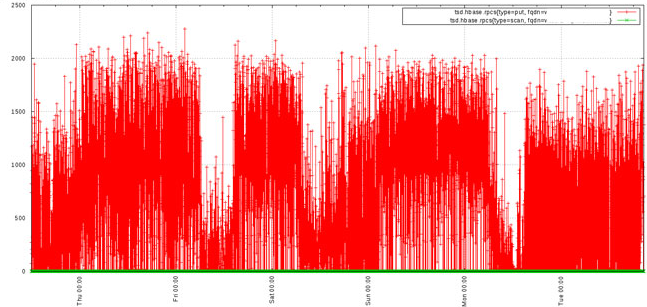
Дискретизация отключена
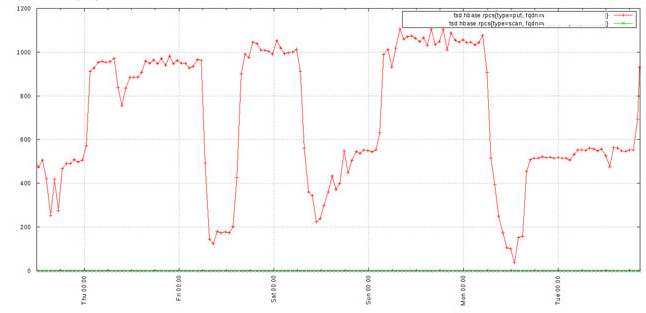
Дискретизация включена
Раздел времени

Раздел времени определяет временной интервал для всех метрик и временных рядов на графике. Время От определяет начало графика, а время До определяет его конец. Для выполнения запроса оба поля должны быть заполнены. Время может быть в удобочитаемом, абсолютном или относительном формате. Подробности см. в Даты и время.
Нажатие на поле времени откроет утилиту для выбора времени. Используйте стрелки в левом верхнем углу поля для навигации по месяцам, затем щелкните дату. Относительные ссылки в правом верхнем углу помогают перейти вперёд или назад на 1 минуту, 10 минут, 1 час, 1 день, 1 неделю или 30 дней. Ссылка текущее время обновит время на текущее время на вашем локальном компьютере. Кнопки ЧЧ позволяют выбрать час, а также AM или PM. Кнопки ММ позволяют выбрать нормализованную минуту. Вы также можете скопировать и вставить время в любое поле или отредактировать время непосредственно.
Примечание
Unix-временные метки не поддерживаются напрямую в полях. Вы можете щелкнуть в поле, чтобы отобразить календарь, затем вставить Unix-временную метку (в секундах) в поле Unix-временная метка, затем нажмите клавишу TAB, чтобы преобразовать её в удобочитаемую временную метку.
Если временная метка в поле неверна, фон станет красным. Это может произойти, если начальное время больше или равно конечному времени.
Ссылка До (текущее время) обновит поле До текущим временем на вашем компьютере.
Установите флажок Автообновление, чтобы периодически автоматически обновлять график. Это может быть очень полезно для мониторинговых дисплеев, где вы хотите, чтобы график отображался для нескольких человек. При установке флажка поле До исчезнет и будет заменено полем Каждые:, позволяющим выбрать частоту обновления в секундах. Значение по умолчанию — обновление каждые 15 секунд.
Построение графиков
Мы кратко остановимся здесь, чтобы поговорить о самом разделе графика. Под областью построения запросов находится место, где отображаются подробности о результатах запроса, а также сам график.

Строка состояния отображает информацию о результатах запроса, включая то, были ли результаты кэшированы в TSD, сколько необработанных точек данных было проанализировано, сколько точек данных было фактически нарисована (в соответствии с результатами агрегации и дискретизации) и сколько времени потребовалось на выполнение запроса. Когда браузер ждёт результатов запроса, это сообщение покажет Loading Graph....
Примечание
При использовании встроенного интерфейса графики кэшируются на диске в течение 60 секунд. Если включено автоматическое обновление и используется значение по умолчанию 15 с, кэшированный график будет отображаться до истечения 60 секунд. Если поступают данные с более высоким разрешением и вы хотите обойти кэш, просто добавьте &nocache в URL GUI.
Ниже строки состояния будет сам график. График — это просто изображение PNG, сгенерированное GnuPlot, поэтому вы можете скопировать изображение и сохранить его на локальный компьютер или отправить по электронной почте.
Вы также можете приблизить определённый временной интервал, нажав и перетащив красную область по части графика. Отпустив, запрос будет обновлён с новым временным интервалом. Обратите внимание, что курсор браузера не меняется при наведении на график, он останется стандартной стрелкой, предоставляемой вашим браузером или ОС.
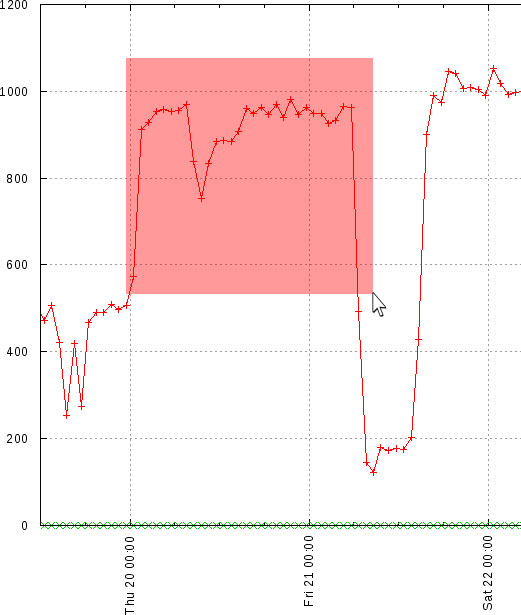
Стиль графика
В разделе «Построитель запросов» справа находится поле со стилем графика.

Поле WxH изменяет размеры графика. Просто введите значения <width>x<height> в пикселях, например 1024x768, затем нажмите клавишу Tab или щелкните в другом поле, чтобы обновить график.
Ниже находятся несколько вкладок для изменения различных частей графика.
Вкладка «Оси»
В этой области можно изменить ось Y графика. Настройки Y влияют на ось слева, а настройки Y2 — на ось справа. Настройки Y2 активны только в том случае, если хотя бы для одной метрики отмечена опция Правая ось.
Поле Метка добавит указанный текст на ось Y слева или справа. По умолчанию метка отсутствует, так как OpenTSDB не знает, что вы рисуете.
Поле Формат может изменить числа на оси Y в соответствии с настраиваемым алгоритмом или форматом. Это может быть полезно для преобразования чисел в или из научной записи и настройки масштаба для гигабайт, если данные поступают в байтах. Например, вы можете указать значение %0.0f Reqs и это изменит ось, чтобы отображать целое значение на каждом шаге со строкой Reqs после неё, как в приведённом ниже примере.
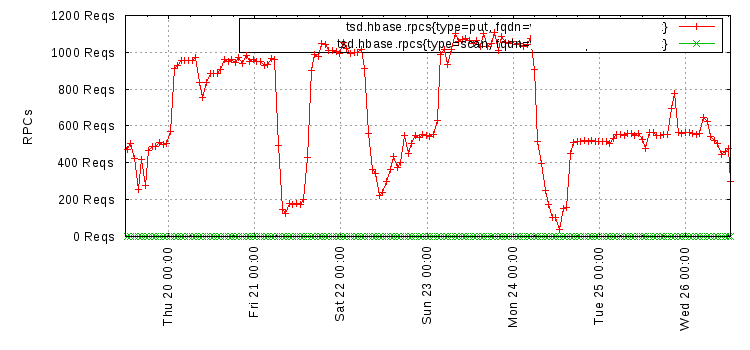
См. руководство GnuPlot по спецификаторам формата, чтобы узнать, что разрешено.
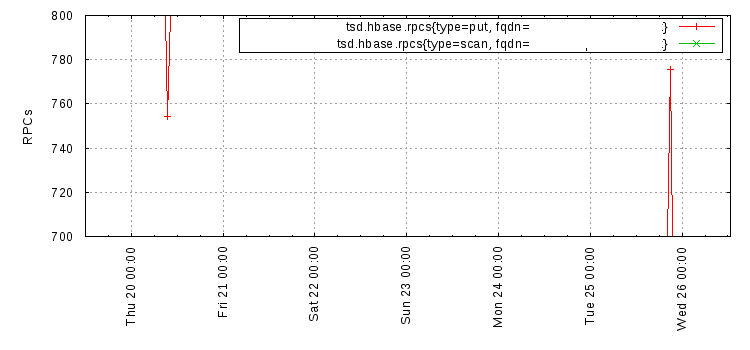
Поле Диапазон позволяет эффективно масштабировать по горизонтали, показывая только точки данных между заданным диапазоном значений оси Y. Формат для этого поля: [<starting value>:<optional end value>]. Например, если я хочу показать только точки данных со значениями между 700 и 800, я могу ввести [700:800]. Это даст график, как ниже:
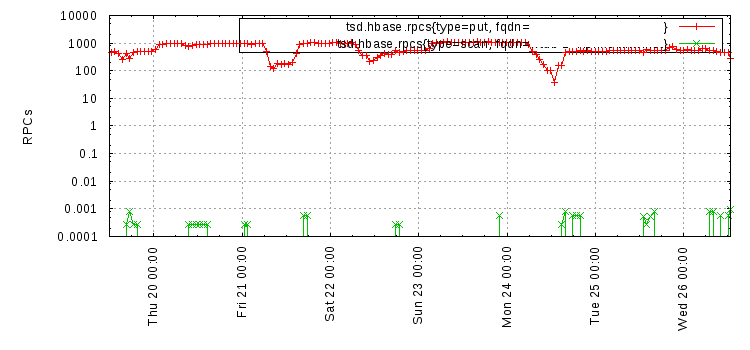
Флажок Логарифмический масштаб установит логарифмический масштаб по основанию 10 на оси Y. Пример показан ниже.
Вкладка «Ключ»
Верхняя половина раздела вкладки «Ключ» относится к расположению ключа графика. Это ряд кнопок, показывающих, где будет отображаться ключ. Некоторые кнопки окружены рамкой, что указывает на то, что ключ будет отображаться внутри рамки графика, накладываясь на данные. По умолчанию расположение — верхний правый угол внутри рамки графика. Просто выберите кнопку, чтобы переместить рамку ключа.
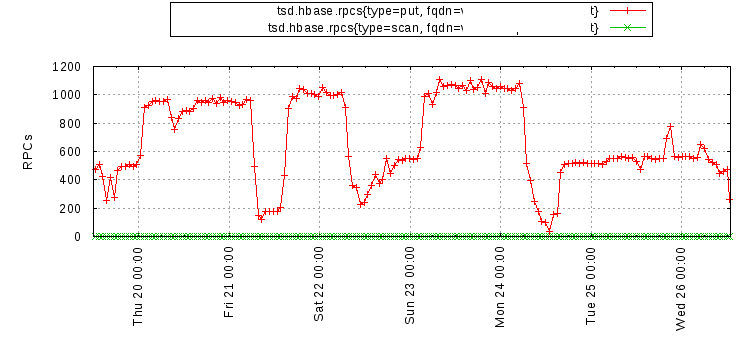
По умолчанию ключ отображает все метки вертикально. Флажок Горизонтальное расположение выстроит ключ горизонтально, а затем вертикально, если размеры графика этого не позволят.
Флажок Рамка включит рамку вокруг ключа. Он включён по умолчанию.
Флажок Без ключа скроет ключ полностью.
Вкладка «Стиль»
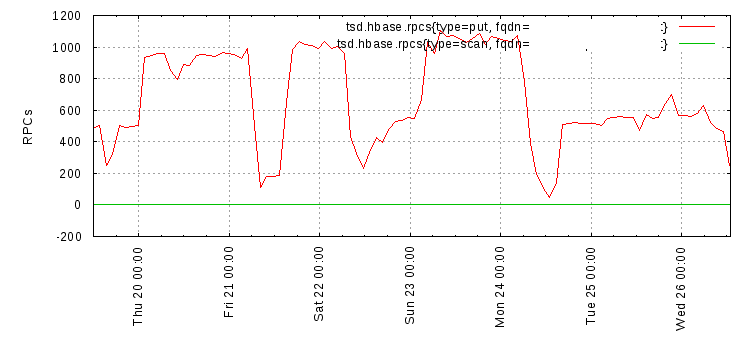
Вкладка «Стиль» в настоящее время имеет единственное поле: флажок Сглаживание. При его включении символы точек данных будут удалены с графика (будут показаны только линии), а данные будут сглажены сплайнами (для построения необходимо по меньшей мере три точки). Некоторые пользователи предпочитают этот вариант по умолчанию.
Сохранение вашей работы
При внесении изменений через графический интерфейс вы увидите, что URL отражает ваши изменения. Вы можете скопировать URL, сохранить его или отправить по электронной почте, чтобы вернуться к нему позже. К сожалению, OpenTSDB не включает встроенную панель мониторинга, поэтому вам придется вручную сохранить URL.
© 2010–2016 The OpenTSDB Authors
Licensed under the GNU LGPLv2.1+ and GPLv3+ licenses.
http://opentsdb.net/docs/build/html/user_guide/guis/index.html


