Генератор тестов
Введение
Playwright может генерировать тесты по мере выполнения действий в браузере — это отличный способ быстро приступить к тестированию. Playwright анализирует страницу и выбирает подходящий локатор, отдавая предпочтение локаторам по роли, тексту и идентификатору теста. Если генератор находит несколько элементов, соответствующих локатору, он уточняет его, чтобы локатор был устойчивым и однозначно определял целевой элемент.
Создание тестов в VS Code
Установите расширение для VS Code и создавайте тесты прямо в VS Code. Расширение доступно в Marketplace для VS Code. Ознакомьтесь с нашим руководством по началу работы с VS Code.
Запись нового теста
Чтобы записать тест, нажмите кнопку Записать новый на боковой панели Testing. Будет создан файл test-1.spec.ts и открыто окно браузера.
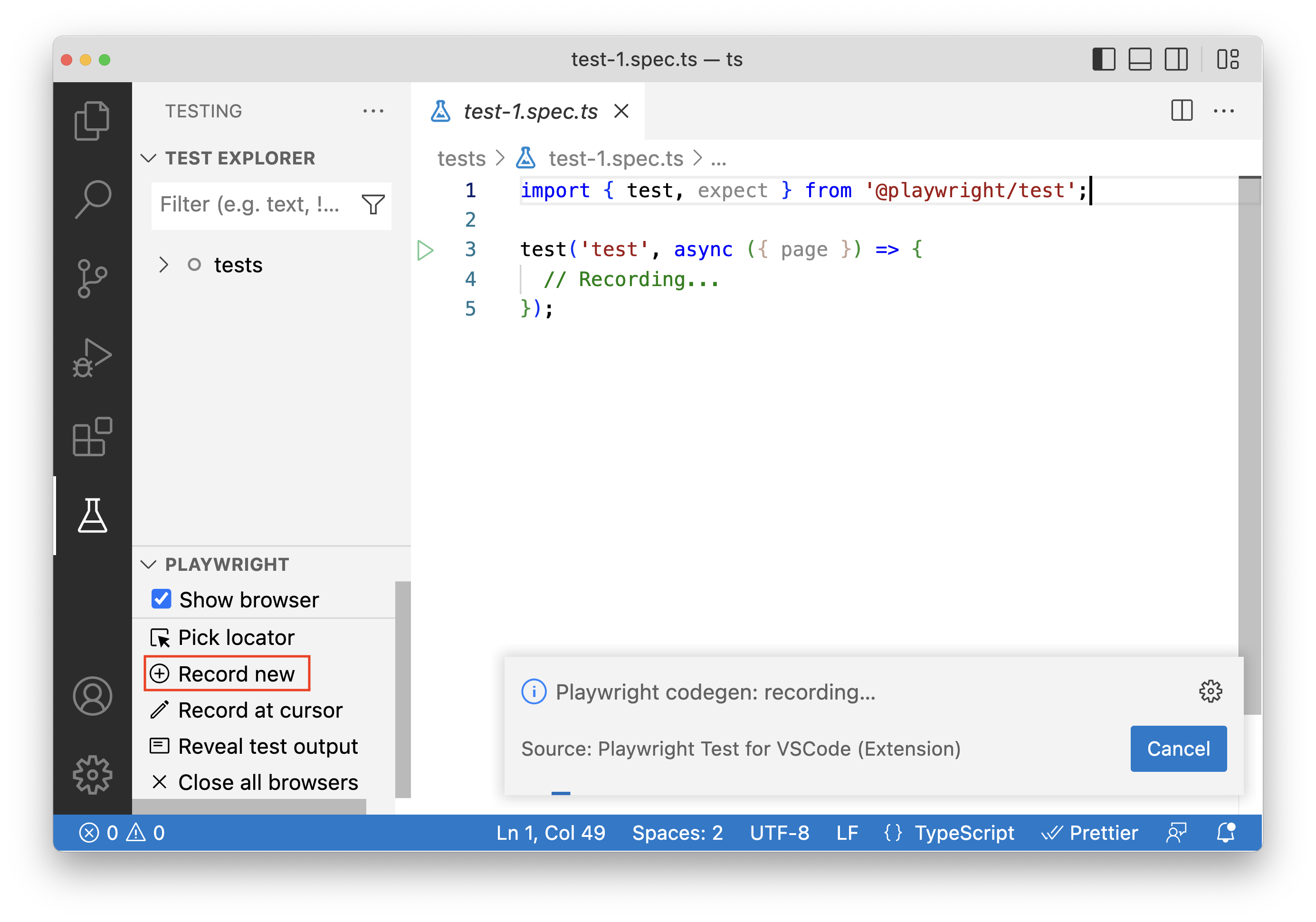
Перейдите в браузере на URL-адрес, который хотите протестировать, и начните взаимодействовать со страницей, чтобы записать действия пользователя.
Playwright запишет ваши действия и создаст код теста прямо в VS Code. Вы также можете добавить проверки: выберите один из значков на панели инструментов, а затем нажмите на элемент страницы, который нужно проверить. Можно создать следующие проверки:
-
'assert visibility'чтобы проверить, что элемент виден -
'assert text'чтобы проверить, что элемент содержит определенный текст -
'assert value'чтобы проверить, что элемент имеет определенное значение
Закончив запись, нажмите кнопку Отмена или закройте окно браузера. Затем вы можете проверить файл test-1.spec.ts и при необходимости улучшить его вручную.
Запись с текущей позиции курсора
Чтобы продолжить запись с определенного места в тесте, переместите курсор в нужную позицию и нажмите кнопку Записать с позиции курсора на боковой панели Testing. Если окно браузера еще не открыто, сначала запустите тест, установив флажок «Показать браузер», а затем нажмите кнопку Записать с позиции курсора.
В окне браузера выполните действия, которые хотите записать.
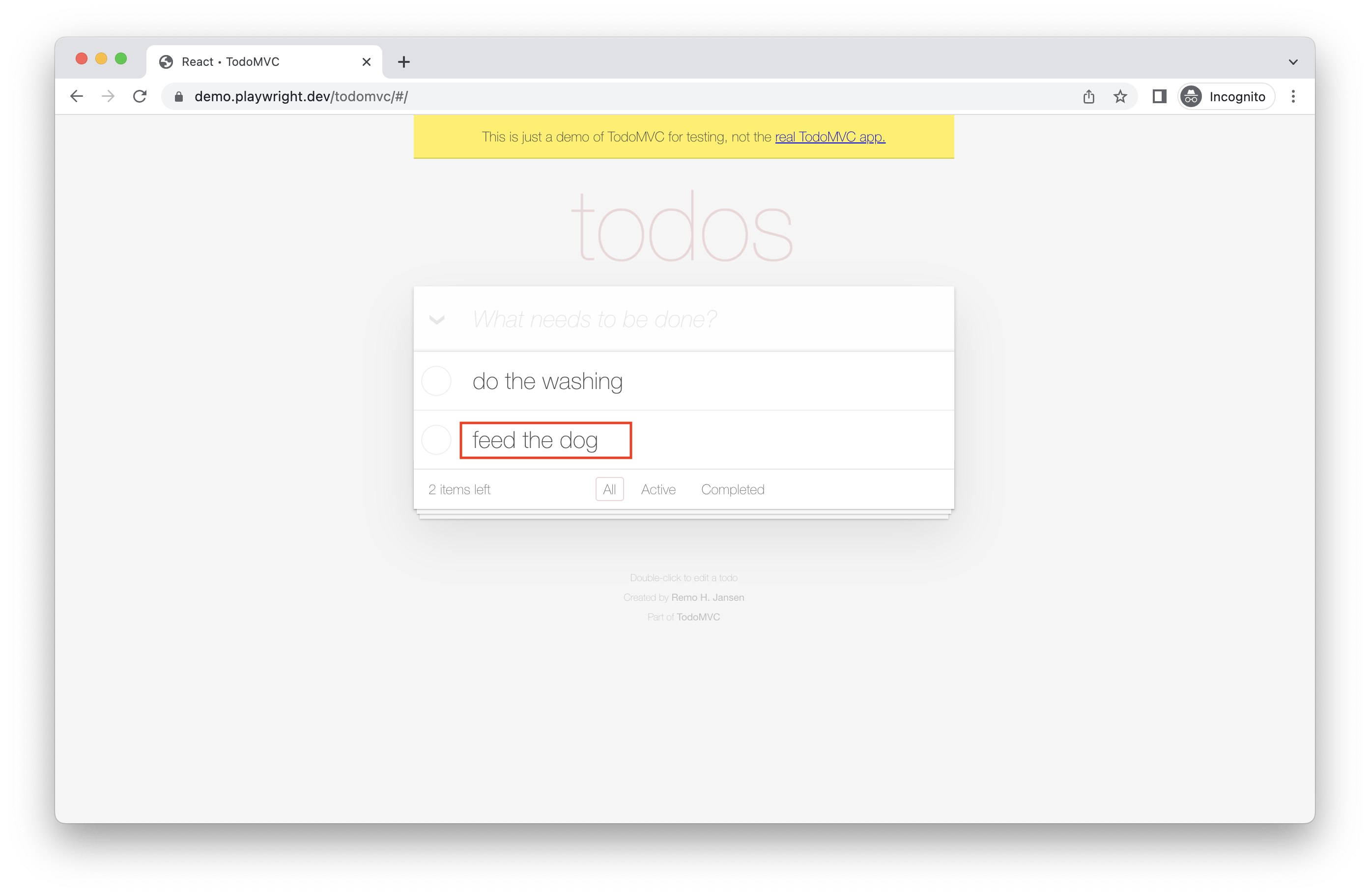
В файле теста в VS Code вы увидите новые сгенерированные действия, добавленные в тест в позиции курсора.
Создание локаторов
С помощью генератора тестов можно создавать локаторы.
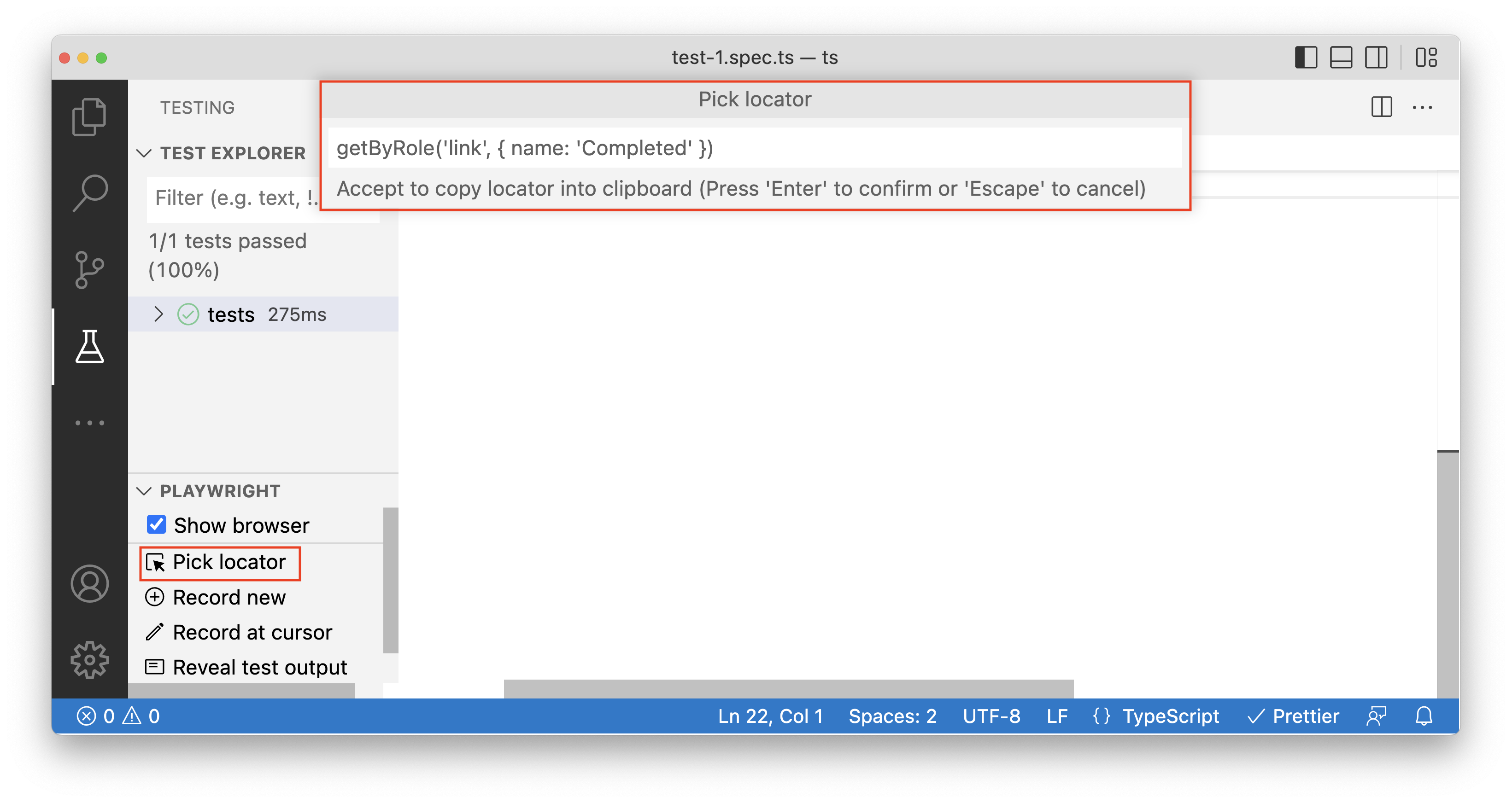
- Нажмите кнопку Выбрать локатор на боковой панели Testing, а затем наведите указатель на элементы в окне браузера, чтобы увидеть локатор, выделенный под каждым элементом.
- Нажмите на нужный элемент — его локатор появится в поле Выбрать локатор в VS Code.
- Нажмите клавишу Enter, чтобы скопировать локатор в буфер обмена, а затем вставьте его в любое место кода. Чтобы отменить действие, нажмите клавишу Escape.
Создание тестов с помощью Playwright Inspector
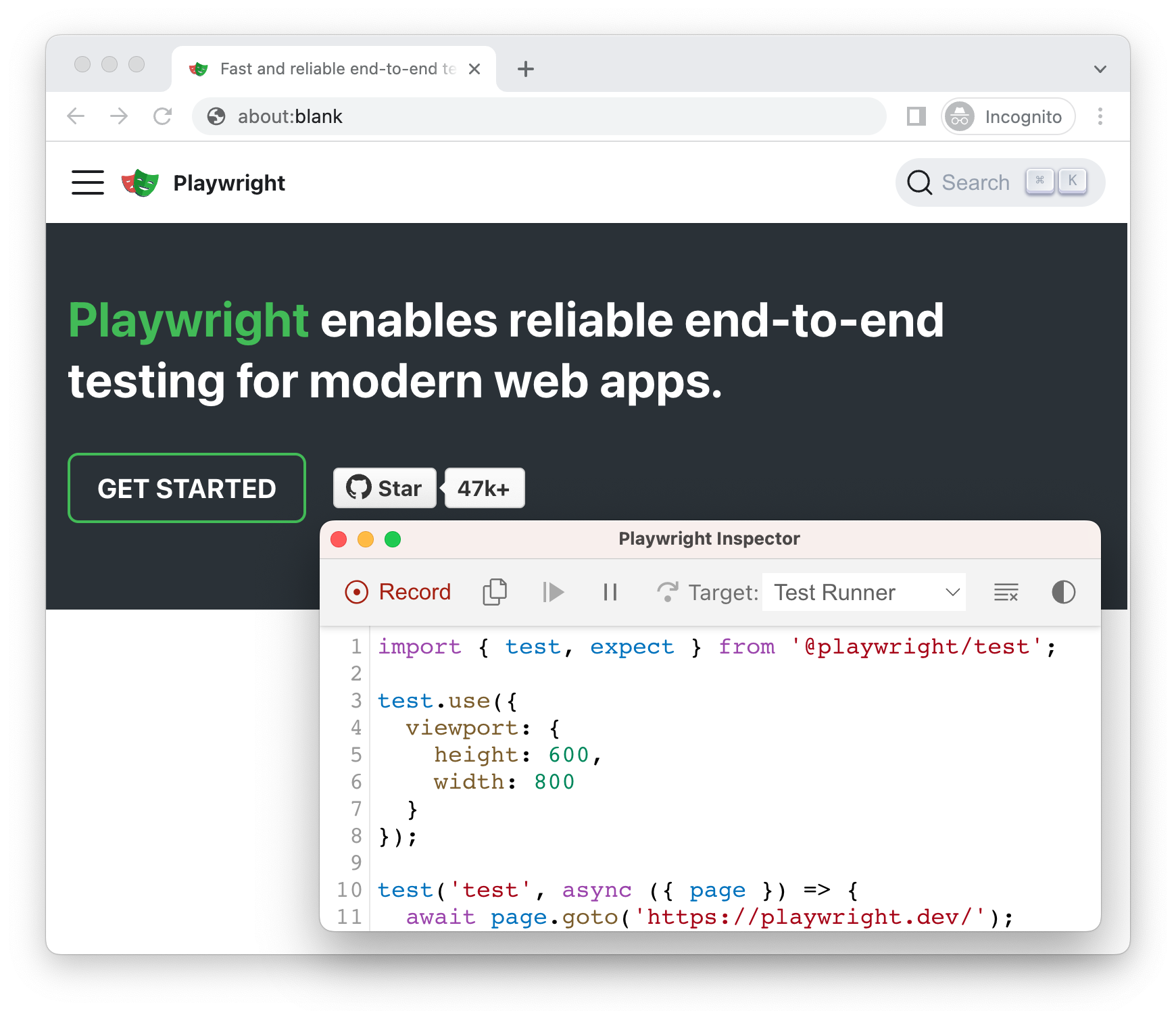
При запуске команды codegen откроются два окна: окно браузера, в котором вы взаимодействуете с сайтом, который хотите протестировать, и окно Playwright Inspector, в котором можно записать тесты, а затем скопировать их в редактор.
Запуск Codegen
Запустите генератор тестов с помощью команды codegen, указав URL-адрес сайта, для которого нужно создать тесты. URL-адрес указывать необязательно: команду можно запустить без него, а затем ввести URL-адрес непосредственно в окне браузера.
npx playwright codegen demo.playwright.dev/todomvc
Запись теста
Запустите команду codegen и выполняйте действия в окне браузера. Playwright сгенерирует код для взаимодействий пользователя, который можно увидеть в окне Playwright Inspector. Закончив запись теста, остановите запись и нажмите кнопку Копировать, чтобы скопировать сгенерированный тест в редактор.
С помощью генератора тестов можно записывать:
- Действия, например щелчок или ввод текста, просто взаимодействуя со страницей
- Проверки: нажмите один из значков на панели инструментов, а затем нажмите на элемент страницы, который нужно проверить. Можно выбрать:
-
'assert visibility'чтобы проверить, что элемент виден -
'assert text'чтобы проверить, что элемент содержит определенный текст -
'assert value'чтобы проверить, что элемент имеет определенное значение
-
Закончив взаимодействовать со страницей, нажмите кнопку Запись, чтобы остановить запись, и используйте кнопку Копировать, чтобы скопировать сгенерированный код в редактор.
Нажмите кнопку Очистить, чтобы удалить код и начать запись заново. Закончив работу, закройте окно Playwright Inspector или остановите команду в терминале.
Создание локаторов
С помощью генератора тестов можно создавать локаторы.
- Нажмите кнопку
'Record', чтобы остановить запись. Появится кнопка'Pick Locator'. - Нажмите кнопку
'Pick Locator', а затем наведите указатель на элементы в окне браузера, чтобы увидеть локатор, выделенный под каждым элементом. - Чтобы выбрать локатор, нажмите на нужный элемент — код локатора появится в поле рядом с кнопкой «Выбрать локатор».
- В этом поле можно отредактировать локатор, чтобы уточнить его, или нажать кнопку копирования, а затем вставить его в код.
Эмуляция
С помощью генератора тестов можно создавать тесты с эмуляцией заданного окна просмотра, устройства и цветовой схемы, а также геолокации, языка или часового пояса. Генератор тестов также может создать тест, сохранив состояние аутентификации.
Эмуляция размера окна просмотра
Playwright открывает окно браузера с заданными шириной и высотой области просмотра. Размер области просмотра не меняется в зависимости от ширины экрана, поскольку тесты необходимо запускать в одинаковых условиях. Используйте параметр --viewport, чтобы создавать тесты с другим размером окна просмотра.
npx playwright codegen --viewport-size="800,600" playwright.dev
Эмуляция устройств
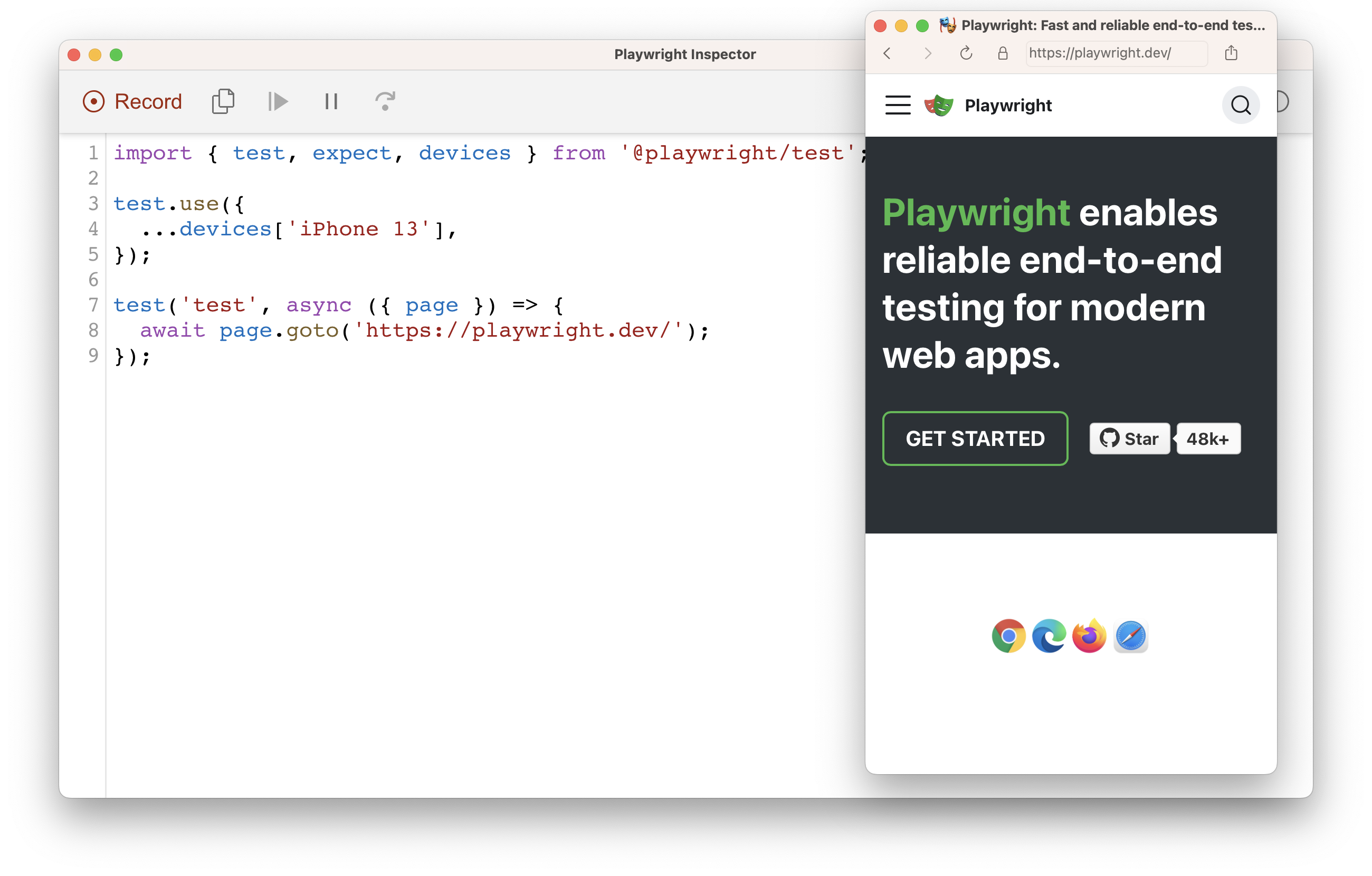
Записывайте скрипты и тесты с эмуляцией мобильного устройства с помощью параметра --device, который, помимо прочего, задает размер окна просмотра и user agent.
npx playwright codegen --device="iPhone 13" playwright.dev
Эмуляция цветовой схемы
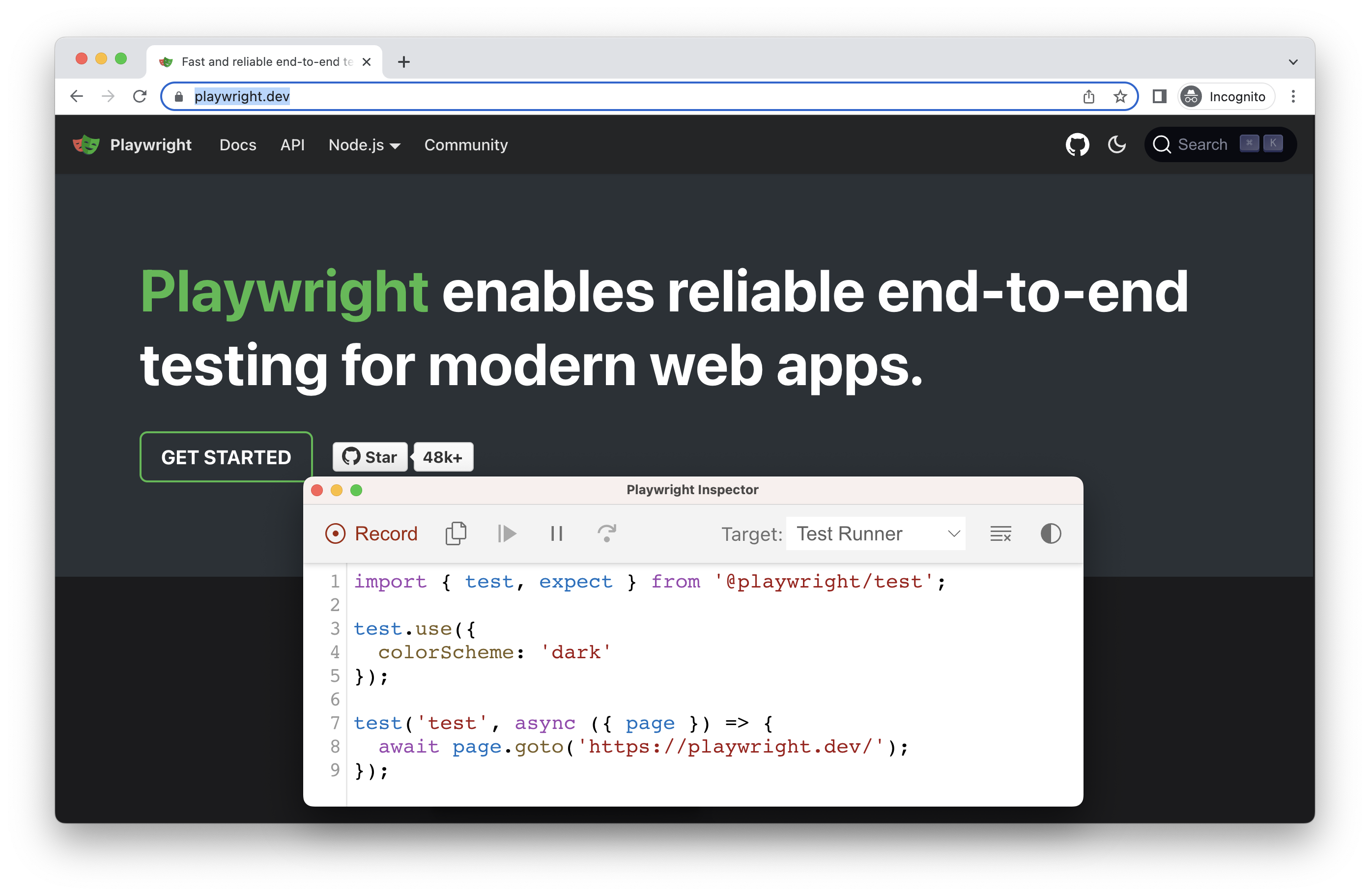
Записывайте скрипты и тесты с эмуляцией цветовой схемы с помощью параметра --color-scheme.
npx playwright codegen --color-scheme=dark playwright.dev
Эмуляция геолокации, языка и часового пояса
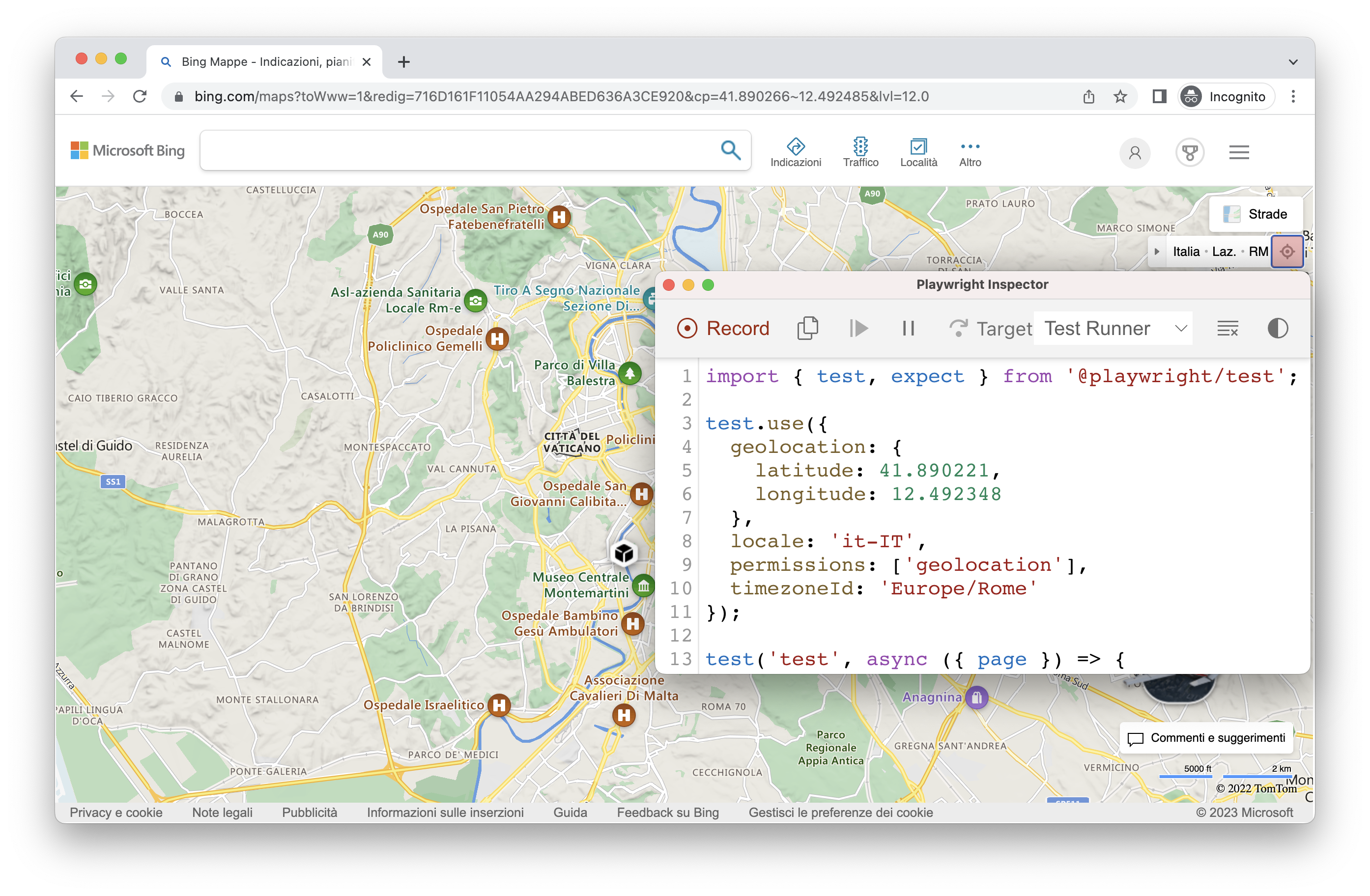
Записывайте скрипты и тесты с эмуляцией часового пояса, языка и местоположения с помощью параметров --timezone, --geolocation и --lang. После загрузки страницы:
- Примите файлы cookie
- Нажмите кнопку определения местоположения в правом верхнем углу, чтобы проверить работу геолокации.
npx playwright codegen --timezone="Europe/Rome" --geolocation="41.890221,12.492348" --lang="it-IT" bing.com/maps
Сохранение состояния аутентификации
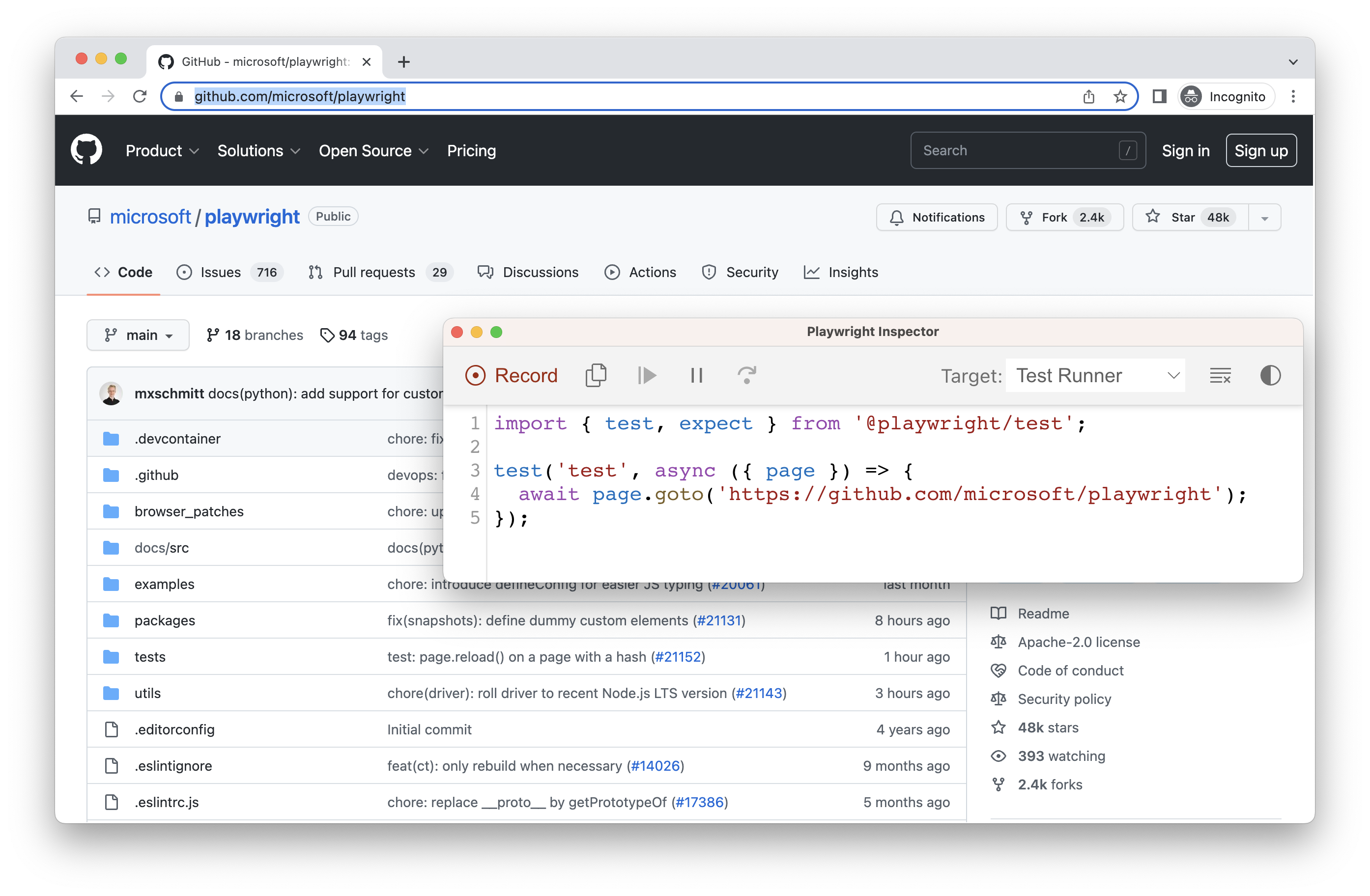
Запустите codegen с параметром --save-storage, чтобы сохранить данные файлов cookie, localStorage и IndexedDB в конце сеанса. Это удобно, если нужно отдельно записать этап аутентификации и использовать его повторно при записи других тестов.
npx playwright codegen github.com/microsoft/playwright --save-storage=auth.json
Вход
После прохождения аутентификации и закрытия браузера в auth.json будут сохранены данные состояния хранилища, которые затем можно повторно использовать в тестах.
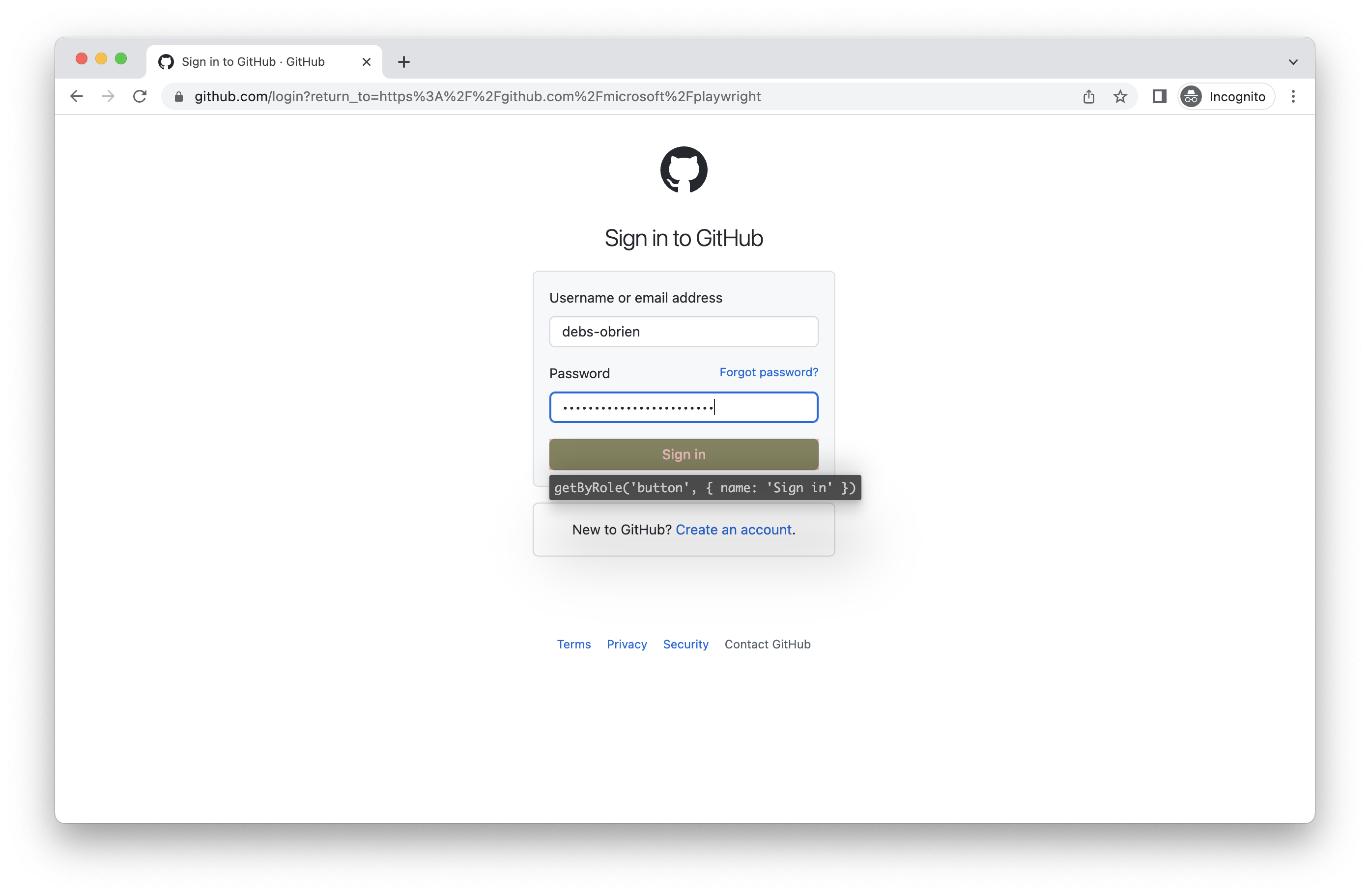
Используйте auth.json только локально, поскольку он содержит конфиденциальную информацию. Добавьте его в .gitignore или удалите после завершения создания тестов.
Загрузка состояния аутентификации
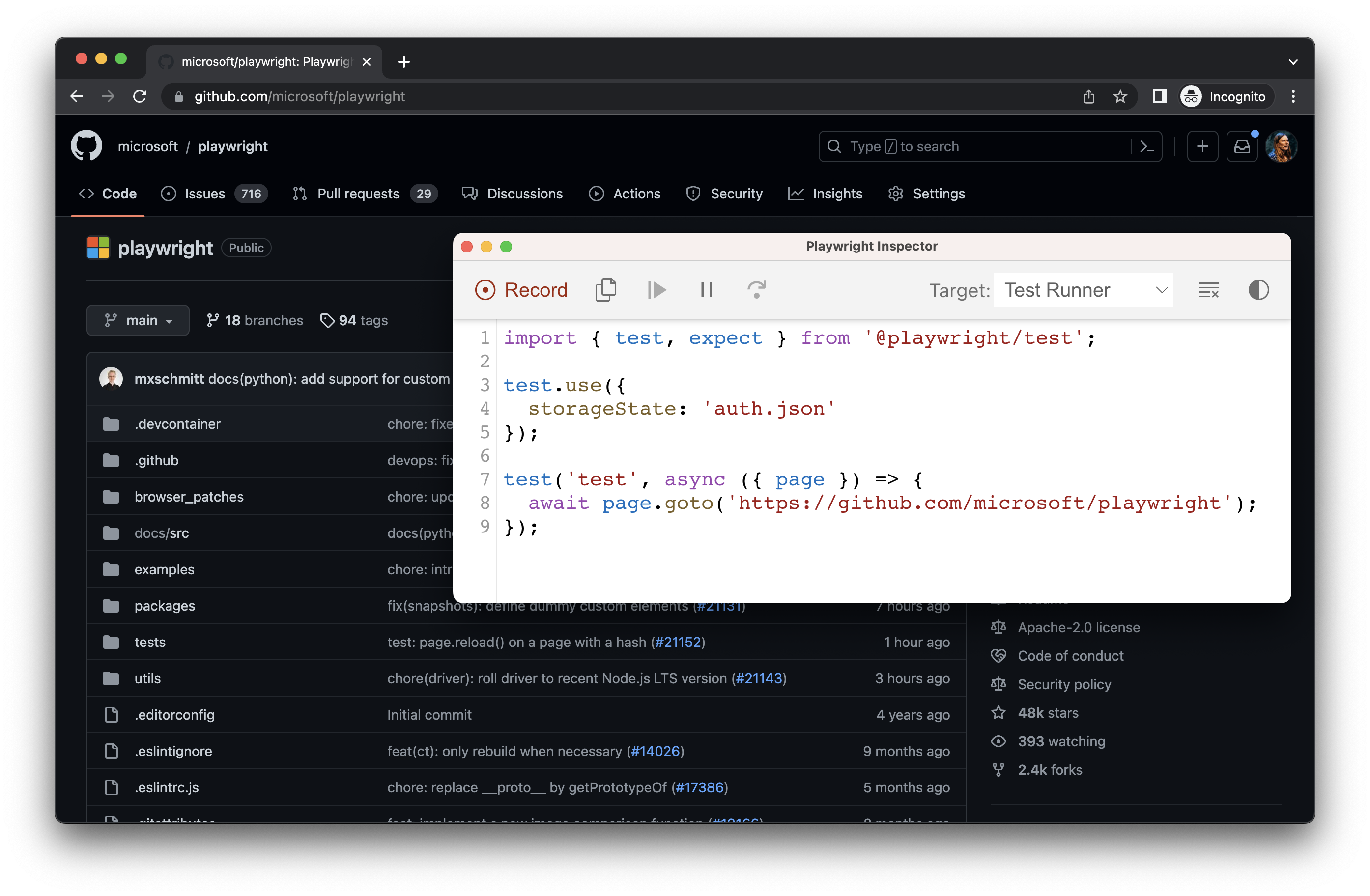
Запустите с параметром --load-storage, чтобы загрузить ранее сохраненное состояние хранилища из auth.json. При этом будут восстановлены все данные файлов cookie, localStorage и IndexedDB, благодаря чему большинство веб-приложений перейдут в состояние аутентификации без повторного входа. Это позволит продолжить создание тестов уже после входа.
npx playwright codegen --load-storage=auth.json github.com/microsoft/playwright
Использование существующего userDataDir
Запустите codegen с параметром --user-data-dir, чтобы задать фиксированный каталог пользовательских данных для сеанса браузера. Если создать пользовательский каталог данных браузера, codegen будет использовать существующий профиль браузера и получит доступ к сохраненному в нем состоянию аутентификации.
предупреждениеНачиная с Chrome 136 доступ к каталогу пользовательских данных по умолчанию через средства автоматизации, например Playwright, невозможен. Для тестирования необходимо создать отдельный каталог пользовательских данных.
npx playwright codegen --user-data-dir=/path/to/your/browser/data/ github.com/microsoft/playwright
Аутентификация с помощью учетных данных HTTP
Запустите codegen с параметром --http-credentials, чтобы пройти базовую HTTP-аутентификацию. В отличие от учетных данных, встроенных в URL-адрес, они отправляются любому источнику, который запрашивает их во время записи, и включаются в сгенерированный код.
npx playwright codegen --http-credentials="username:password" example.com
Запись с использованием пользовательской конфигурации
Если вы хотите использовать codegen в нестандартной конфигурации (например, использовать browserContext.route()), можно вызвать page.pause(), чтобы открыть отдельное окно с элементами управления codegen.
const { chromium } = require('@playwright/test');

(async () => {
  // Make sure to run headed.
  const browser = await chromium.launch({ headless: false });

  // Setup context however you like.
  const context = await browser.newContext({ /* pass any options */ });
  await context.route('**/*', route => route.continue());

  // Pause the page, and start recording manually.
  const page = await context.newPage();
  await page.pause();
})();
© 2026 Microsoft
Licensed under the Apache License, Version 2.0.
https://playwright.dev/docs/codegen


