Установка
Введение
Playwright Test — это платформа для сквозного тестирования современных веб-приложений. В неё входят средство запуска тестов, проверки, изоляция, параллельное выполнение и широкий набор инструментов. Playwright поддерживает Chromium, WebKit и Firefox в Windows, Linux и macOS — локально или в CI, в безголовом режиме или с отображением браузера, а также эмуляцию мобильных устройств с Chrome (Android) и Mobile Safari.
Вы узнаете
- Как установить Playwright
- Что устанавливается
- Как запустить пример теста
- Как открыть HTML-отчёт о тестировании
Установка Playwright
Начните работу, установив Playwright одним из следующих способов.
Использование npm, yarn или pnpm
Приведённая ниже команда создаст новый проект или добавит Playwright в существующий.
- npm
- yarn
- pnpm
npm init playwright@latest
yarn create playwright
pnpm create playwright
При появлении запроса выберите или подтвердите:
- TypeScript или JavaScript (по умолчанию: TypeScript)
- Имя папки для тестов (по умолчанию:
testsилиe2e, еслиtestsуже существует) - Добавление рабочего процесса GitHub Actions (рекомендуется для CI)
- Установку браузеров Playwright (по умолчанию: да)
Команду можно запустить повторно позже; существующие тесты не будут перезаписаны.
Использование расширения VS Code
Также можно создавать и запускать тесты с помощью расширения VS Code.
Что устанавливается
Playwright загружает необходимые бинарные файлы браузеров и создаёт структуру проекта, показанную ниже.
playwright.config.ts         # Test configuration
package.json
package-lock.json            # Or yarn.lock / pnpm-lock.yaml
tests/
  example.spec.ts            # Minimal example test
В файле playwright.config собраны основные настройки: целевые браузеры, тайм-ауты, повторные запуски, проекты, средства формирования отчётов и многое другое. В существующих проектах зависимости добавляются в текущий package.json.
tests/ содержит минимальный пример теста.
Запуск примера теста
По умолчанию тесты выполняются без отображения браузера параллельно в Chromium, Firefox и WebKit (настройки можно изменить в playwright.config). Результаты и сводка выводятся в терминале.
- npm
- yarn
- pnpm
npx playwright test
yarn playwright test
pnpm exec playwright test
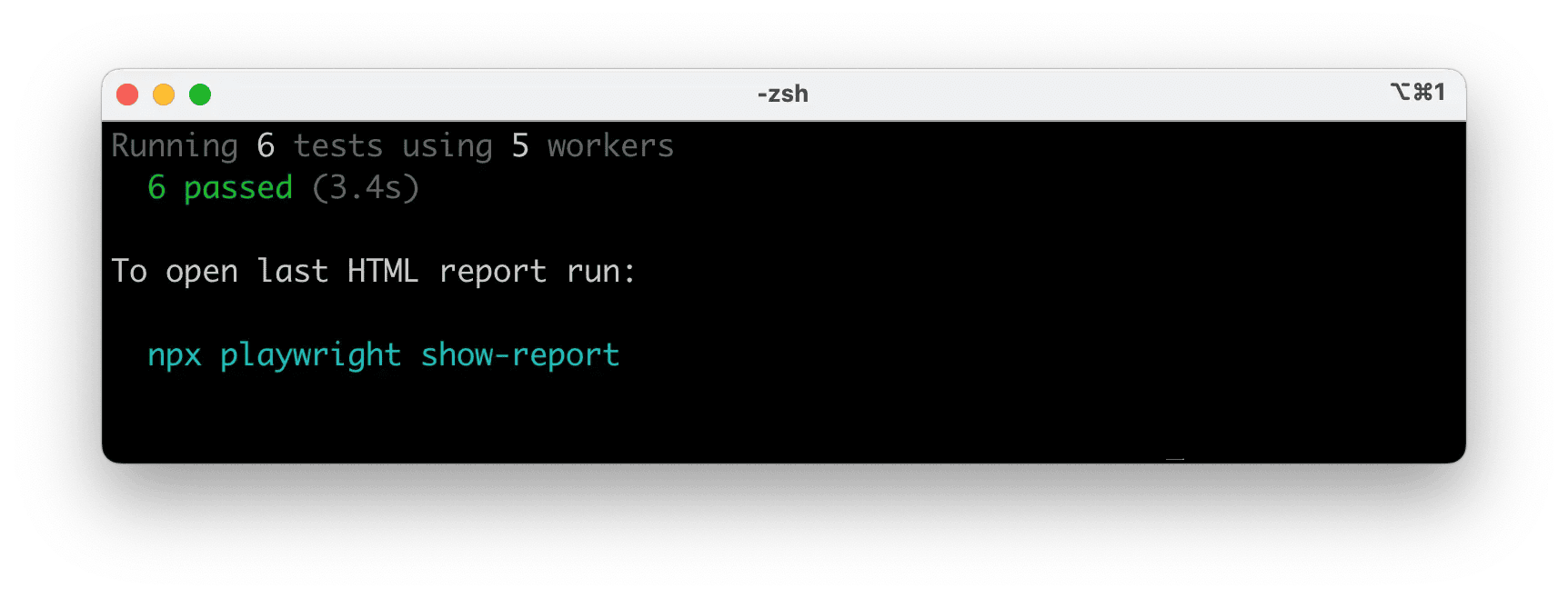
Советы:
- Показать окно браузера: добавьте
--headed. - Запустить отдельный проект или браузер:
--project=chromium. - Запустить один файл:
npx playwright test tests/example.spec.ts. - Открыть интерфейс тестирования:
--ui.
Подробную информацию о фильтрации, режиме с отображением браузера, разбиении на части и повторных запусках см. в разделе Запуск тестов.
HTML-отчёты о тестировании
После запуска тестов HTML-отчёт предоставляет панель мониторинга с фильтрами по браузеру, успешным, неуспешным, пропущенным и нестабильным тестам и другим параметрам. Нажмите на тест, чтобы изучить ошибки, вложения и шаги. Отчёт открывается автоматически только при наличии ошибок; его также можно открыть вручную с помощью команды ниже.
- npm
- yarn
- pnpm
npx playwright show-report
yarn playwright show-report
pnpm exec playwright show-report
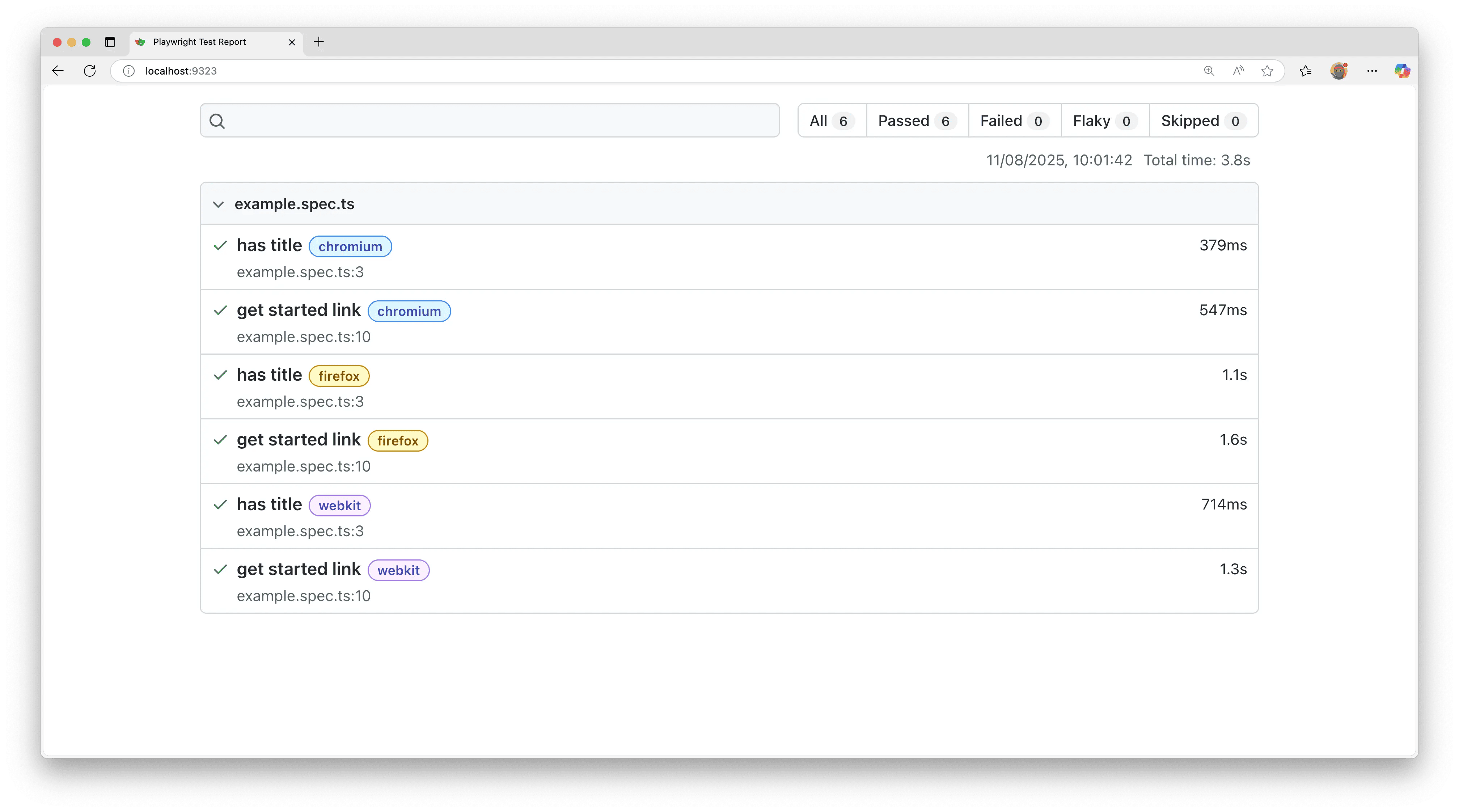
Запуск примера теста в режиме UI
Запускайте тесты в режиме UI, чтобы использовать режим наблюдения, просмотр шагов в реальном времени, отладку с перемоткой времени и многое другое.
- npm
- yarn
- pnpm
npx playwright test --ui
yarn playwright test --ui
pnpm exec playwright test --ui
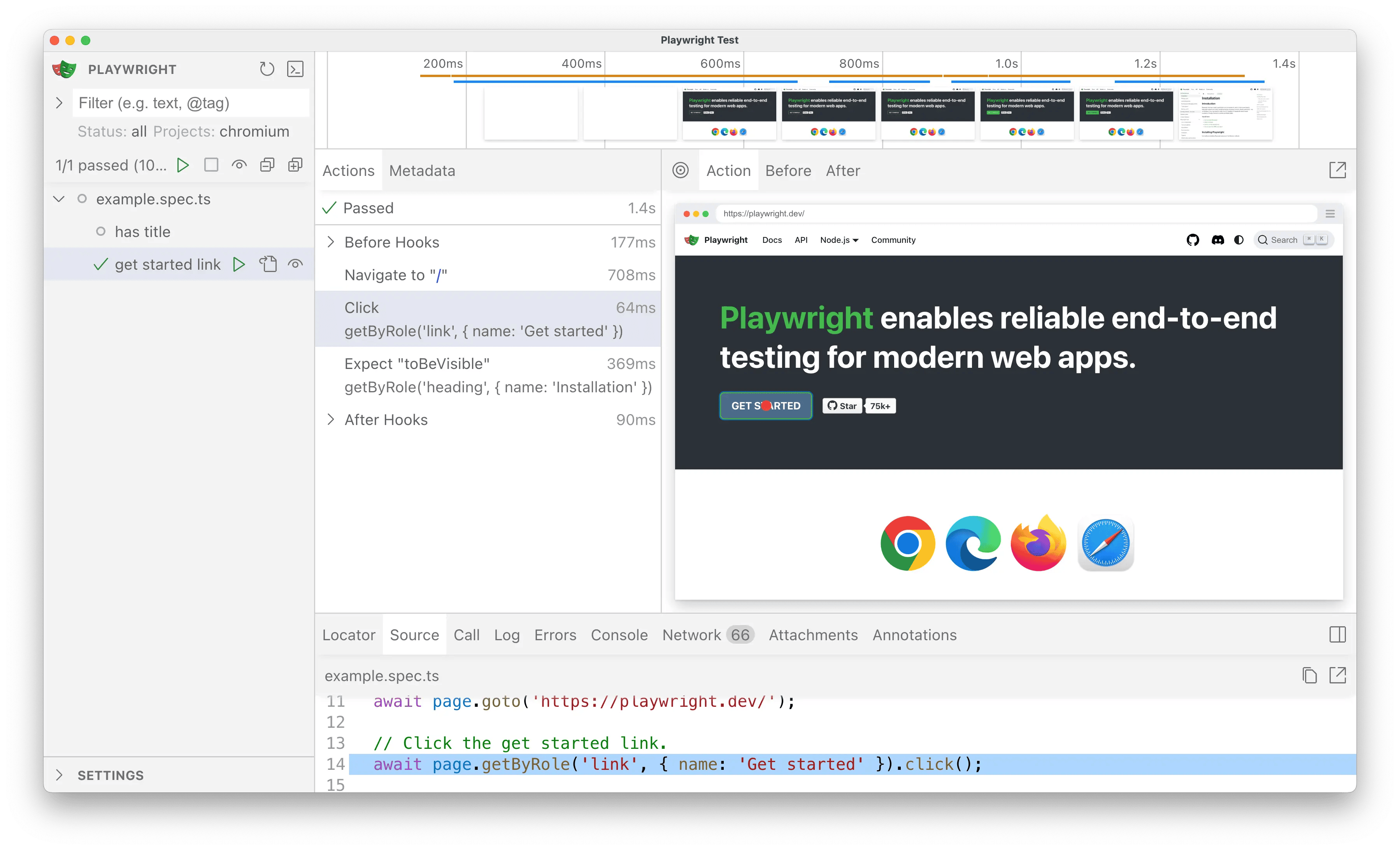
Подробные сведения о фильтрах наблюдения, шагах и интеграции с трассировкой см. в руководстве по режиму UI.
Обновление Playwright
Обновите Playwright и загрузите новые бинарные файлы браузеров и их зависимости:
- npm
- yarn
- pnpm
npm install -D @playwright/test@latest
npx playwright install --with-deps
yarn add --dev @playwright/test@latest
yarn playwright install --with-deps
pnpm install --save-dev @playwright/test@latest
pnpm exec playwright install --with-deps
Проверьте установленную версию:
- npm
- yarn
- pnpm
npx playwright --version
yarn playwright --version
pnpm exec playwright --version
Системные требования
- Node.js: последние версии 22.x, 24.x или 26.x.
- Windows 11+, Windows Server 2019+ или подсистема Windows для Linux (WSL).
- macOS 14 (Sonoma) или новее.
- Debian 12 / 13, Ubuntu 22.04 / 24.04 / 26.04 (x86-64 или arm64).
Что дальше
- Пишите тесты с проверками, фикстурами и локаторами, ориентированными на веб
- Запускайте один или несколько тестов; используйте режим с отображением браузера
- Создавайте тесты с помощью Codegen
- Просматривайте трассировку тестов
© 2026 Microsoft
Licensed under the Apache License, Version 2.0.
https://playwright.dev/docs/intro


