Запуск и отладка тестов
Введение
С помощью Playwright можно запустить один тест, набор тестов или все тесты. Тесты можно запускать в одном или нескольких браузерах, используя флаг --project. По умолчанию тесты запускаются параллельно и в безоконном режиме: во время запуска тестов окно браузера не открывается, а результаты выводятся в терминале. Вы можете запускать тесты в режиме с отображением браузера, используя аргумент командной строки --headed, или запускать тесты в режиме UI с флагом --ui, чтобы увидеть полную трассировку выполнения тестов.
В этой статье вы узнаете
Запуск тестов
Командная строка
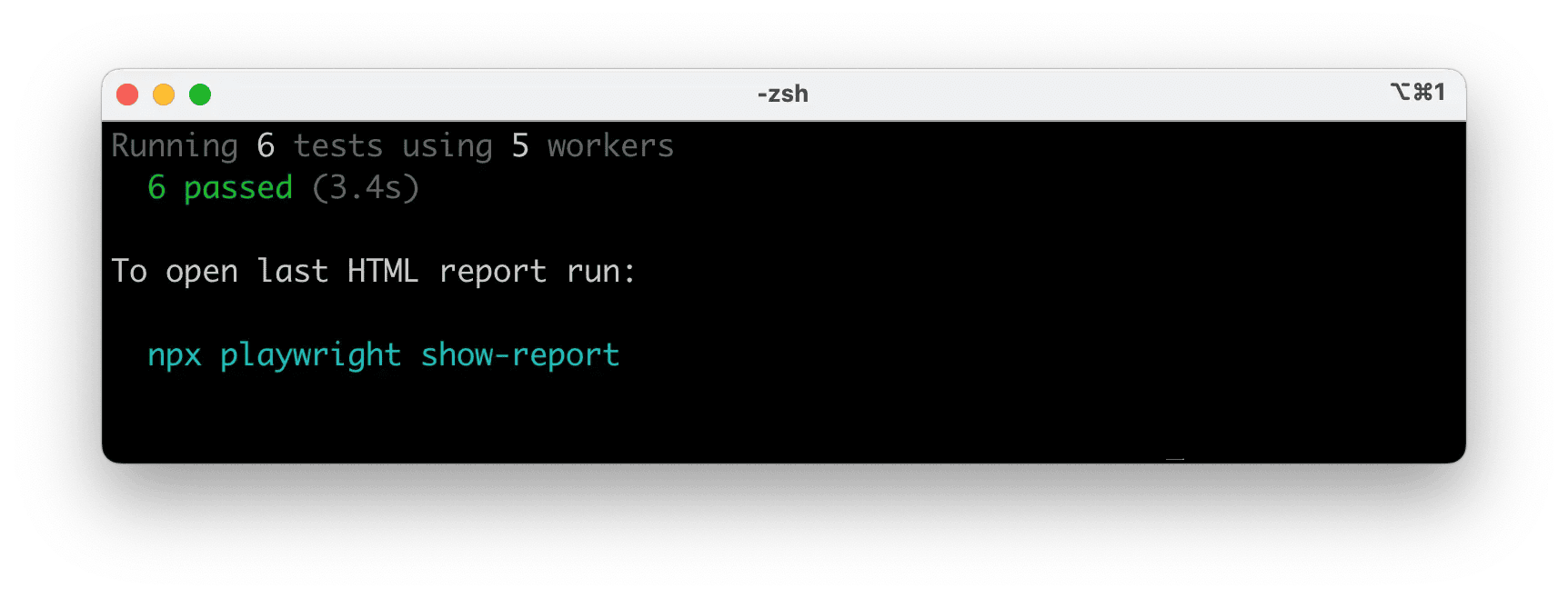
Вы можете запускать тесты с помощью команды playwright test. Она запускает тесты во всех браузерах, настроенных в файле playwright.config, а результаты выводятся в терминале. По умолчанию тесты запускаются в безоконном режиме: во время их выполнения окно браузера не открывается.
npx playwright test
Запуск тестов в режиме UI
Мы настоятельно рекомендуем запускать тесты в режиме UI. Он обеспечивает более удобную работу разработчика: вы можете легко пройти по каждому шагу теста и наглядно увидеть, что происходило до, во время и после каждого шага. В режиме UI также доступны многие другие функции, например средство выбора локаторов, режим наблюдения и многое другое.
npx playwright test --ui
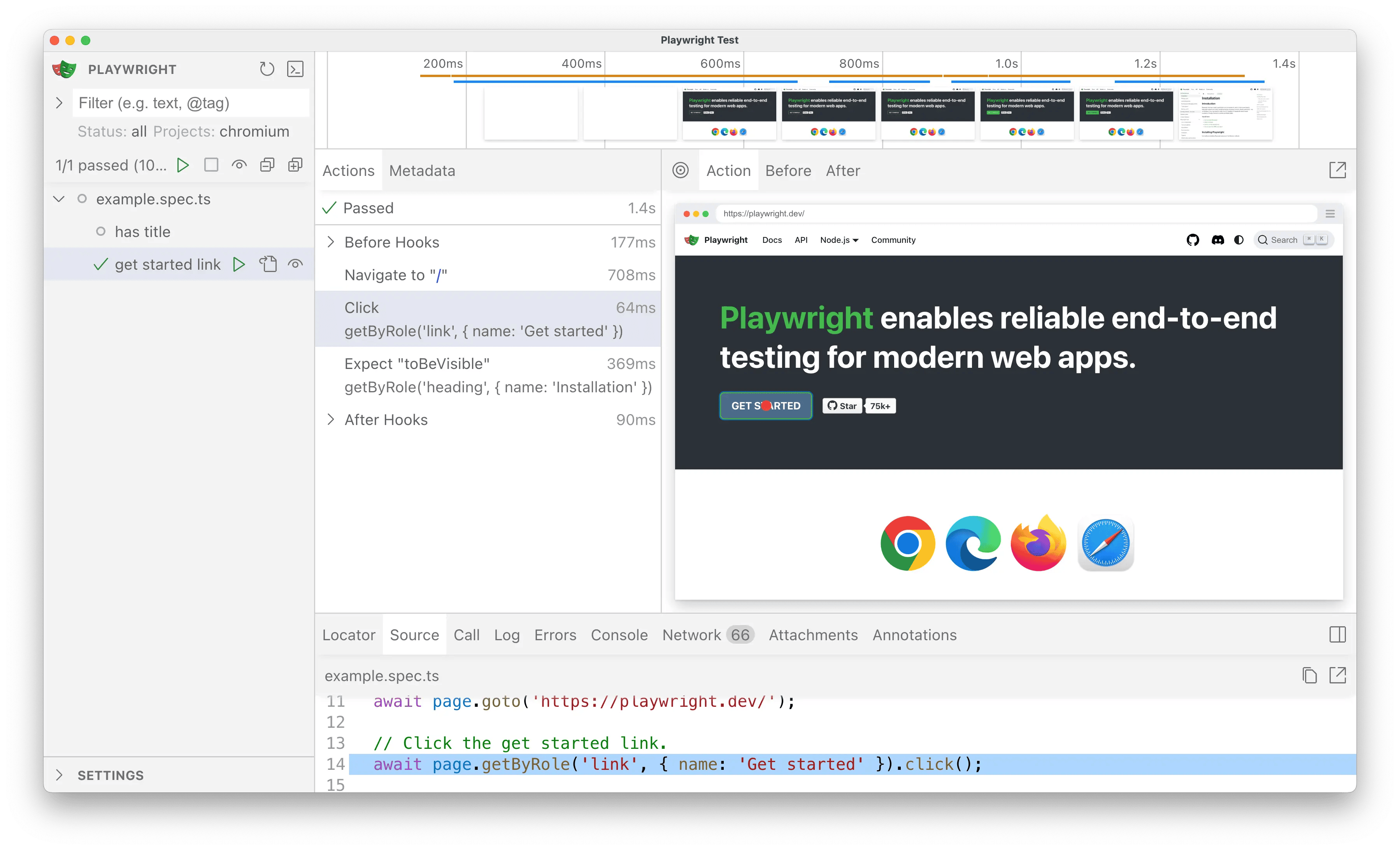
Подробнее о возможностях режима UI читайте в нашем подробном руководстве по режиму UI.
Запуск тестов с отображением браузера
Чтобы запускать тесты с отображением браузера, используйте флаг --headed. Так вы сможете наглядно увидеть, как Playwright взаимодействует с веб-сайтом.
npx playwright test --headed
Запуск тестов в разных браузерах
Чтобы указать браузер, в котором нужно запускать тесты, используйте флаг --project, за которым следует название браузера.
npx playwright test --project webkit
Чтобы указать несколько браузеров для запуска тестов, используйте флаг --project несколько раз, каждый раз указывая название браузера.
npx playwright test --project webkit --project firefox
Запуск отдельных тестов
Чтобы запустить один файл с тестами, передайте имя этого файла.
npx playwright test landing-page.spec.ts
Чтобы запустить несколько файлов с тестами из разных каталогов, передайте имена каталогов, в которых нужно запускать тесты.
npx playwright test tests/todo-page/ tests/landing-page/
Чтобы запустить файлы, в имени которых есть landing или login, просто передайте эти ключевые слова в CLI.
npx playwright test landing login
Чтобы запустить тест с определённым заголовком, используйте флаг -g, за которым следует заголовок теста.
npx playwright test -g "add a todo item"
Повторный запуск последних упавших тестов
Чтобы запустить только тесты, завершившиеся с ошибкой при последнем запуске, сначала запустите тесты, а затем запустите их повторно с флагом --last-failed.
npx playwright test --last-failed
Playwright сохраняет список тестов, завершившихся с ошибкой при предыдущем запуске, в <outputDir>/.last-run.json (см. testConfig.outputDir). Чтобы указать другой путь к файлу, передайте --last-failed-file=<path> или задайте PLAYWRIGHT_LAST_RUN_OUTPUT_FILE.
npx playwright test --last-failed --last-failed-file=.cache/last-run-shard-1.json
Запуск тестов в VS Code
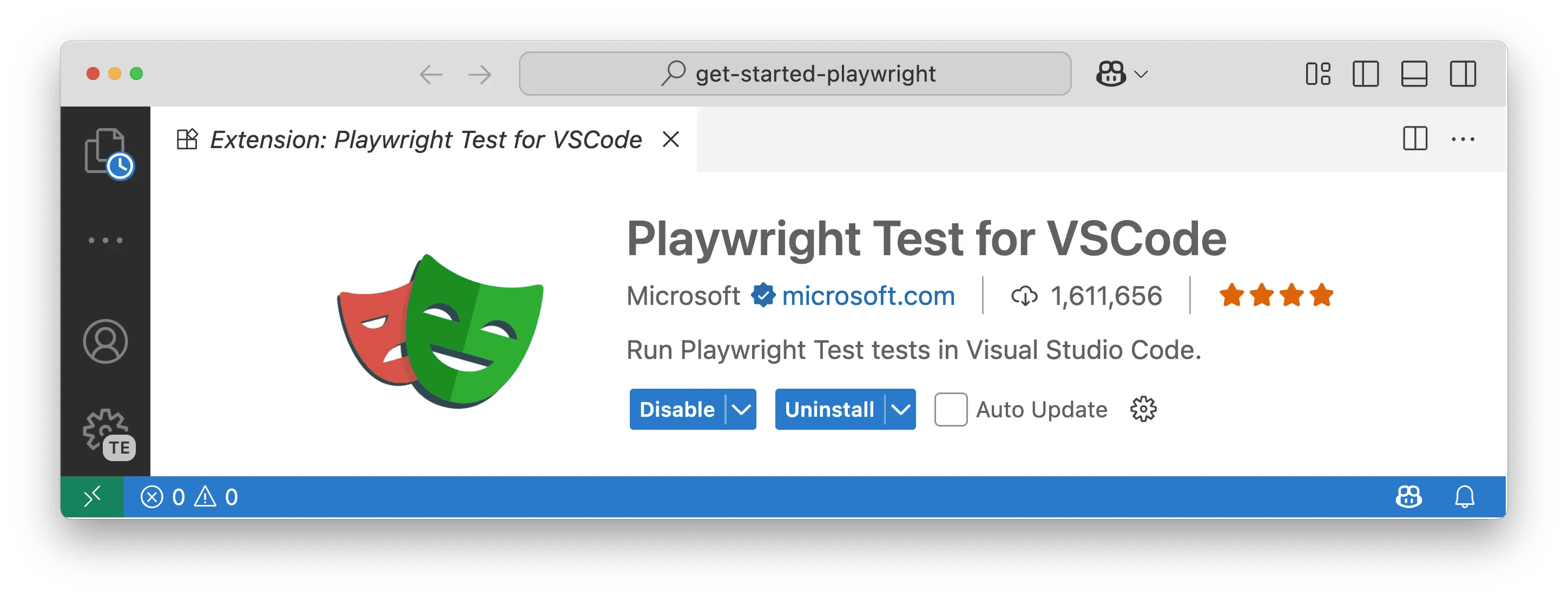
Тесты можно запускать прямо из VS Code с помощью расширения для VS Code. После установки достаточно нажать на зелёный треугольник рядом с тестом, который нужно запустить, или запустить все тесты с боковой панели тестирования. Подробнее читайте в руководстве Начало работы с VS Code.
Отладка тестов
Поскольку Playwright работает в Node.js, его можно отлаживать с помощью выбранного вами отладчика, например используя console.log, в своей IDE или непосредственно в VS Code с помощью расширения для VS Code. В Playwright есть режим UI, в котором можно легко пройти по каждому шагу теста, просмотреть журналы, ошибки и сетевые запросы, изучить снимок DOM и многое другое. Также можно воспользоваться Playwright Inspector, который позволяет пошагово выполнять вызовы API Playwright, просматривать журналы отладки и изучать локаторы.
Отладка тестов в режиме UI
Мы настоятельно рекомендуем отлаживать тесты в режиме UI. Он обеспечивает более удобную работу разработчика: вы можете легко пройти по каждому шагу теста и наглядно увидеть, что происходило до, во время и после каждого шага. В режиме UI также доступны многие другие функции, например средство выбора локаторов, режим наблюдения и многое другое.
npx playwright test --ui
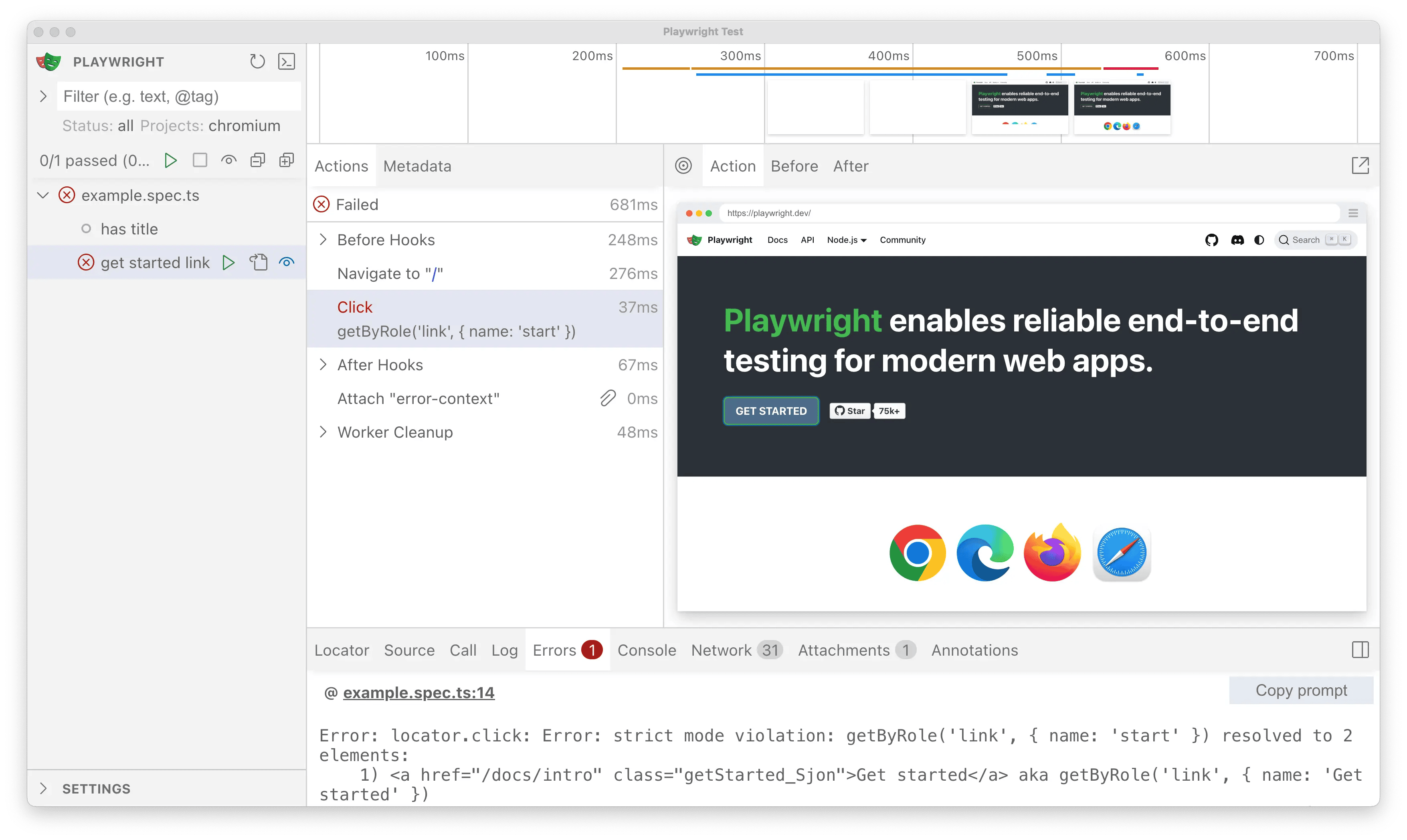
Во время отладки можно нажать кнопку Pick Locator, чтобы выбрать элемент на странице и увидеть локатор, который Playwright использовал бы для его поиска. Также можно изменить локатор в панели проверки локаторов и в реальном времени увидеть его подсветку в окне браузера. Нажмите кнопку Copy Locator, чтобы скопировать локатор в буфер обмена, а затем вставить его в тест.
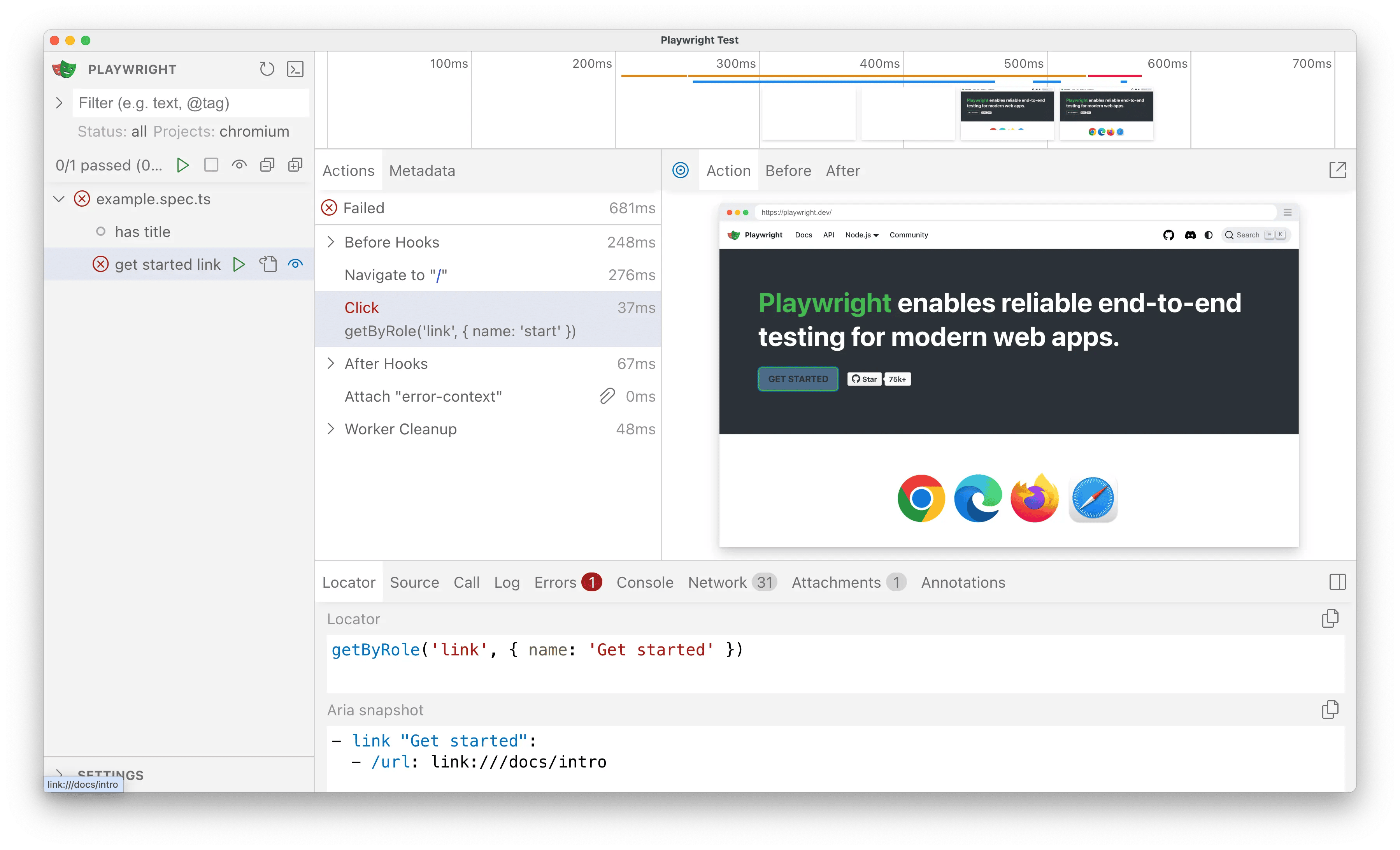
Подробнее о возможностях режима UI читайте в нашем подробном руководстве по режиму UI.
Отладка тестов с помощью Playwright Inspector
Чтобы отладить все тесты, запустите команду запуска тестов Playwright с флагом --debug.
npx playwright test --debug
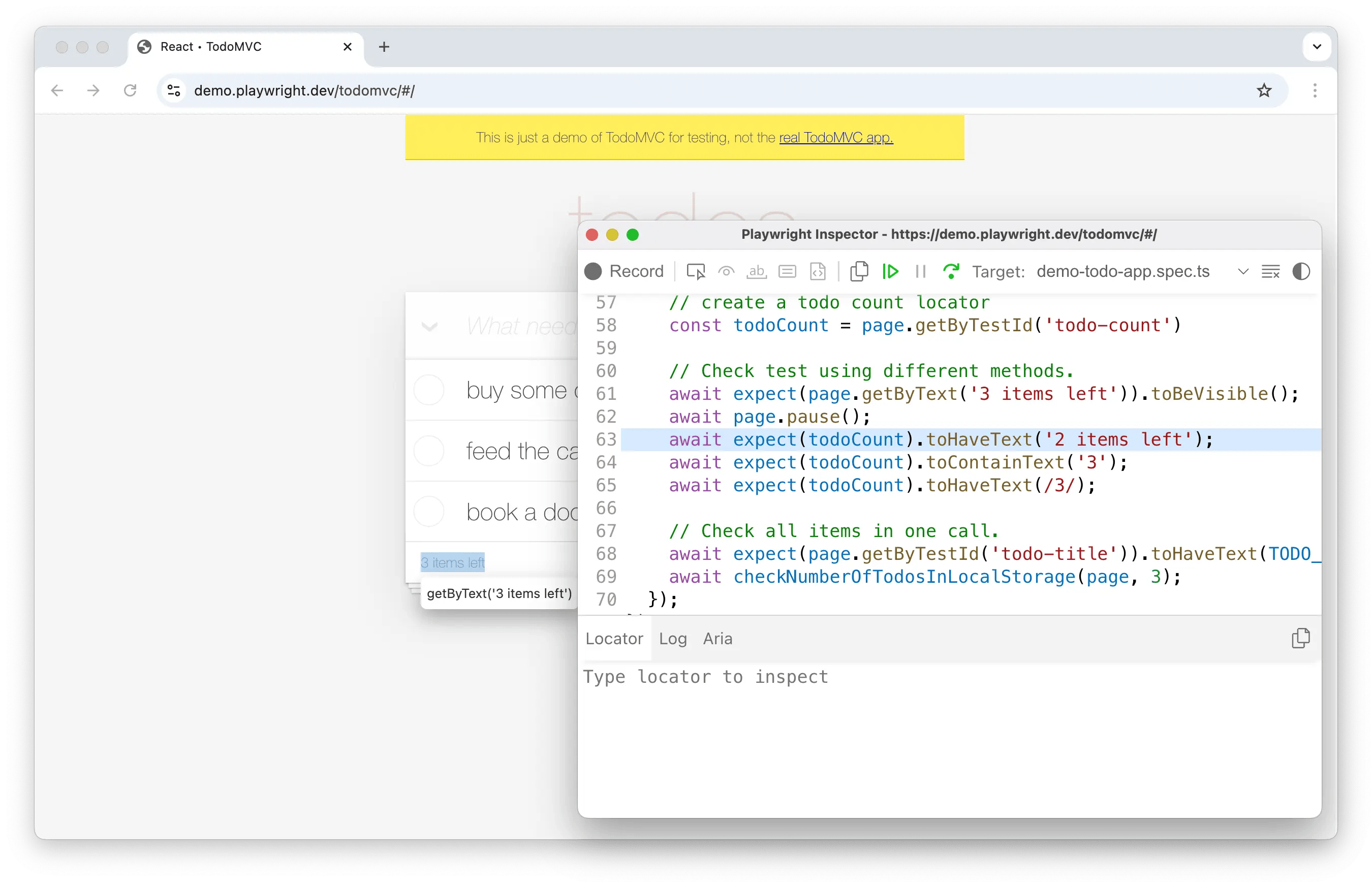
Эта команда открывает окно браузера и Playwright Inspector. Чтобы пошагово выполнять тест, используйте кнопку перехода к следующему шагу в верхней части инспектора. Или нажмите кнопку воспроизведения, чтобы запустить тест от начала до конца. После завершения теста окно браузера закроется.
Чтобы отладить один файл с тестами, запустите команду запуска тестов Playwright, указав имя файла, который нужно отладить, а затем флаг --debug.
npx playwright test example.spec.ts --debug
Чтобы отладить определённый тест, начиная со строки, в которой задан test(.., добавьте в конце имени файла с тестами двоеточие и номер строки, а затем укажите флаг --debug.
npx playwright test example.spec.ts:10 --debug
Во время отладки можно нажать кнопку Pick Locator, чтобы выбрать элемент на странице и увидеть локатор, который Playwright использовал бы для его поиска. Также можно изменить локатор и в реальном времени увидеть его подсветку в окне браузера. Нажмите кнопку Copy Locator, чтобы скопировать локатор в буфер обмена, а затем вставить его в тест.
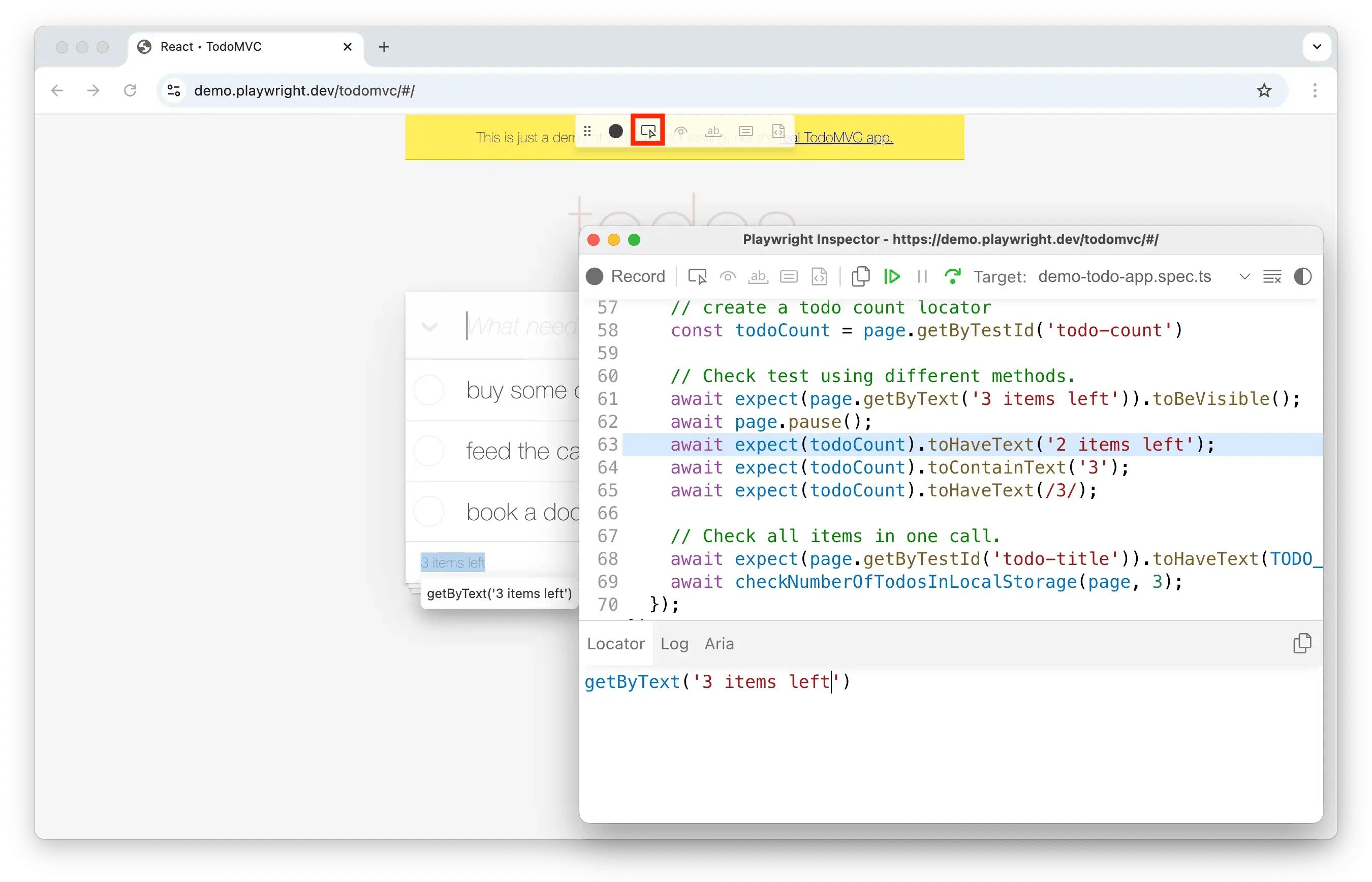
Подробнее об отладке с помощью отладчика VS Code, режима UI и Playwright Inspector, а также об отладке с помощью инструментов разработчика браузера читайте в нашем руководстве по отладке.
Отчёты о тестировании
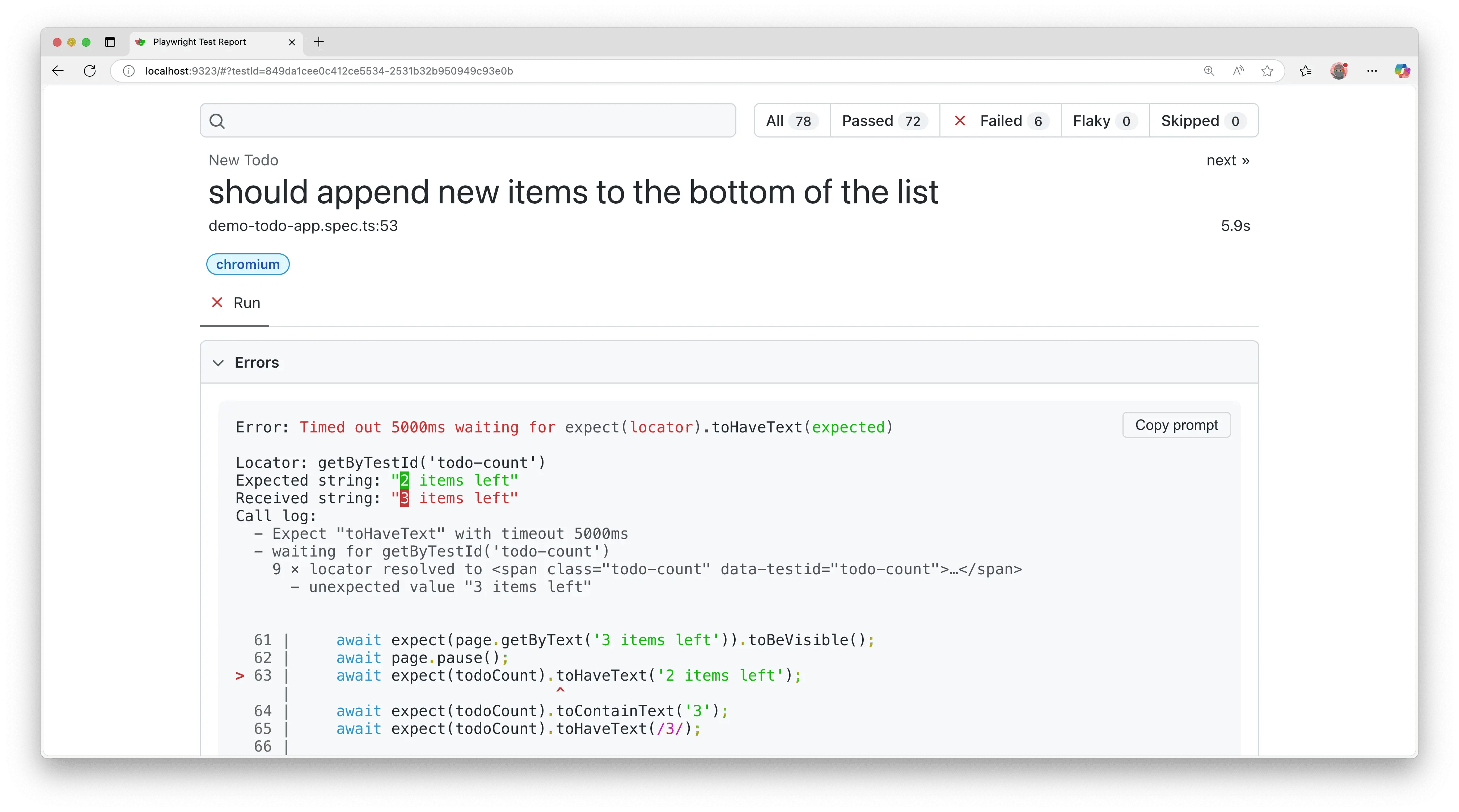
HTML Reporter показывает полный отчёт о тестах. В нём можно фильтровать результаты по браузерам, успешно пройденным тестам, тестам с ошибками, пропущенным тестам и нестабильным тестам. По умолчанию HTML-отчёт открывается автоматически, если какие-либо тесты завершились с ошибкой. В противном случае его можно открыть следующей командой.
npx playwright show-report
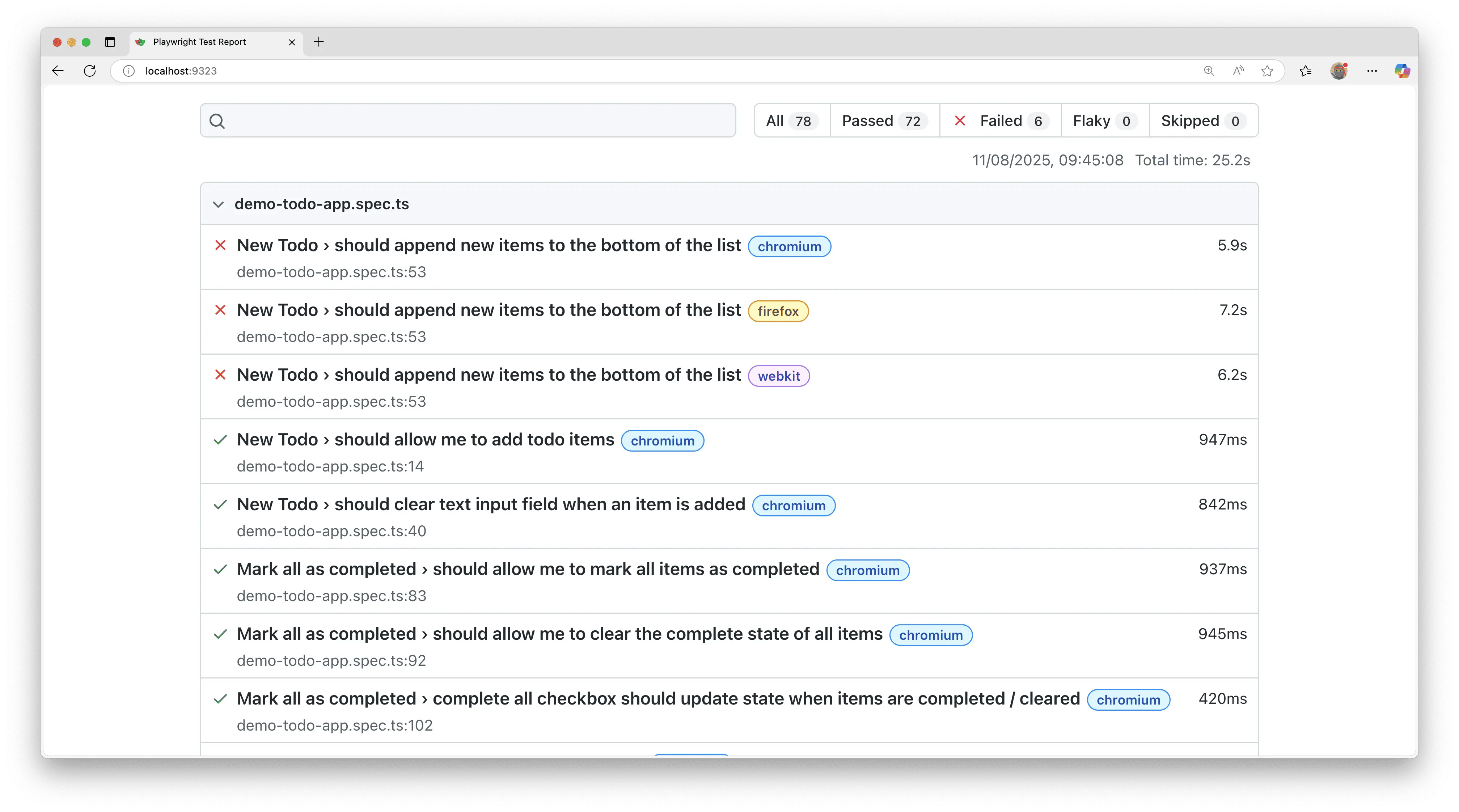
Вы можете фильтровать тесты и выполнять поиск, а также нажимать на каждый тест, чтобы просмотреть ошибки и изучить его шаги.
Что дальше
- Создание тестов с помощью Codegen
- Просмотр трассировки тестов
- Знакомство со всеми возможностями режима UI
- Запуск тестов в CI с помощью GitHub Actions
© 2026 Microsoft
Licensed under the Apache License, Version 2.0.
https://playwright.dev/docs/running-tests


