Отладка тестов
Отладчик VS Code
Для более удобной работы рекомендуем использовать расширение VS Code для отладки. С его помощью можно отлаживать тесты прямо в VS Code, просматривать сообщения об ошибках, устанавливать точки останова и пошагово выполнять тесты.
Сообщения об ошибках
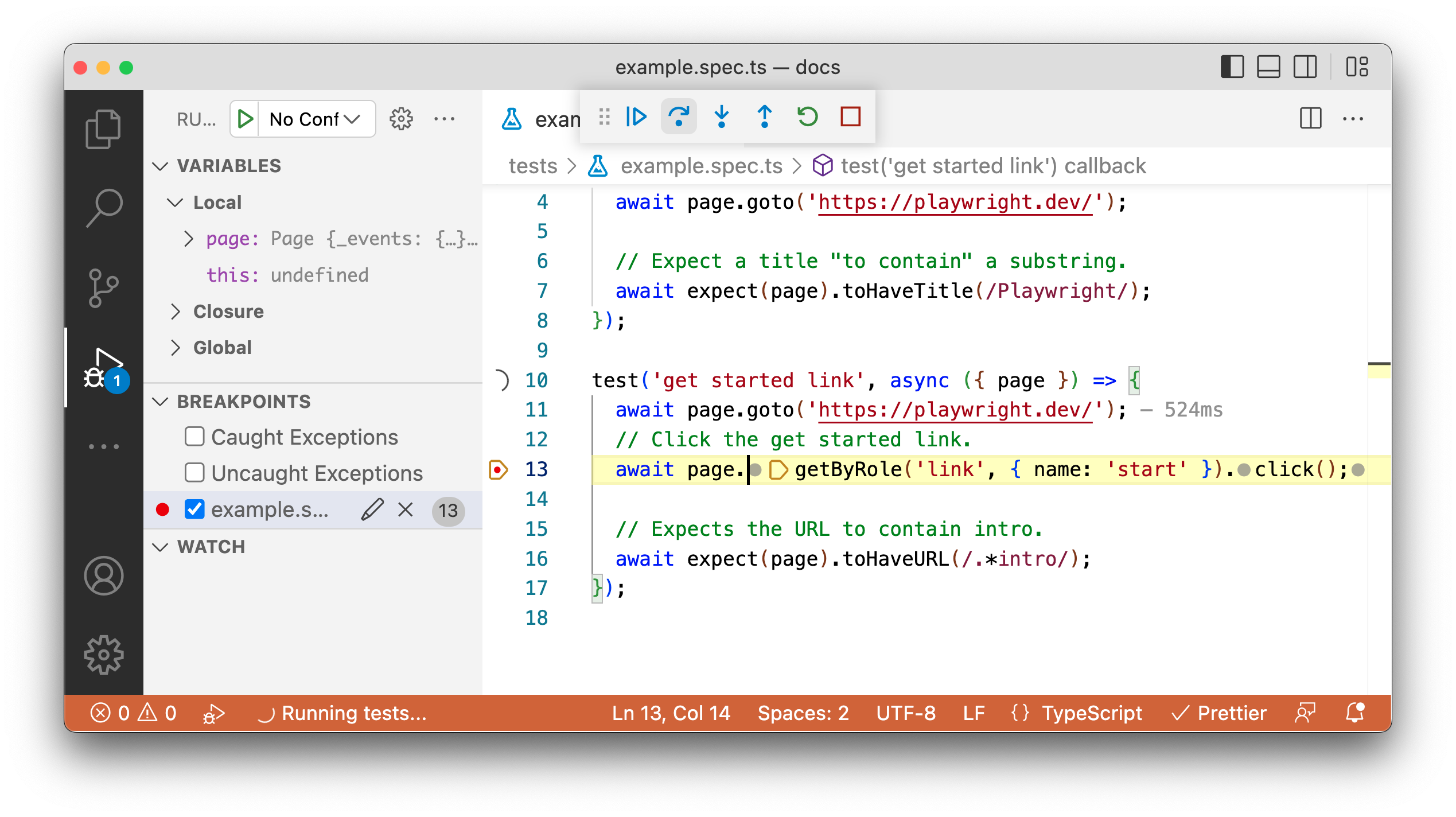
Если тест завершается с ошибкой, VS Code покажет сообщения об ошибках прямо в редакторе: что ожидалось, что было получено, а также полный журнал вызовов.
Отладка в реальном времени
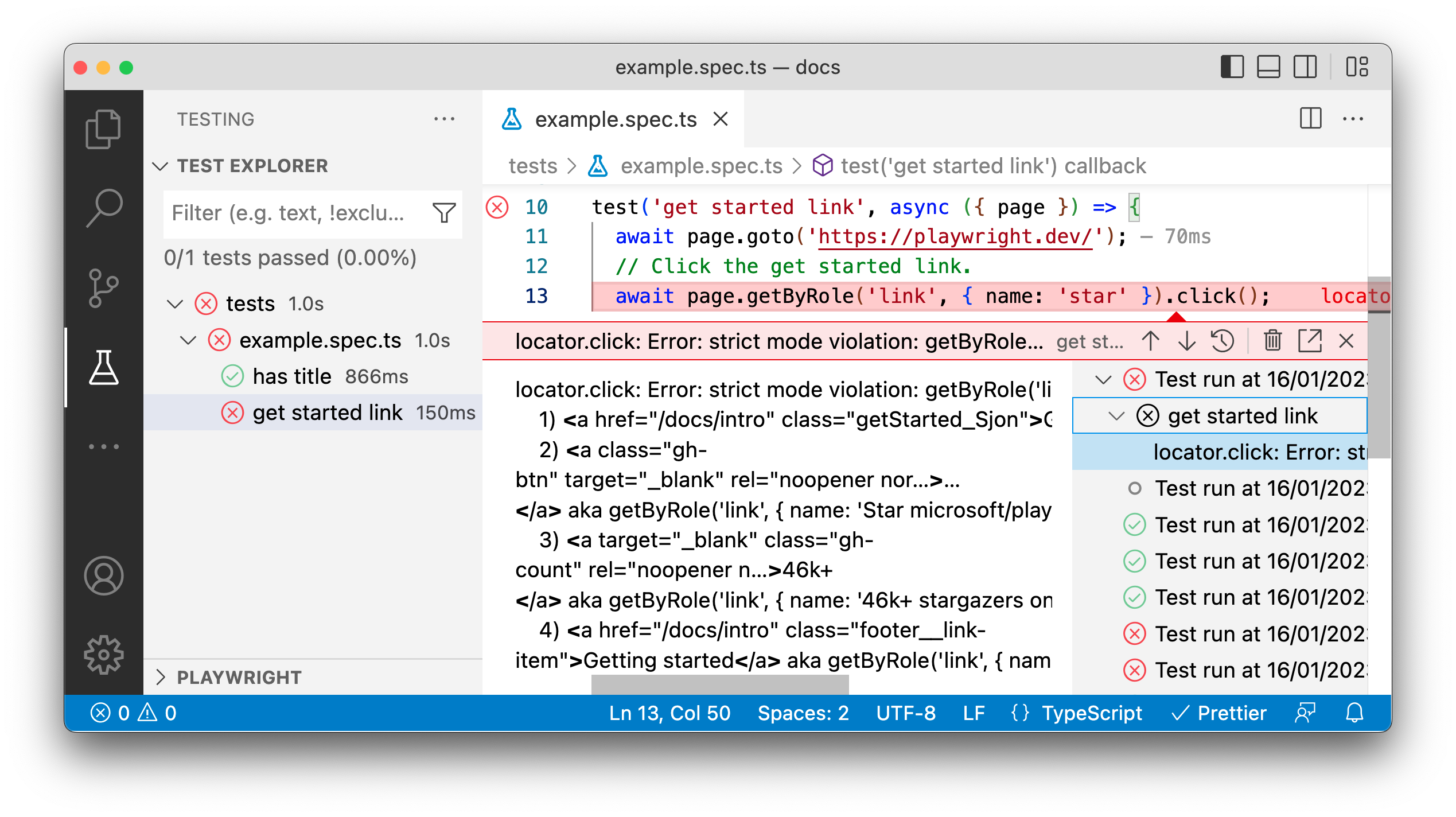
Вы можете отлаживать тесты в VS Code в реальном времени. После запуска теста с установленным флажком параметра Show Browser нажмите на любой локатор в VS Code — он будет выделен в окне браузера. Playwright также покажет, если найдено несколько совпадений.
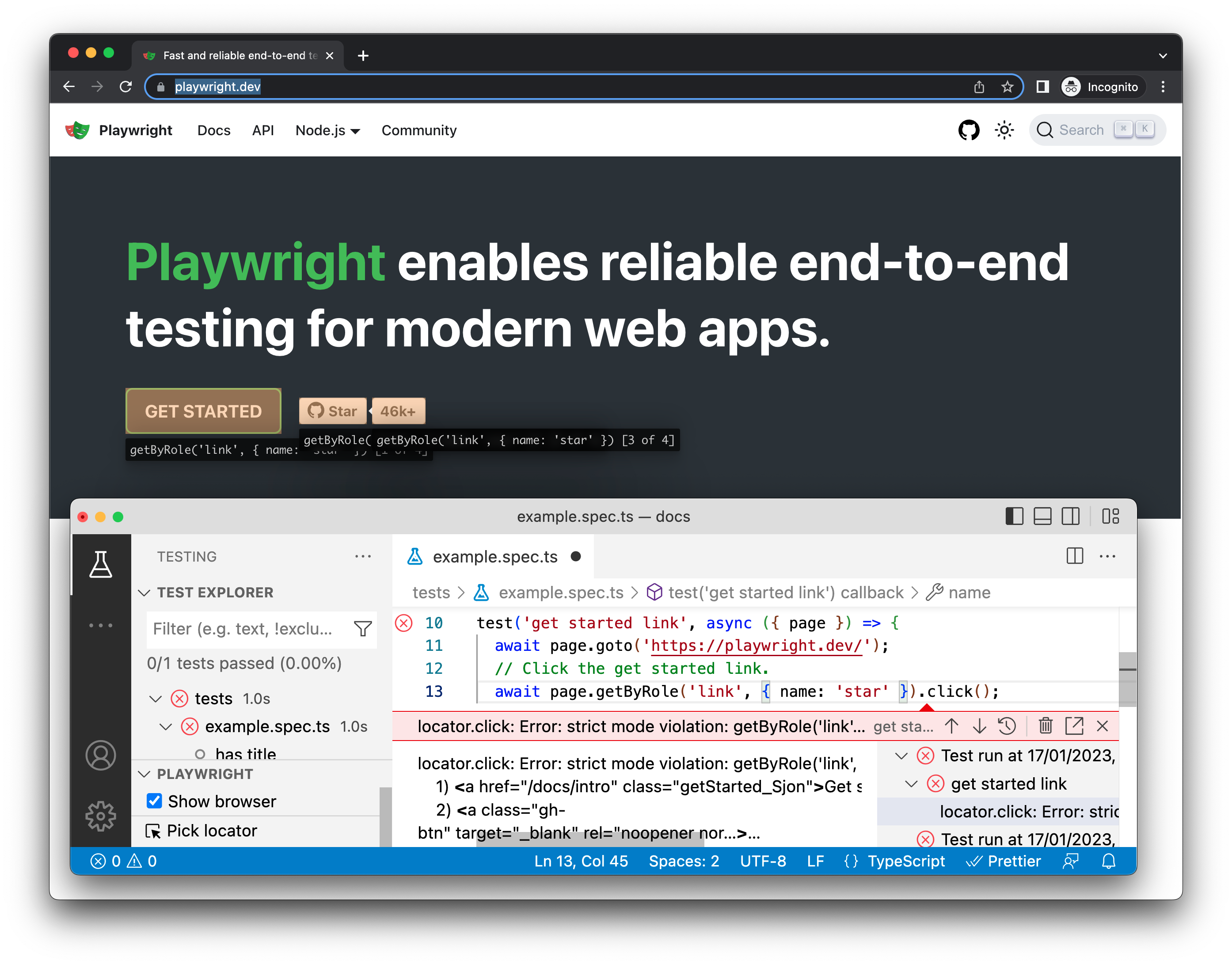
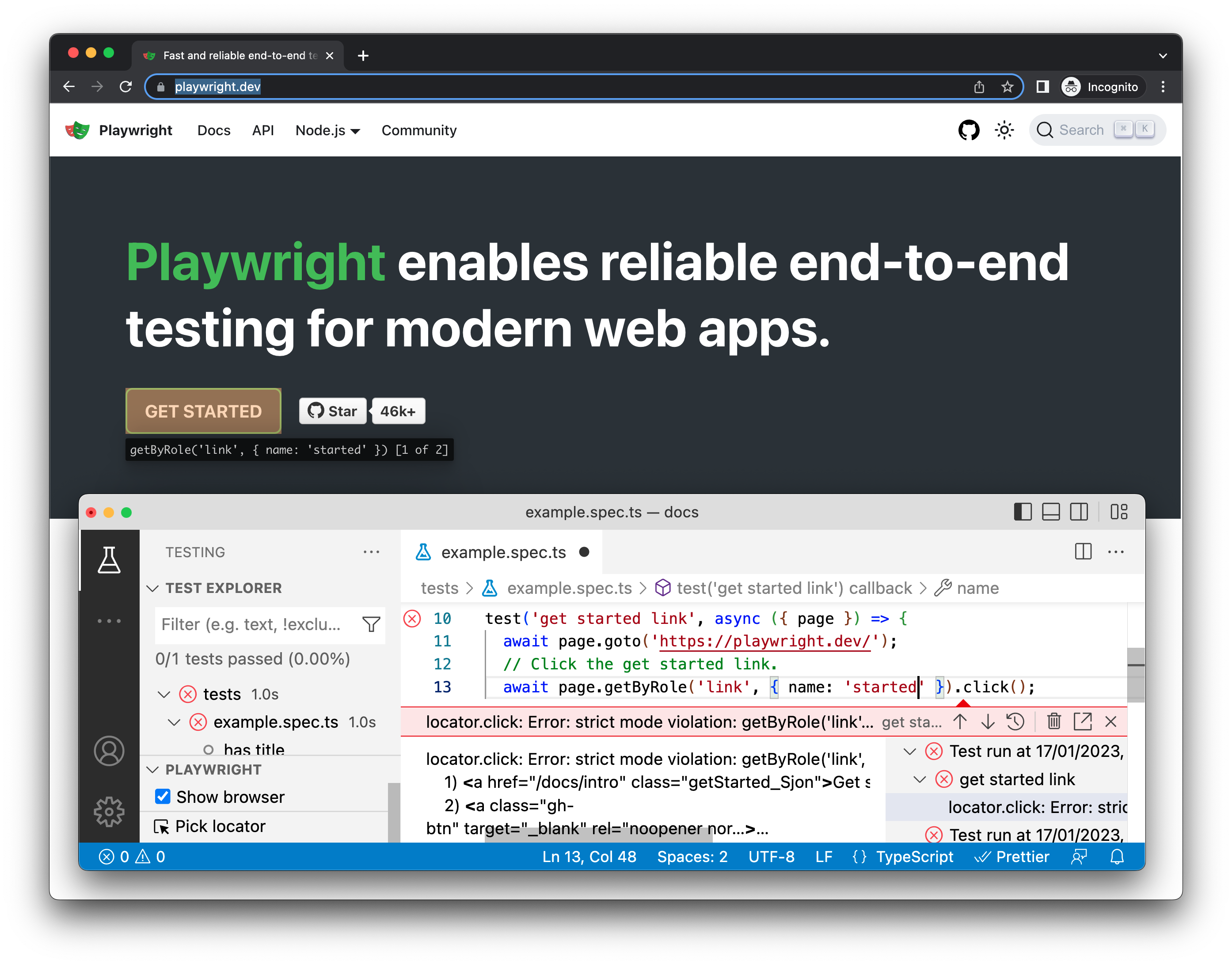
Вы также можете редактировать локаторы в VS Code, и Playwright будет отображать изменения в окне браузера в реальном времени.
Выбор локатора
Выберите локатор и скопируйте его в файл теста, нажав кнопку Выбрать локатор на боковой панели тестирования. Затем щёлкните в браузере нужный элемент — он появится в поле Выбрать локатор в VS Code. Нажмите клавишу Enter, чтобы скопировать локатор в буфер обмена, а затем вставьте его в нужное место кода. Чтобы отменить действие, нажмите клавишу Escape.
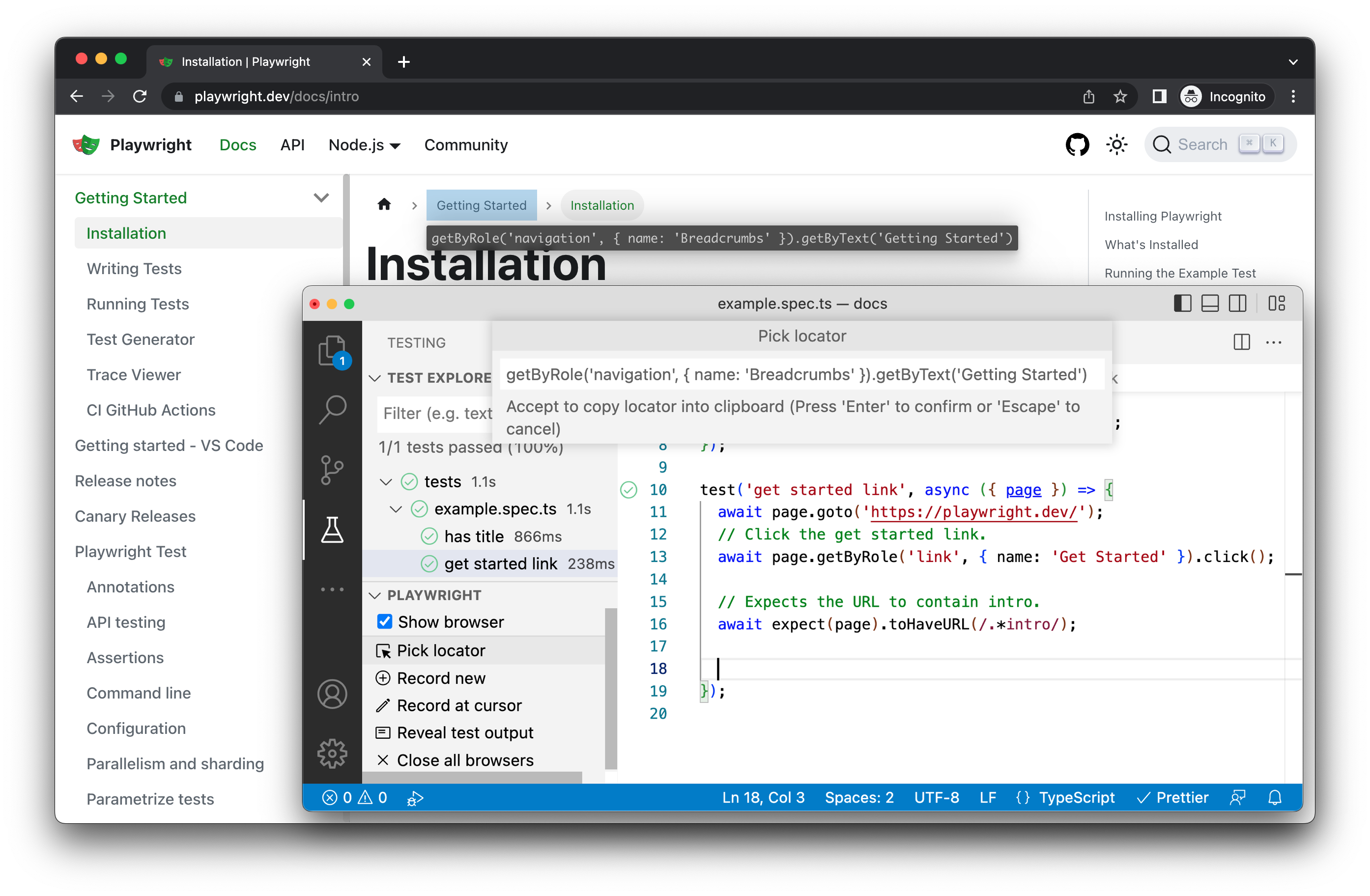
Playwright проанализирует страницу и определит лучший локатор, отдавая предпочтение локаторам по роли, тексту и идентификатору теста. Если Playwright найдёт несколько элементов, соответствующих локатору, он уточнит его, чтобы сделать устойчивым и однозначно идентифицировать целевой элемент. Так вам не придётся беспокоиться о сбоях тестов из-за локаторов.
Запуск в режиме отладки
Чтобы установить точку останова, щёлкайте рядом с номером нужной строки, пока не появится красная точка. Запустите тесты в режиме отладки, щёлкнув правой кнопкой мыши рядом со строкой теста, который нужно запустить.
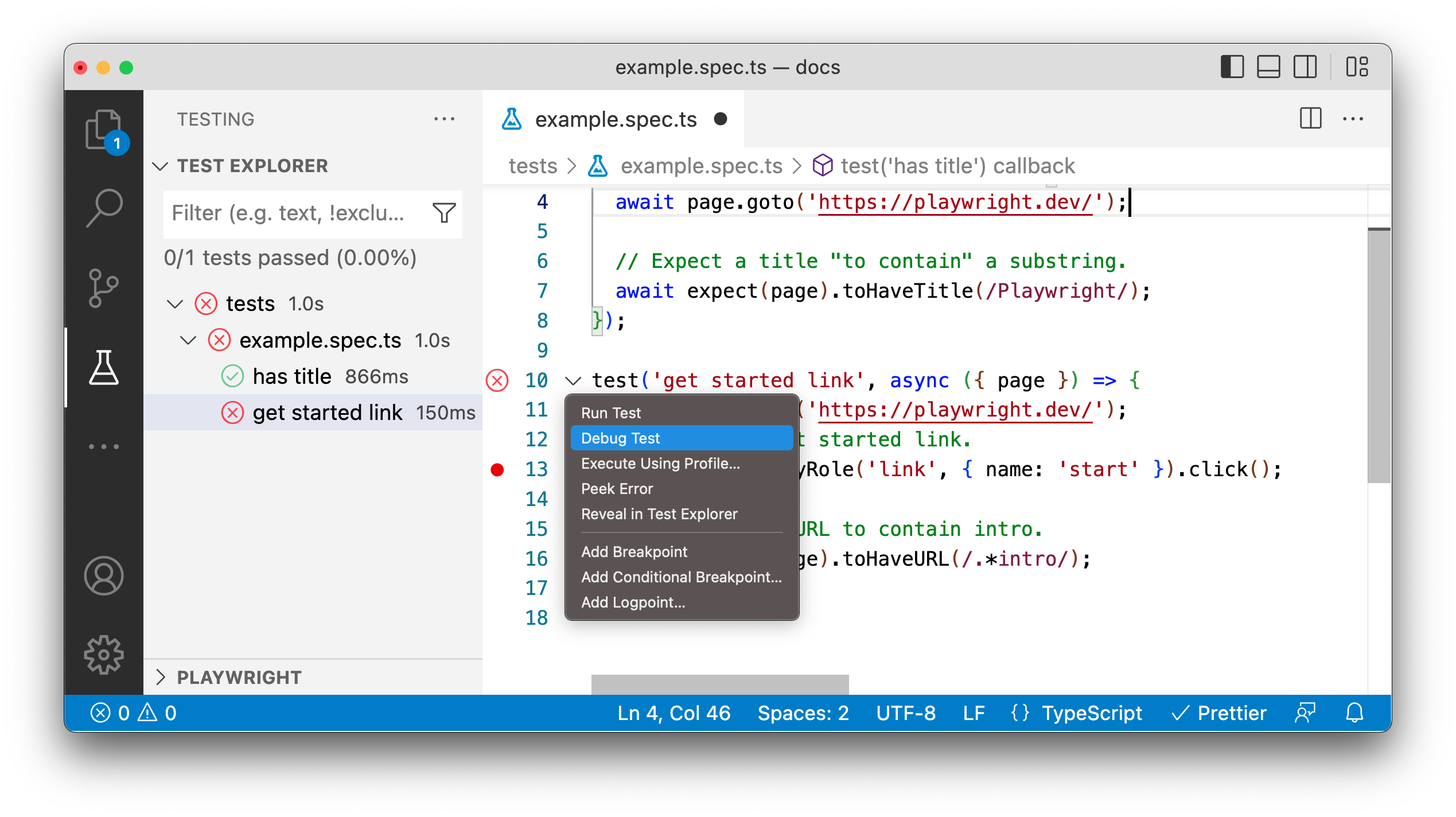
Откроется окно браузера, тест запустится и приостановится в месте установки точки останова. Вы можете пошагово выполнять тесты, приостанавливать их и запускать повторно из меню VS Code.
Отладка тестов с помощью Chrome DevTools
Вместо использования Debug Test выберите Run Test в VS Code. Если включён параметр Show Browser, сеанс браузера используется повторно, что позволяет открыть Chrome DevTools для непрерывной отладки тестов и веб-приложения.
Отладка в разных браузерах
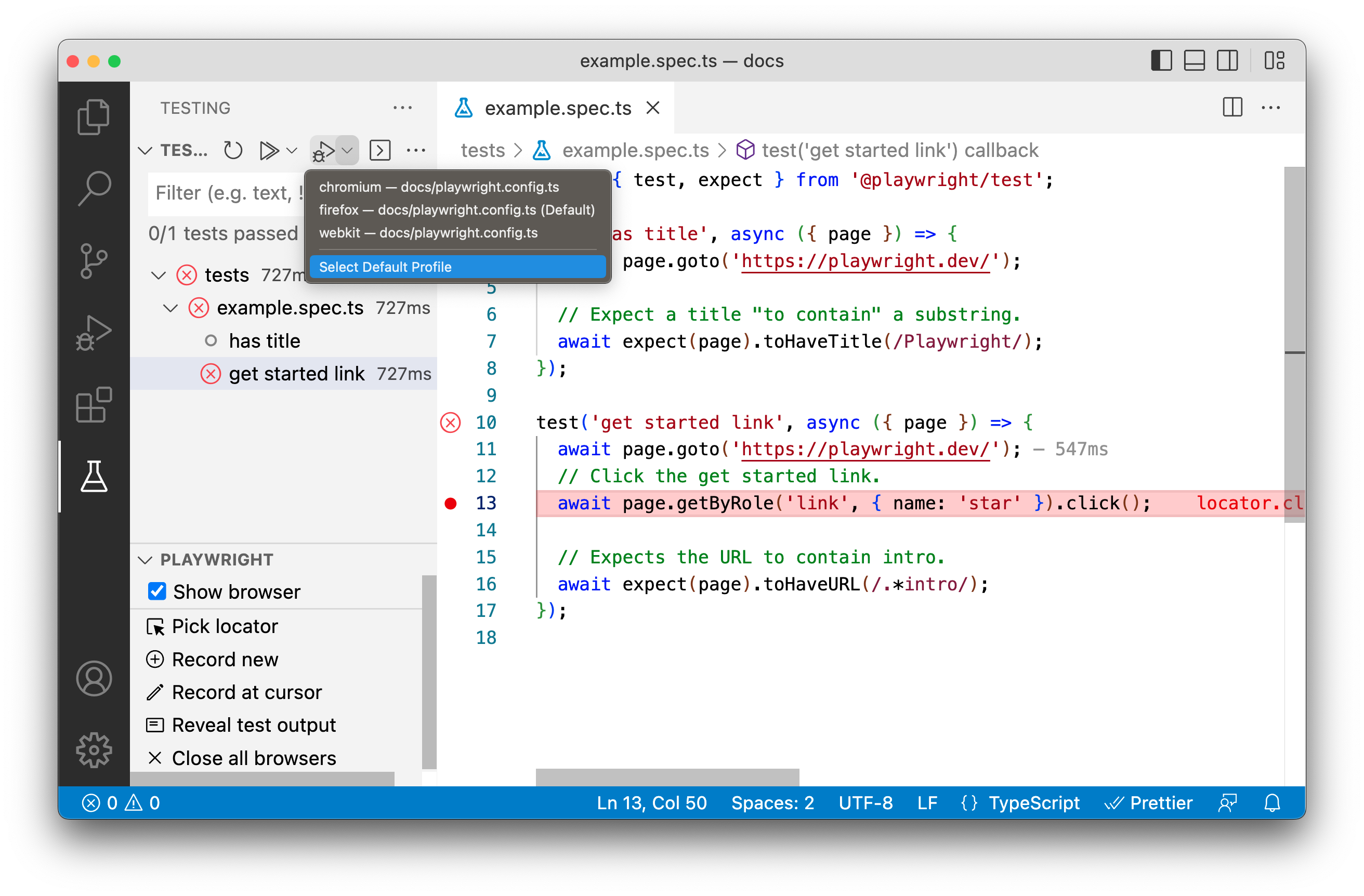
По умолчанию отладка выполняется с использованием профиля Chromium. Чтобы отлаживать тесты в других браузерах, щёлкните правой кнопкой мыши значок отладки на боковой панели тестирования и выберите в раскрывающемся списке пункт «Выбрать профиль по умолчанию».
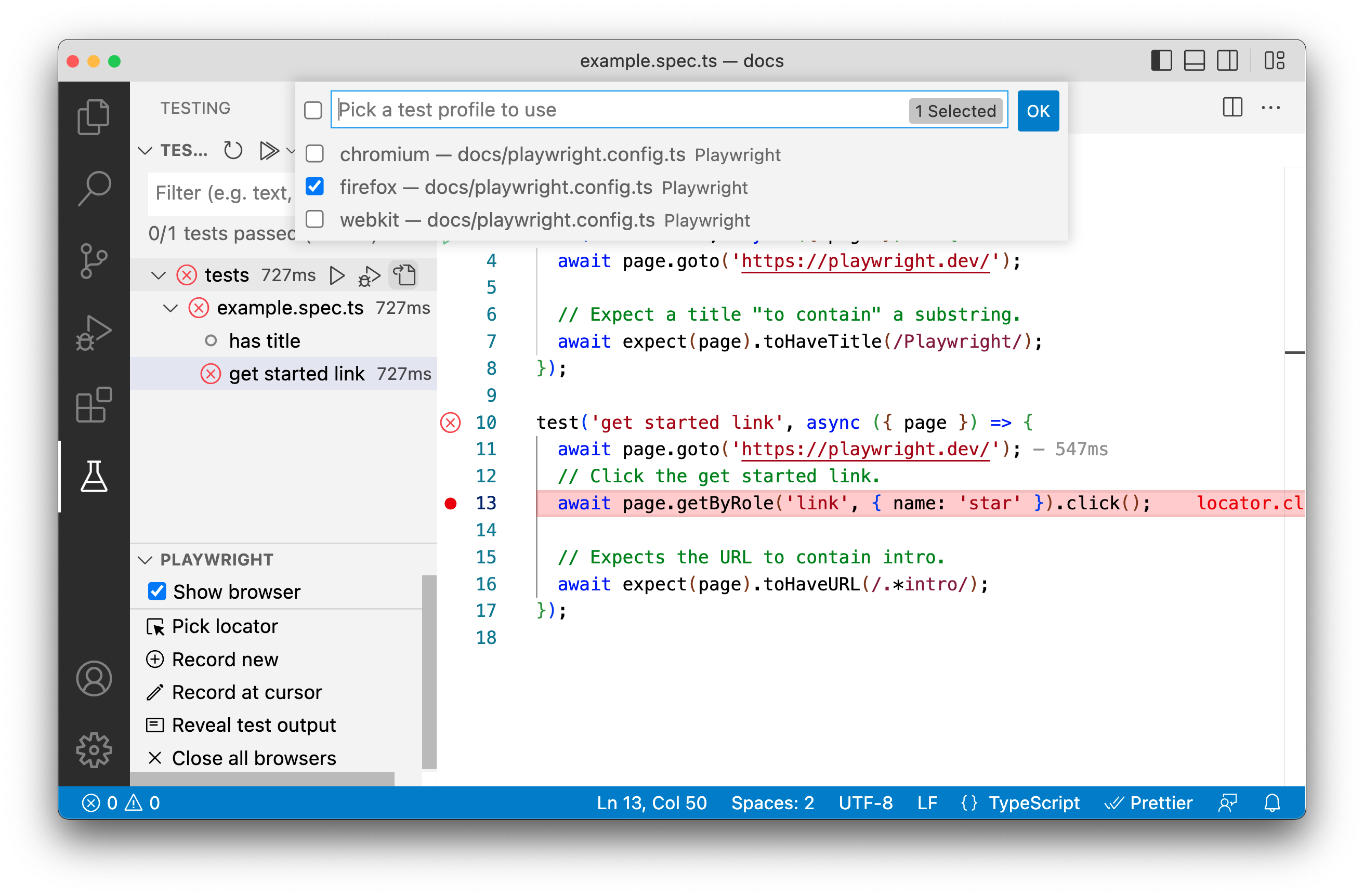
Затем выберите профиль тестирования, который хотите использовать для отладки тестов. При каждом запуске теста в режиме отладки будет использоваться выбранный профиль. Чтобы запустить тесты в режиме отладки, щёлкните правой кнопкой мыши номер строки с тестом и выберите в меню пункт «Отладить тест».
Подробнее об отладке см. в разделе Отладка в Visual Studio Code.
Инспектор Playwright
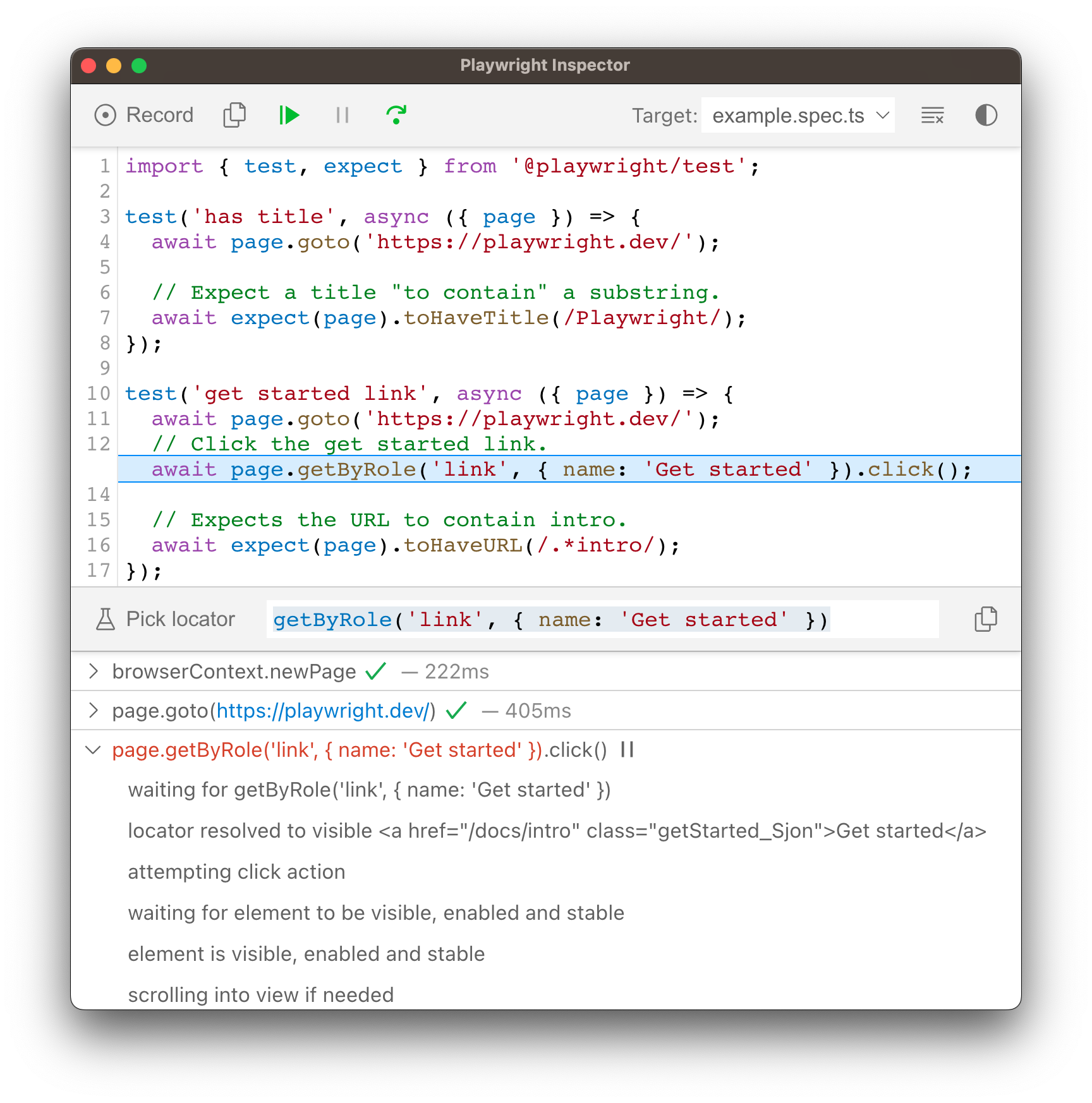
Инспектор Playwright — это графический инструмент для отладки тестов Playwright. Он позволяет пошагово выполнять тесты, редактировать локаторы в реальном времени, выбирать локаторы и просматривать журналы проверок возможности выполнения действий.
Запуск в режиме отладки
Запустите тесты с флагом --debug, чтобы открыть инспектор. Это настроит Playwright для отладки и откроет инспектор. При использовании --debug также будут настроены следующие полезные параметры по умолчанию:
- Браузеры запускаются в видимом режиме
- Значение тайм-аута по умолчанию установлено в 0 (= без тайм-аута)
Отладка всех тестов во всех браузерах
Чтобы отладить все тесты, запустите команду тестирования с флагом --debug. Тесты будут запускаться по одному, для каждого из них откроются инспектор и окно браузера.
npx playwright test --debug
Отладка одного теста во всех браузерах
Чтобы отладить тест на определённой строке, запустите команду тестирования, указав имя файла теста и номер строки нужного теста, а затем флаг --debug. Будет запущен один тест в каждом браузере, настроенном в вашем playwright.config, и откроется инспектор.
npx playwright test example.spec.ts:10 --debug
Отладка в определённом браузере
В Playwright можно настроить проекты в вашем playwright.config. После настройки можно отлаживать тесты в определённом браузере или мобильной области просмотра, используя флаг --project, за которым следует имя проекта, настроенного в playwright.config.
npx playwright test --project=chromium --debug
npx playwright test --project="Mobile Safari" --debug
npx playwright test --project="Microsoft Edge" --debug
Отладка одного теста в определённом браузере
Чтобы запустить один тест в определённом браузере, укажите имя файла теста и номер строки нужного теста, а также флаг --project, за которым следует имя проекта.
npx playwright test example.spec.ts:10 --project=webkit --debug
Пошаговое выполнение тестов
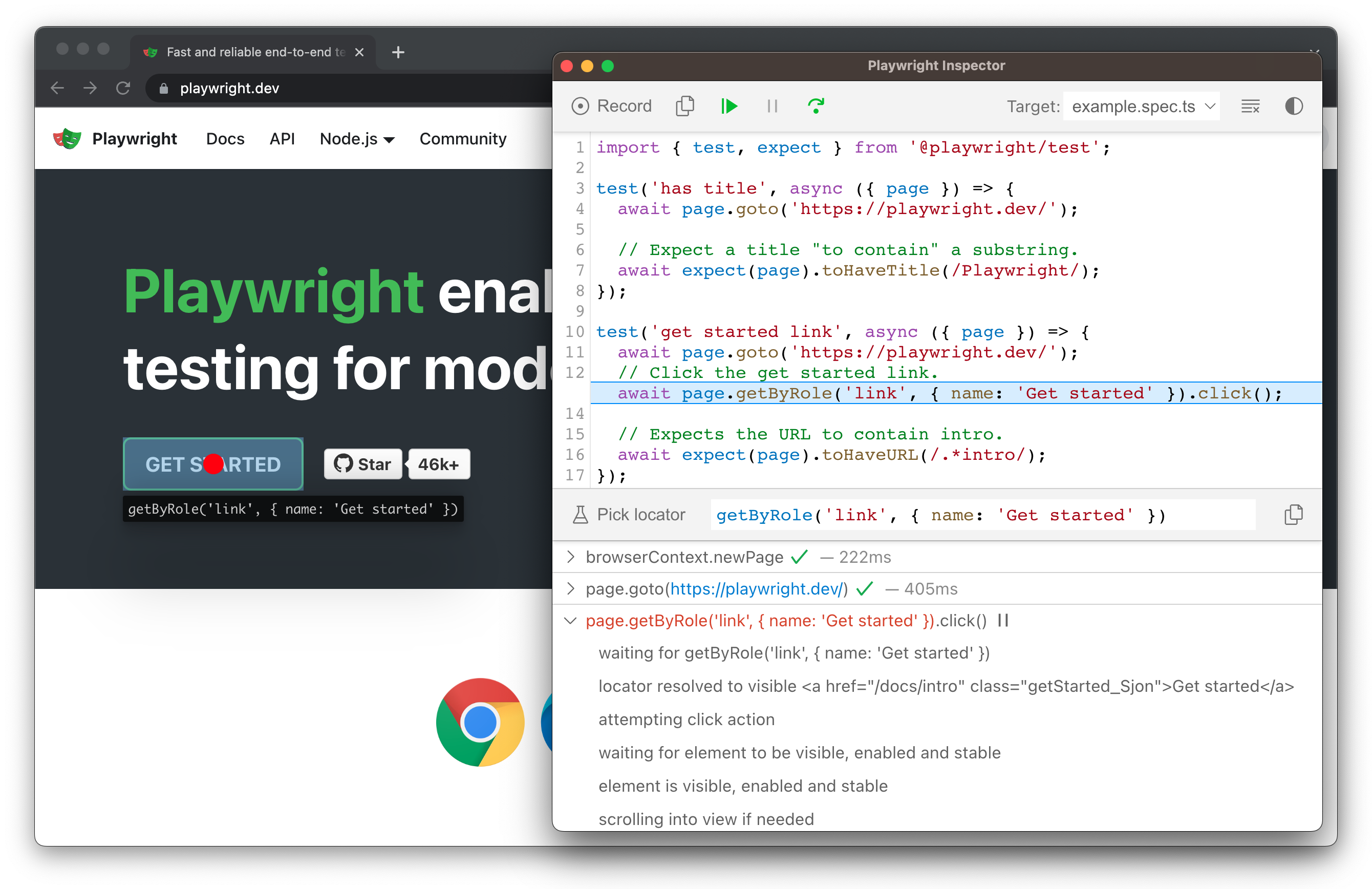
С помощью панели инструментов в верхней части инспектора можно запускать, приостанавливать и пошагово выполнять каждое действие теста. Текущее действие будет выделено в коде теста, а соответствующие элементы — в окне браузера.
Запуск теста с определённой точки останова
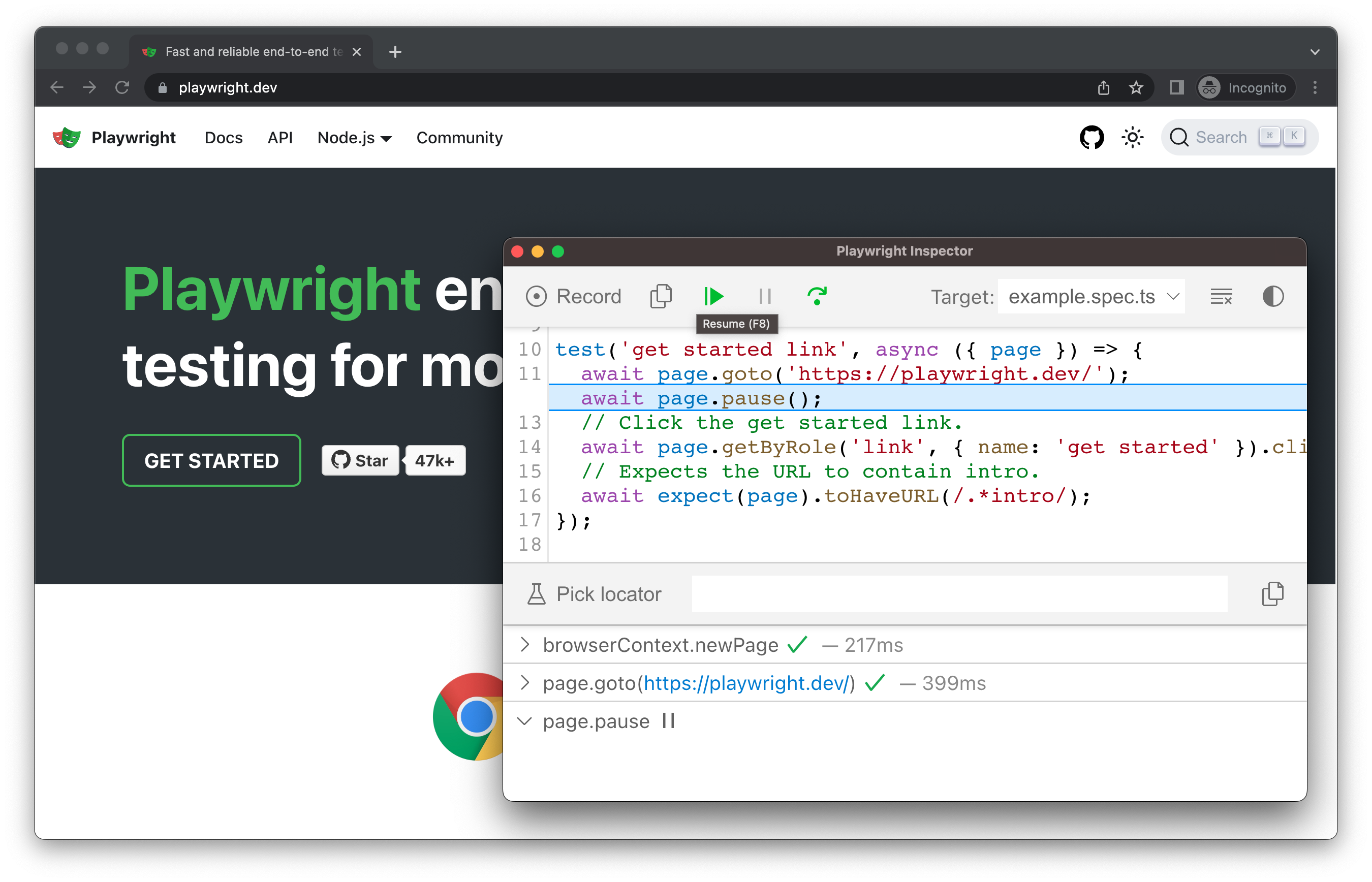
Чтобы ускорить отладку, можно добавить в тест метод page.pause(). Тогда не придётся пошагово выполнять каждое действие теста, чтобы перейти к месту, которое нужно отладить.
await page.pause();
Добавив вызов page.pause(), запустите тесты в режиме отладки. Нажатие кнопки «Продолжить» в инспекторе запустит тест, который приостановится только на page.pause().
Редактирование локаторов в реальном времени
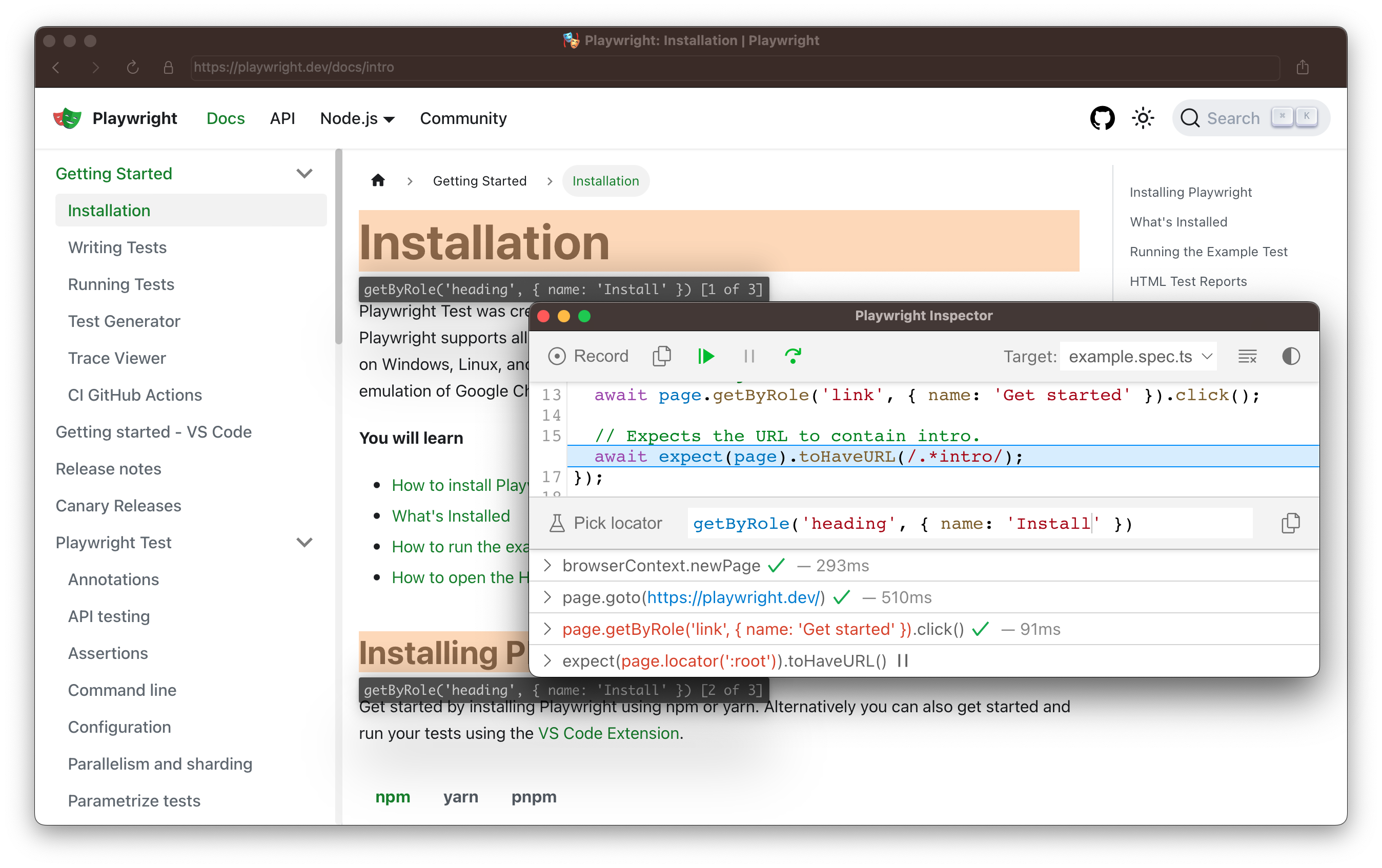
Во время отладки можно редактировать локаторы в реальном времени. Рядом с кнопкой «Выбрать локатор» находится поле с локатором, на котором приостановлен тест. Вы можете редактировать локатор непосредственно в поле Выбрать локатор, а соответствующие элементы будут выделены в окне браузера.
Выбор локаторов
Во время отладки может потребоваться выбрать более устойчивый локатор. Для этого нажмите кнопку Выбрать локатор и наведите указатель на нужный элемент в окне браузера. При наведении под ним будет выделен код, необходимый для поиска этого элемента. Щёлкните элемент в браузере — локатор появится в поле, где его можно изменить или скопировать в код.
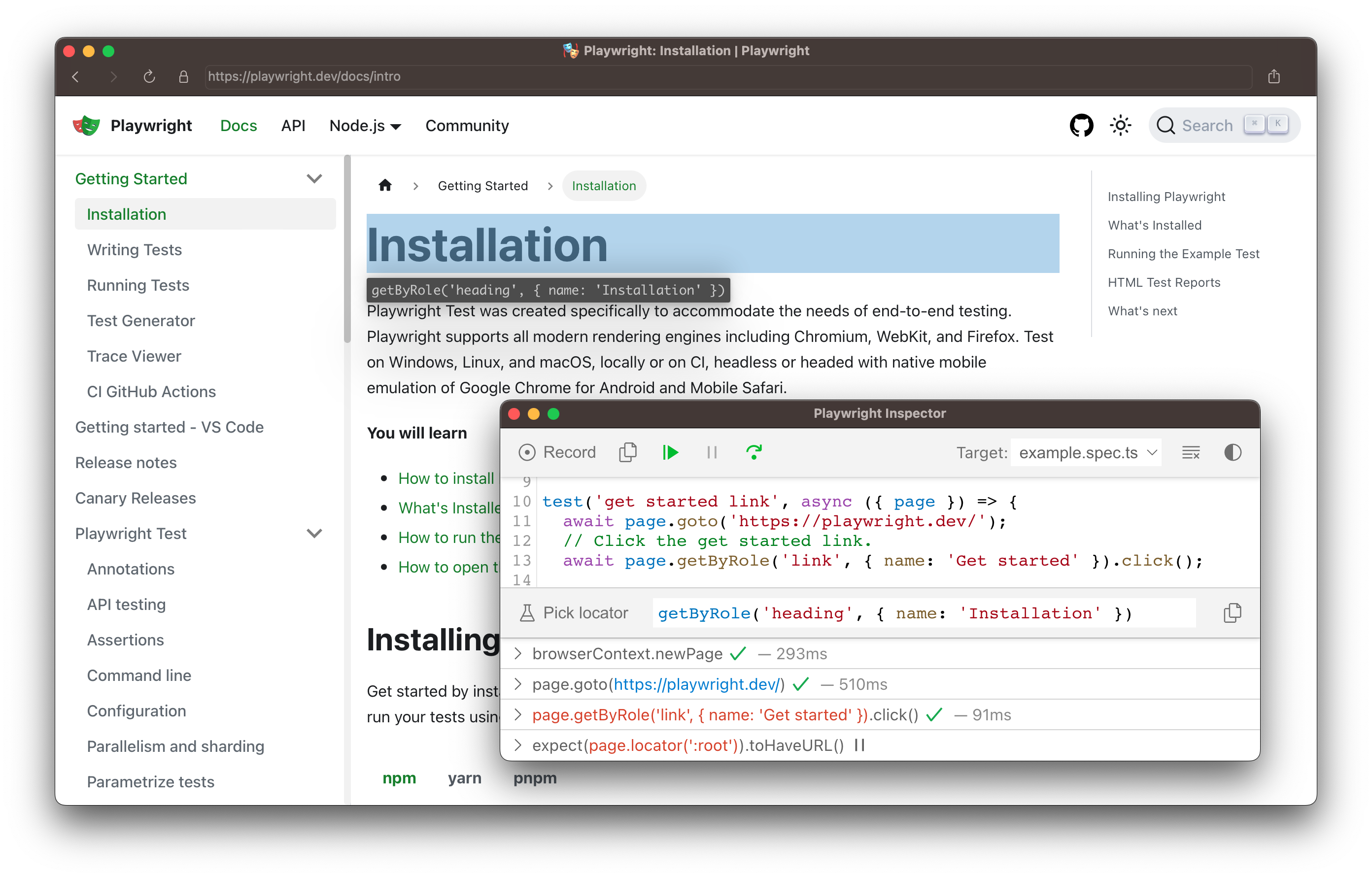
Playwright проанализирует страницу и определит лучший локатор, отдавая предпочтение локаторам по роли, тексту и идентификатору теста. Если Playwright найдёт несколько элементов, соответствующих локатору, он уточнит его, чтобы сделать устойчивым и однозначно идентифицировать целевой элемент. Так вам не придётся беспокоиться о сбоях тестов из-за локаторов.
Журналы проверок возможности выполнения действий
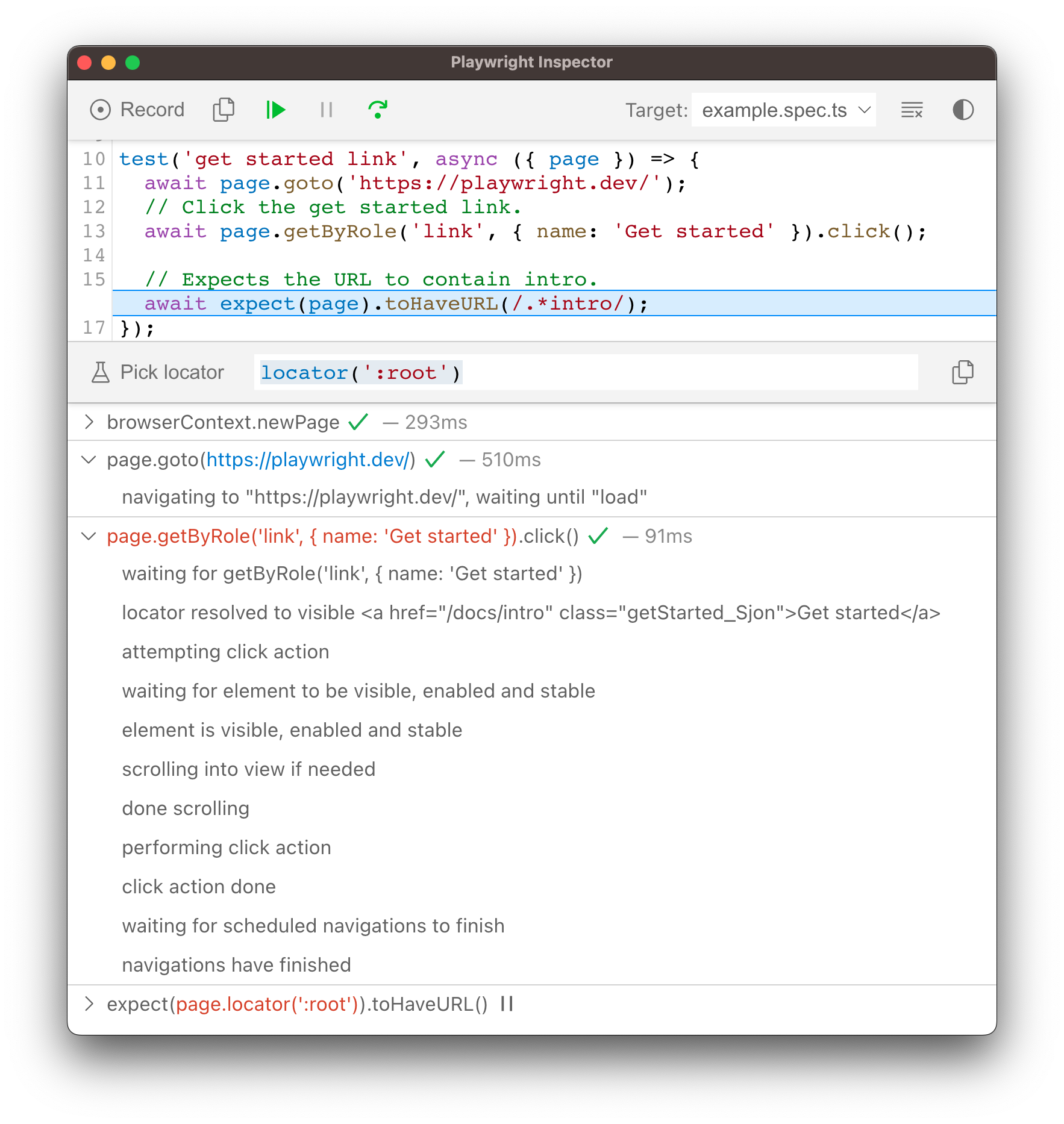
К моменту приостановки Playwright на действии щелчка он уже выполнил проверки возможности выполнения действия, результаты которых можно найти в журнале. Это поможет понять, что произошло во время теста и что Playwright сделал или пытался сделать. В журнале указано, был ли элемент видимым, активным и стабильным, удалось ли локатору найти элемент, прокручен ли элемент в область видимости, и многое другое. Если действие невозможно выполнить, его статус будет указан как ожидающий.
Просмотр трассировки
Просмотр трассировки Playwright — это графический инструмент, который позволяет изучать записанные трассировки тестов Playwright. Слева можно переходить вперёд и назад по каждому действию и визуально просматривать, что происходило во время его выполнения. В центре экрана отображается снимок DOM для выбранного действия. Справа представлены сведения о действии: время, параметры, возвращаемое значение и журнал. Также можно изучать сообщения консоли, сетевые запросы и исходный код.
Подробнее о записи трассировок и работе с просмотрщиком читайте в руководстве «Просмотр трассировки».
Инструменты разработчика браузера
При запуске в режиме отладки с PWDEBUG=console в консоли инструментов разработчика доступен объект playwright. Инструменты разработчика помогут вам:
- Изучить дерево DOM и найти селекторы элементов
- Просматривать сообщения консоли во время выполнения (или узнать, как читать журналы через API)
- Проверять сетевую активность и использовать другие функции инструментов разработчика
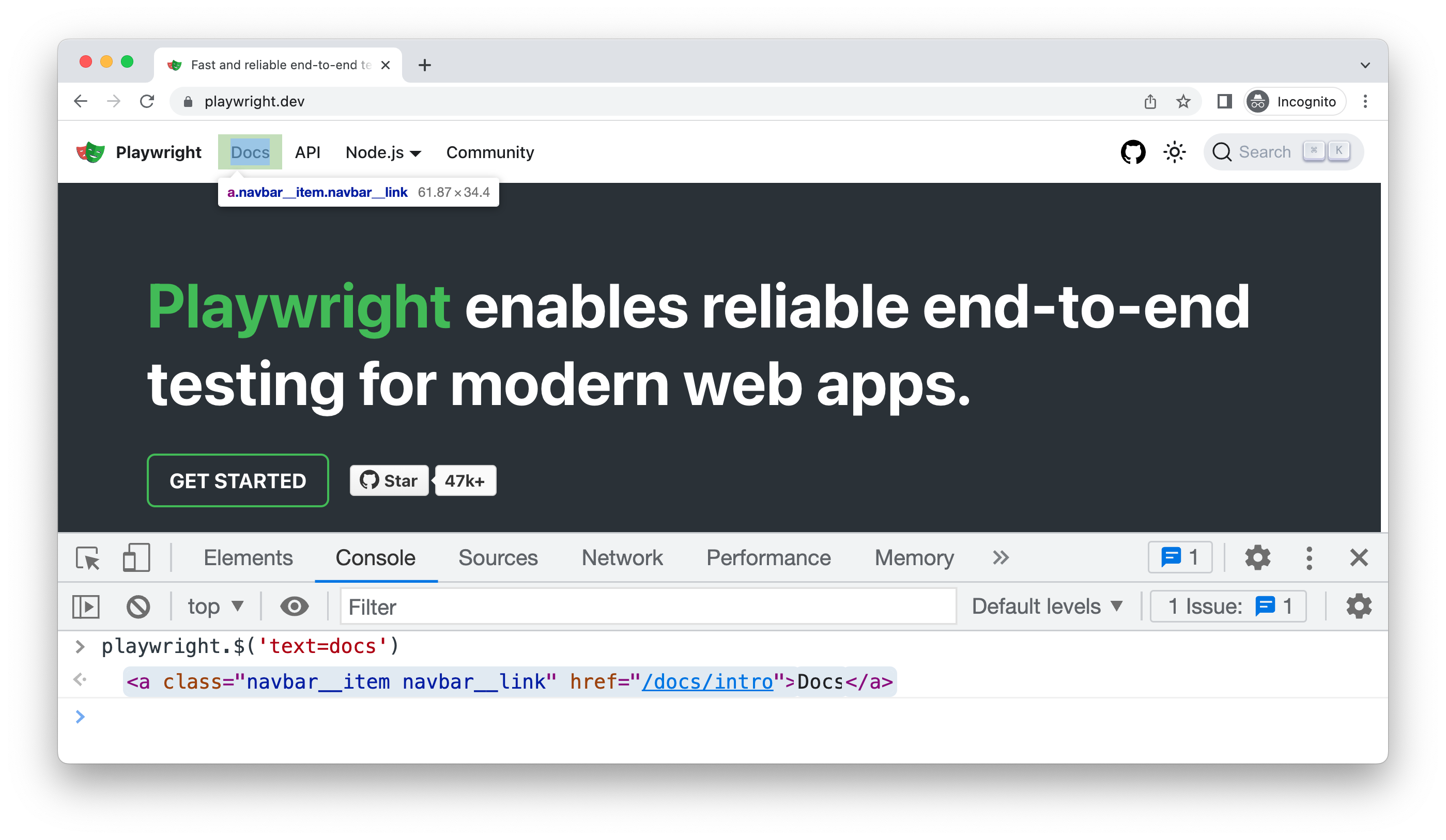
Чтобы отлаживать тесты с помощью инструментов разработчика браузера, сначала установите в тесте точку останова, приостановив выполнение с помощью метода page.pause().
await page.pause();
Установив точку останова в тесте, запустите тест с помощью PWDEBUG=console.
- Bash
- PowerShell
- Batch
PWDEBUG=console npx playwright test
$env:PWDEBUG="console"
npx playwright test
set PWDEBUG=console
npx playwright test
После запуска окна браузера Playwright можно открыть инструменты разработчика. Объект playwright будет доступен на панели консоли.
playwright.$(selector)
Выполните запрос с помощью селектора Playwright, используя собственный механизм запросов Playwright. Например:
playwright.$('.auth-form >> text=Log in');

<button>Log in</button>
playwright.$$(selector)
То же, что playwright.$, но возвращает все совпадающие элементы.
playwright.$$('li >> text=John')

[<li>, <li>, <li>, <li>]
playwright.inspect(selector)
Показать элемент на панели Elements.
playwright.inspect('text=Log in') playwright.locator(selector)
Создать локатор и найти соответствующие элементы. Например:
playwright.locator('.auth-form', { hasText: 'Log in' });

Locator ()
  - element: button
  - elements: [button]
playwright.selector(element)
Создаёт селектор для указанного элемента. Например, выберите элемент на панели Elements и передайте $0:
playwright.selector($0)

"div[id="glow-ingress-block"] >> text=/.*Hello.*/"
Подробные журналы API
Playwright поддерживает подробное журналирование с помощью переменной окружения DEBUG.
- Bash
- PowerShell
- Batch
DEBUG=pw:api npx playwright test
$env:DEBUG="pw:api"
npx playwright test
set DEBUG=pw:api
npx playwright test
примечаниеДля WebKit: запуск инспектора WebKit во время выполнения остановит дальнейшее выполнение скрипта Playwright и сбросит предварительно настроенные эмуляцию пользовательского агента и устройства.
Режим с видимым браузером
По умолчанию Playwright запускает браузеры в безголовом режиме. Чтобы изменить это поведение, используйте headless: false в качестве параметра запуска.
Также можно использовать параметр slowMo, чтобы замедлить выполнение (на N миллисекунд для каждой операции) и следить за ним во время отладки.
// Chromium, Firefox, or WebKit
await chromium.launch({ headless: false, slowMo: 100 });
© 2026 Microsoft
Licensed under the Apache License, Version 2.0.
https://playwright.dev/docs/debug


