Генерация тестов
Введение
Playwright может автоматически генерировать тесты, что позволяет быстро приступить к тестированию. Codegen открывает окно браузера для взаимодействия и Playwright Inspector для записи, копирования и управления сгенерированными тестами.
Вы узнаете
Запуск Codegen
Используйте команду codegen для запуска генератора тестов, указав URL веб-сайта, для которого нужно сгенерировать тесты. URL указывать необязательно: если его не указать, его можно ввести прямо в окне браузера.
npx playwright codegen demo.playwright.dev/todomvc
Запись теста
Запустите codegen и выполняйте действия в браузере. Playwright автоматически сгенерирует код для ваших действий. Codegen анализирует отрисованную страницу и предлагает оптимальный локатор, отдавая приоритет локаторам по роли, тексту и идентификатору теста. Если локатор соответствует нескольким элементам, генератор уточняет его, чтобы однозначно определить целевой элемент, снижая вероятность сбоев и нестабильности тестов.
С помощью генератора тестов можно записывать:
- Такие действия, как нажатие или заполнение поля, выполняя их на странице
- Проверки: нажмите значок на панели инструментов, а затем элемент страницы, который нужно проверить. Можно выбрать:
-
'assert visibility'чтобы проверить, что элемент виден -
'assert text'чтобы проверить, что элемент содержит определенный текст -
'assert value'чтобы проверить, что у элемента задано определенное значение
-
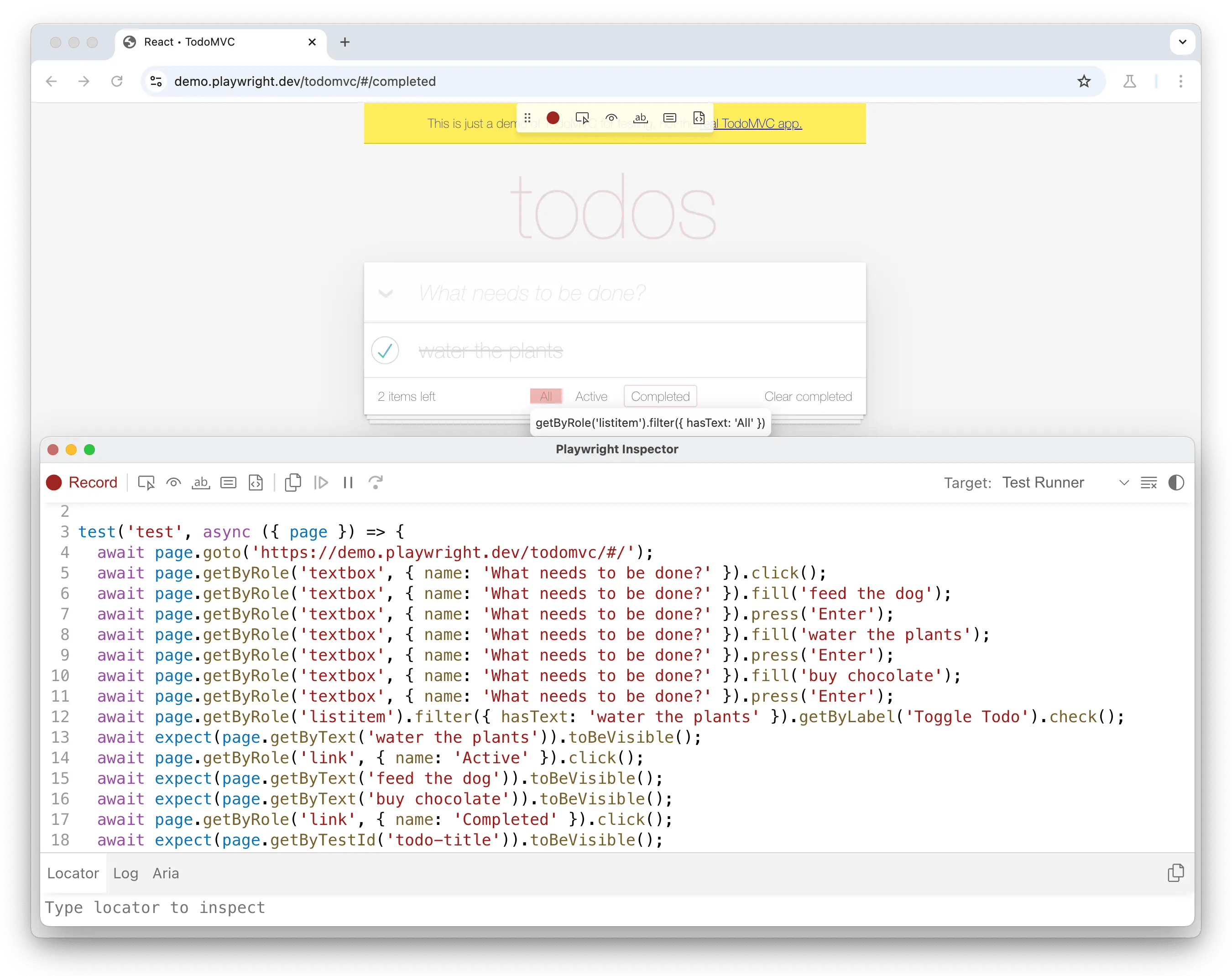
Закончив взаимодействие со страницей, нажмите кнопку 'record', чтобы остановить запись, и используйте кнопку 'copy', чтобы скопировать сгенерированный код в редактор.
Нажмите кнопку 'clear', чтобы очистить код и начать запись заново. Закончив, закройте окно Playwright Inspector или остановите команду в терминале.
Подробнее о генерации тестов читайте в нашем подробном руководстве по Codegen.
Генерация локаторов
С помощью генератора тестов можно создавать локаторы.
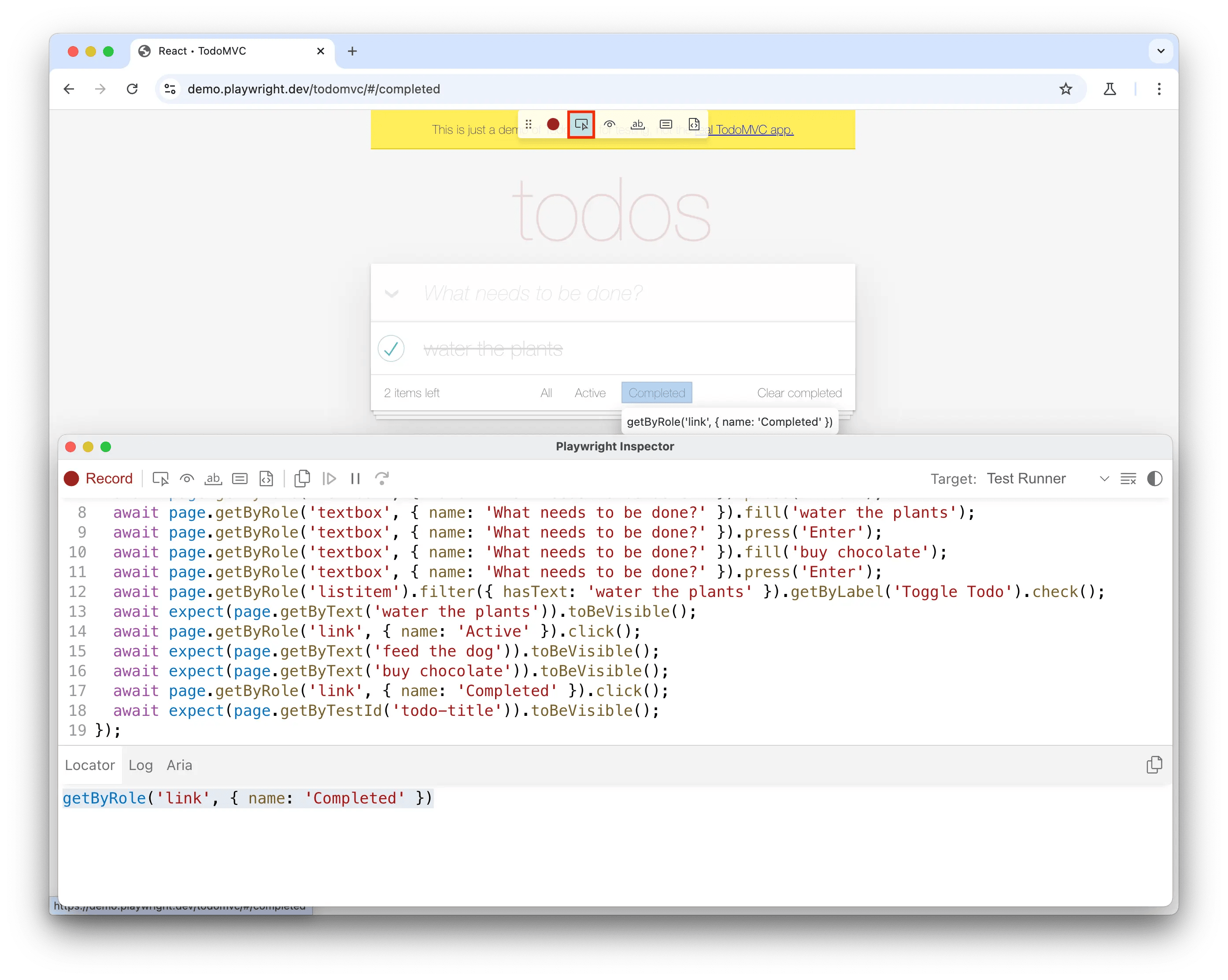
- Нажмите кнопку
'Record', чтобы остановить запись. Появится кнопка'Pick Locator' - Нажмите кнопку
'Pick Locator'и наведите указатель на элементы в окне браузера, чтобы увидеть подсвеченный под каждым элементом локатор - Нажмите элемент, который нужно найти, — код соответствующего локатора появится в области для работы с локаторами рядом с кнопкой Pick Locator
- Измените локатор в области для работы с локаторами, чтобы уточнить его, и посмотрите, какой соответствующий элемент подсветится в окне браузера
- Нажмите кнопку копирования, чтобы скопировать локатор и вставить его в код
Эмуляция
Можно генерировать тесты с эмуляцией заданных областей просмотра, устройств, цветовых схем, геолокации, языка или часового пояса. Генератор тестов также может сохранять состояние аутентификации. Подробнее см. в руководстве по генератору тестов.
Что дальше
© 2026 Microsoft
Licensed under the Apache License, Version 2.0.
https://playwright.dev/docs/codegen-intro


