
Инструкции FxPlug UI по элементу: средства управления
Кнопка
Кнопка выполняет незамедлительное принятие мер.
Доступность
FxPlug 3.0 или позже.
Появление и поведение
Кнопка всегда содержит текст; это не содержит изображение.
Инструкции
Используйте кнопку в плагине для выполнения мгновенного действия, те, которые Добавляют или Удаляют. Кнопка может также открыть другое окно для завершения его работы.
Решите, использовать ли кнопку отдельно или в заголовке группы параметра. Если кнопка является автономной командой, установите ее как независимый параметр. Если команда кнопки связана с группой других параметров, можно поместить ее в заголовок группы параметра.
Избегайте использования кнопки для имитации поведения других средств управления. Пользователи ожидают, что незамедлительное принятие мер произойдет, когда они нажмут кнопку, включая открытие другого окна или закрытие диалогового окна. Не используйте кнопку для указания состояния, такой как на или прочь. Вместо этого используйте флажки для указания состояния, как описано во Флажке.
Обеспечьте достаточно пространства между кнопками так, чтобы пользователи могли легко щелкнуть по определенному. В частности если кнопка может привести к потенциально опасному или разрушительному действию (те, которые Удаляют), она должна быть расположена далеко от других кнопок так, чтобы пользователи вряд ли щелкнули по ней случайно.
Избегите отображать значок в кнопке. Кнопка должна только содержать текст, описывающий действие, которое это выполняет. Не включайте значки или изображения в кнопках.
Используйте глагольную или глагольную группу для заголовка кнопки. Создайте заголовок для кнопки, описывающей действие, которое она выполняет, те, которые Сохраняют, Близко, Печать, Удаляют, Пароль Изменения, и т.д. Если кнопка действует на единственную установку или объект, назовите кнопку максимально в частности. Например, “Выберите, Изображение...” более полезно, чем, “Выбирают...”. Поскольку кнопки инициируют незамедлительное принятие мер, не используйте слово «Now» (например, Анализируйте Теперь) в заголовке кнопки.
Используйте капитализацию стиля заголовка для заголовка кнопки и добавьте замещающий знак при необходимости. Для узнавания больше о капитализации стиля заголовка посмотрите, Капитализируют Метки и текст. Если кнопка сразу открывает другое окно, диалоговое окно или приложение для выполнения его действия, используйте замещающий знак в заголовке. Замещающий знак подготавливает пользователей для завершения их действия в другом окне.
Измените размеры кнопки width для размещения заголовка. Если Вы не делаете кнопку достаточно широкой, заглушки отсекают текст. Высота кнопки всегда фиксируется.
Флажок
Флажок представляет состояние, действие, или оцените, который может идти или прочь.


Появление и поведение
Выбранные и отменявшие появления флажка предоставлены автоматически; никакой текст или изображения не выведены на экран во флажке.
Инструкции
Используйте флажок, когда Вы захотите позволить пользователям выбирать между двумя противоположными состояниями, действиями или значениями.
Обеспечьте метку для каждого флажка, ясно подразумевающего два противоположных состояния. Метка должна ясно дать понять, что происходит, когда опция выбирается или отменяется. Метки флажка должны иметь капитализацию стиля предложения (для больше на этом стиле, посмотрите, Капитализируют Метки и текст), если состояние или значение не являются заголовком некоторого другого капитализированного элемента в интерфейсе.
Комбинация окрашивает хорошо
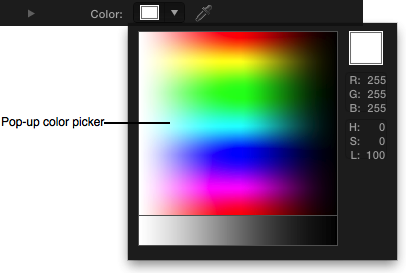
Цвет комбинации хорошо указывает текущий цвет параметра.

Появление и поведение
Когда пользователь щелкает по этому элементу, цвет комбинации хорошо выводит на экран Окно цвета, в котором пользователь может указать цвет. Когда пользователь щелкает по стрелке вниз, раскрывающаяся палитра цветов открывается, где пользователь может указать цвет более быстро. Со значком глазной пипетки пользователь может выбрать цвет непосредственно из Средства просмотра или Холста. Цветные скважины также имеют треугольник раскрытия для раскрытия Красных, Зеленых, Синих, и дополнительных ползунков Непрозрачности для указания значения цвета численно.
Инструкции
Используйте канал Непрозрачности цвета только при необходимости. Когда значения RGB являются единственными соответствующими каналами цвета, указание альфа-значения цвета может сбить с толку пользователю.
Набор
Набор является круговым управлением с маленькой впадиной, обеспечивающей ту же функциональность как ползунок линейного ползунка: Пользователи перетаскивают впадину по часовой стрелке или против часовой стрелки изменить значения.

Можно указать диапазон для набора, несмотря на то, что набором проще управлять, если диапазон значений является полным вращением 360 градусов, или бесконечный.
Появление и поведение
Набор всегда является проспектом и всегда сопровождается скребком значения (см. Скребок Значения).
Инструкции
Используйте управление набором для параметра, имеющего визуальную ориентацию в Средстве просмотра. Например, с набором в Направленном Фильтре размытия, пользователи могут выбрать угол размытости. Набор не только выводит на экран полный спектр значений (от 0 до 360 градусов) компактным способом, это также зеркально отражает ориентацию самой размытости, поскольку это выведено на экран в Средстве просмотра.
Избегите устанавливать диапазон меньше чем 360 градусов. Появление набора мотивирует (но не требует), пользователь для корректировки в круговом движении, таким образом, параметр с меньшим диапазоном означает, что UI может не ответить так эффективно, как пользователь ожидал бы.
Средство выбора шрифта
Средство выбора шрифта выводит на экран два всплывающих меню, содержащие список системных шрифтов и стилей, связанных с каждым шрифтом.

Доступность
FxPlug 3.0 или позже.
Появление и поведение
Средство выбора шрифта имеет два всплывающих меню в той же строке, каждом с тем же появлением и поведением как нормальное всплывающее меню.
Первое всплывающее меню содержит список всех активных шрифтов.
Второе всплывающее меню содержит список всех доступных стилей (например, полужирный, курсивный, сжатый) для в настоящее время выбранного шрифта.
Инструкции
Используйте средство выбора шрифта для автоматического отображения списка доступных шрифтов и стилей шрифтов.
Редактор градиента
Редактор градиента выводит на экран серию цветов, смешивающихся вместе для создания цветового градиента.

Появление и поведение
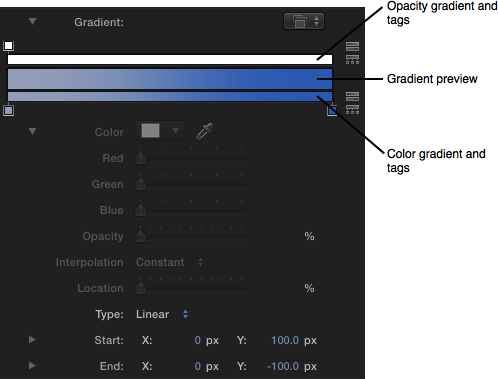
Когда разрушено, редактор градиента выводит на экран предварительный просмотр заключительного градиента, вместе со всплывающим меню для выбора одной из встроенных или сохраненных предварительных установок градиента.
Можно установить плагин для использования цветового градиента, градиента непрозрачности или обоих.
Когда расширено, редактор градиента может вывести на экран до трех панелей выбора градиента:
Главная панель представляет непрозрачность с серией тегов, указывающих значения непрозрачности вдоль градиента.
Средняя панель выводит на экран предварительный просмотр заключительного градиента.
Нижняя панель представляет цвет с серией тегов, указывающих значения цвета вдоль градиента.
Значки к правильному реверсу и равномерно распределяют или непрозрачность или цветные теги.
Когда пользователь выбирает или цветной тег или тег непрозрачности, текущие значения тега выведены на экран в Цвете, Непрозрачности, Интерполяции и Параметрах положения.
Пользователь может также указать типы Линейного или Радиального градиента, в надлежащих случаях.
Инструкции
В целом используйте редактора градиента, чтобы указать градиенты, а не создать пользовательский UI. Управление пользовательским градиентом UI только смутило бы пользователей, уже знакомых со стандартными средствами управления градиентом, используемыми всюду по Final Cut Pro X и Движению.
Кнопка справки
Кнопка справки выводит на экран дополнительную информацию о Вашем плагине FxPlug.

Доступность
FxPlug 3.0 или позже.
Появление и поведение
Кнопка справки появляется как круглая кнопка с вопросительным знаком. Не настраивайте появление или метку кнопки справки.
Инструкции
Используйте кнопку справки в плагине, чтобы вывести на экран документацию, вывести на экран веб-сайт, запустить приложение, открыть системное окно Help или вывести на экран другую информацию.
Для общей документации о Вашем плагине используйте системную Справку. Системная Справка может вывести на экран полезный текст и графику в окне.
Для получения информации о Вашем плагине, требующем частых обновлений, выведите на экран веб-страницу. Пользователь мог бы хотеть получить доступ к информации, изменяющейся регулярно; в этом случае заставьте кнопку справки запустить указанный URL в браузере.
Выведите на экран окно в приложении для в контекстной информации. Если Вы хотите обеспечить контекстную справку на основе текущего потока операций пользователя, используйте окно, появляющееся в хост-приложении. Отображение в контекстной информации в веб-браузере отвлекает пользователя от задачи, которую они выполняли, когда они нажали кнопку справки.
Гистограмма
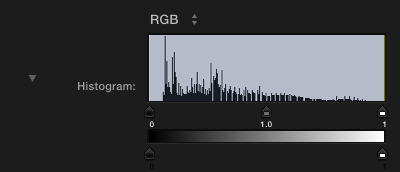
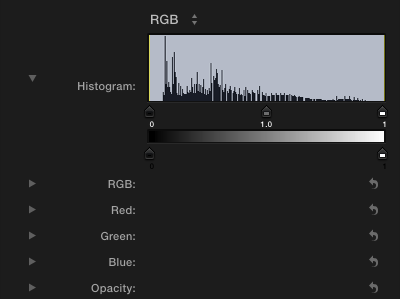
Гистограмма является двумерным графиком, обычно используемым для отображения числа красного, зеленого, синего цвета, и пиксели яркости в изображении.
Появление и поведение
Когда разрушено, гистограмма выводит на экран линейную диаграмму входного изображения. Ось X представляет значение пикселей. Ось y представляет число пикселей того настоящего значения в изображении.
Пользователь может скорректировать дескрипторы, представляющие Черный цвет В, Потерять сознание, Белый В, Белый, и Гамма изображения.
Когда гистограмма расширена, ползунки появляются, который пользователь может скорректировать для изменения числовых значений дескрипторов.
Инструкции
Оба хост-приложения включают фильтр Уровней, не копируйте ту функциональность. Фильтр Уровней включает гистограмму, и и пользователи Final Cut Pro X и Движения могут легко получить доступ к нему.
Используйте стандартную гистограмму для уникальной функциональности в Вашем плагине. Например, если Вы создаете плагин манипулятора, которому нужна функция, чтобы помочь пользователю оценить эффективность матового стекла, включая гистограмму является надлежащим.
Носители хорошо
Носители хорошо цель перетаскивания для изображения или клипа.


Появление и поведение
Носители хорошо являются расположенной округленной областью, куда пользователи могут перетащить изображение. В Final Cut Pro X пользователи могут щелкнуть по носителям хорошо и затем выбрать клип из библиотеки Events путем скольжения к клипу, который они хотят, и затем щелкающий для выбора того клипа.
Инструкции
Используйте носители хорошо для получения изображения для плагина из альтернативного источника в проекте. Например, фильтр Карты Удара использует второй источник носителей для определения «тряски» исходного изображения.
Если Ваш плагин требует многократных скважин носителей, первые носители, хорошо перечисленные в плагине, могут использовать в своих интересах удобные ярлыки. В Движении пользователь может перетащить объект непосредственно к фильтру или генератору в проекте быстро присвоить тот объект первым носителям хорошо, это встречается. Помните этот ярлык при определении порядка скважин носителей в плагине.
Parameter Group
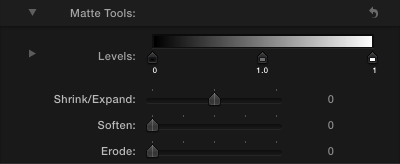
Группа параметра собирает связанные параметры в папку, которая может быть показана или скрытое использование треугольника раскрытия.

Появление и поведение
Группа параметра находится в закрытой позиции (т.е. с треугольником, указывающим вправо) по умолчанию. Когда пользователь щелкает по треугольнику раскрытия, он указывает вниз, группа открывается, и дополнительные параметры выведены на экран.
Инструкции
Используйте группу параметра, когда Вы захотите обеспечить простое представление по умолчанию своего плагина, но должны будете предоставить пользовательский доступ к более усовершенствованным параметрам, или выполнять дополнительные действия в определенные времена.
В целом используйте треугольник раскрытия следующими двумя способами:
Показать больше параметров в плагинах, имеющих минимальное состояние и расширенное состояние. Например, Вы могли бы хотеть использовать группу параметра для сокрытия расширенных функций, что большинство пользователей не интересуется наблюдением.
Показать подчиненные элементы в иерархическом списке. Например, Матовая группа параметра Инструментов в фильтре Манипулятора выводит на экран параметры, корректирующие матовое стекло ключа.
Избегайте использования больше чем одного подуровня группы параметра. По многоуровневой иерархии параметров трудно переместиться, и чем дальше вниз Вы идете, тем более трудный это становится для различения уровни иерархии (и более тесное, которым Инспектор становится). Сохраните группы параметра на верхнем уровне сменной иерархии.
Всплывающее меню
Всплывающее меню представляет список взаимоисключающего выбора.



Появление и поведение
Всплывающее меню:
Имеет индикатор двойной стрелки.
Содержит существительные (вещи) или прилагательные (состояния или атрибуты), но не глаголы (команды).
Выводит на экран галочку налево от в настоящее время выбираемого значения, когда открытый.
Всплывающее меню ведет себя как другие меню в OS X: пользовательские щелчки для открытия меню и затем перетаскивают для выбора элемента. Выбранный элемент высвечивается кратко и выведен на экран в закрытом всплывающем меню. Если пользователь перемещает указатель вне открытого меню, не отпуская кнопку мыши, текущая стоимость остается активной. Исследовательское нажатие в меню для наблюдения, что доступно, не выбирает новое значение.
Инструкции
Используйте всплывающее меню для представления до 12 взаимоисключающего выбора, который пользователи не должны видеть все время.
Используйте всплывающее меню для обеспечения меню вещей или состояний. Если необходимо обеспечить меню команд (глаголы), используйте выпадающее меню. (Для узнавания больше о меню см. Инструкции по Элементу UI: Меню в Инструкциях по Интерфейсу пользователя OS X.) Используют капитализацию стиля заголовка для каждого элемента во всплывающем меню.
В целом обеспечьте вводную метку налево от всплывающего меню (в слева направо сценариях). Используйте капитализацию стиля предложения для метки (для получения дополнительной информации об этом стиле капитализации, посмотрите, Капитализируют Метки и текст).
Избегите добавлять подменю к элементу во всплывающем меню. Подменю имеет тенденцию скрывать выбор слишком глубоко и может быть физически трудным для пользователей использовать.
Избегайте использования всплывающего меню для отображения переменного числа элементов. Поскольку пользователи должны открыть всплывающее меню для наблюдения его содержания, они должны быть в состоянии полагаться на содержание, остающееся тем же.
Не используйте всплывающее меню, когда больше чем один одновременный выбор будет надлежащим. Например, список стилей текста, из которых пользователи могут выбрать и полужирный и курсивный, не должен быть выведен на экран во всплывающем меню. В этой ситуации используйте флажки или выпадающее меню, в котором появляются галочки.
Средство выбора позиции
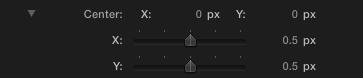
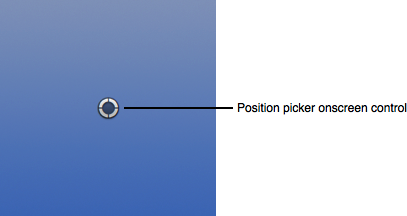
Средство выбора позиции создает два параметра для позиции X и y, вместе с компаньоном на экране управляют для корректировки позиции X и y в Средстве просмотра.

Появление и поведение
Средство выбора позиции в Инспекторе выводит на экран два скребка значения на той же строке, один для X и один для Y. Когда пользователь разворачивает треугольник раскрытия, те же параметры выведены на экран с ползунками в отдельных строках.
Средство выбора позиции на экране управляет, выводит на экран целевое управление, которое пользователь может перетащить для установки позиции параметра в Средстве просмотра.
Инструкции
Используйте средство выбора позиции, когда Вы захотите обеспечить управление пространственным расположением, таким как центр радиального размытия.
Ползунок
Ползунок представляет непрерывный диапазон допустимых значений.

Появление и поведение
Ползунок всегда линеен. Движущуюся деталь ползунка вызывают ползунком. В FxPlug ползунок всегда включает минимальное число меток и всегда сопровождается скребком значения (см. Скребок Значения).
Инструкции
Используйте ползунок, чтобы позволить пользователям вносить тонкозернистые корректировки или выбор всюду по диапазону значений. Ползунки поддерживают живую обратную связь (живое перетаскивание), таким образом, они особенно полезны, когда Вы хотите, чтобы пользователи видели эффект перемещения ползунка в режиме реального времени. Например, пользователи могут наблюдать эффект размытости, поскольку они перемещают ползунок Суммы Размытости в Гауссов Фильтр размытия.
Как можно больше, удостоверьтесь, что каждое использование управления ползунком является подходящим для значений, которые оно представляет. Например, ползунок является надлежащим управлением для Суммы Фильтра размытия, потому что значения сползают постоянно от очень маленького (минимальное размывание) к очень большому (тяжелое размывание). Ползунок визуально представляет очень маленькие значения в левой стороне ползунка с непрерывным скатом к большим значениям в правой стороне ползунка.
Когда надлежащий, укажите полезный диапазон для ползунка, отличающегося от диапазона скребка значения. Пользователь может переместить ползунок для корректировки параметра в предложенном диапазоне значений при использовании скребка значения для корректировки параметра вне предложенного диапазона. Например, у Вас может быть параметр размытости, который наиболее визуально полезен, когда установлено в значения между 0 и 100, но функция может позволить значения до 1 000. Установите ползунок в диапазон 0–100 и установите скребок значения в максимальный диапазон 0–1000.
Поле ввода текста
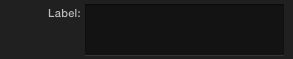
Поле ввода текста принимает вводимый пользователем текст.
Появление и поведение
Поле ввода текста (также названный доступным для редактирования текстовым полем) является прямоугольной областью, в которой пользователь вводит текст или изменяет существующий текст. Поле ввода текста выводит на экран предоставленный пользователями текст в системном шрифте, который является подходящим для размера управления.
По умолчанию поле ввода текста поддерживает клавиатурный фокус.
Инструкции
Используйте поле ввода текста для получения информации от пользователя, который может тогда быть выведен на экран в выводе плагина.
Выполните надлежащие проверки редактирования при получении ввода данных пользователем. Например, если единственное законное значение для поля является строкой цифр, приложение должно выпустить предупреждение, если пользователь вводит символы кроме цифр. В большинстве случаев, когда пользователь щелкает вне поля или нажимает Return, Enter или клавишу Tab, подходящее время для проверки данных в поле.
Скребок значения
Скребок значения показывает значения параметра. Это всегда выводится на экран с ползунком или набором.
 Скребок значения
 Скребок значения (на трансформации)
Появление и поведение
Скребок значения выводит на экран численные значения. На трансформации скребок значения показывает стрелки, чтобы указать, что пользователь может вытащить или вниз скорректировать значение. Пользователь может перетащить непосредственно на численном значении, чтобы увеличить или уменьшить значение. Пользователь может также удержать модифицирующие клавиши для корректировки значения в штрафе или крупных инкрементах.
Щелчок по числовому значению выделяет значение, и пользователь может ввести значение в клавиатуру. Двойной щелчок по скребку значения выводит на экран значение в текстовом поле, где пользователь может отредактировать его.
Инструкции
Укажите надлежащие инкрементные значения для скребка значения. Существует три различных инкрементных значения для скребка значения:
Значение дельты, указанное Вашим плагином, является инкрементом по умолчанию параметра, когда перетащено без нажатых модифицирующих клавиш. Типичное значение дельты 1.0.
Прекрасное значение является инкрементом параметра, когда перетащено в то время как удержание функциональной клавиши. Это определяется FxPlug как значение дельты, разделенное на 10. Если значение дельты 1.0, прекрасное значение 0.1.
Крупное значение является инкрементом параметра, когда перетащено в то время как удержание клавиши Shift. Это определяется FxPlug как значение дельты, умноженное на 10. Если значение дельты 1.0, прекрасное значение 10.0.
Установка правильного значения дельты помогает пользователю легко скорректировать параметры Вашего плагина при чувстве в управлении обратной связи.