
アチーブメント
ゲームにアチーブメントを組み込むには、 подключение iTunes を使用して、 игровой центр がプレーヤーにアチーブメントを表示するために必要なデータを入力する必要があります。デザインと開発の情報については、 『Game центрируют プログラミングガイド』 の «アチーブメント» を参照してください。
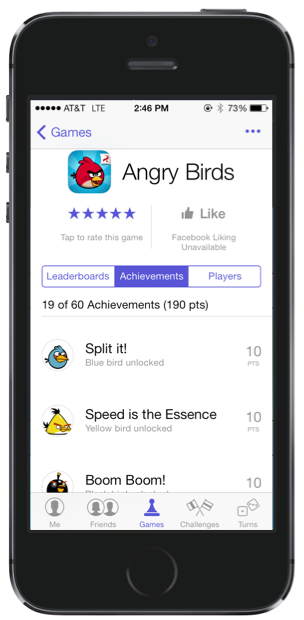
アチーブメントを作成する
iTunes Connectでアチーブメントを設定するとき、獲得したポイント、プレーヤーが目標を達成するまでアチーブメントを非表示にするかどうか、プレーヤーがアチーブメントを複数回達成できるかどうかなど、アチーブメントの詳細を指定します。アチーブメントを表示する言語または地域ごとに、アチーブメント名とアチーブメントの達成前後にプレーヤーに表示するメッセージも指定する必要があります。また、アチーブメントを表す画像も指定が必要です。アプリケーションごとに100までのアチーブメントを作成できます。
Подключение iTunes でアプリケーションのアチーブメントを設定できるのは、アプリケーションの状態が「 В Анализе 」以外である場合です。
アチーブメントに関する情報を入力する場合は、 アチーブメントのプロパティ を参照してください。

Игровой центр アプリケーションの「 」ページを開きます (アプリケーションの「 игровой центр 」ページを開くを参照) 。
Игровой Центр 必要に応じて、 を有効にします。
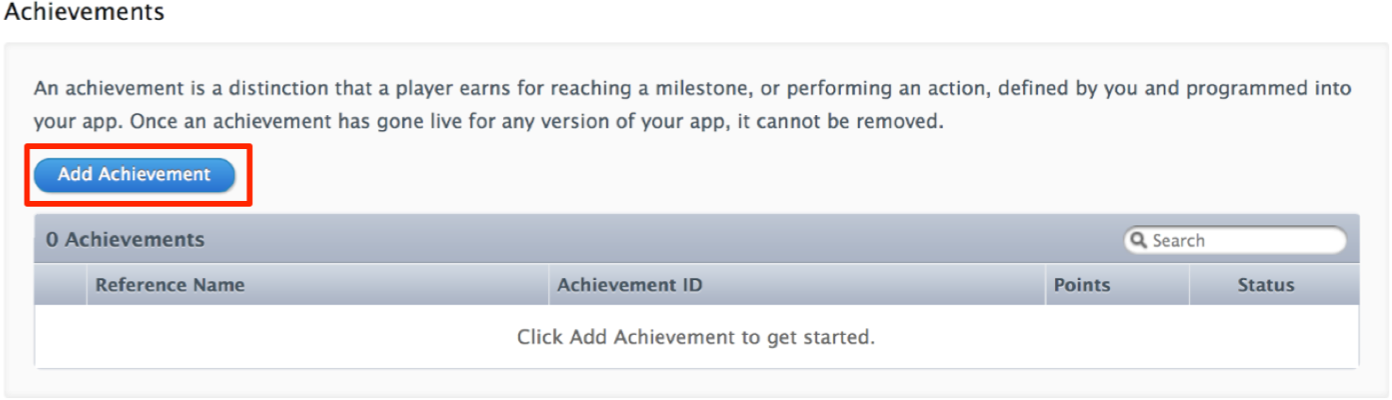
「Achievements 」セクションの「 Добавляют Достижение 」をクリックします。
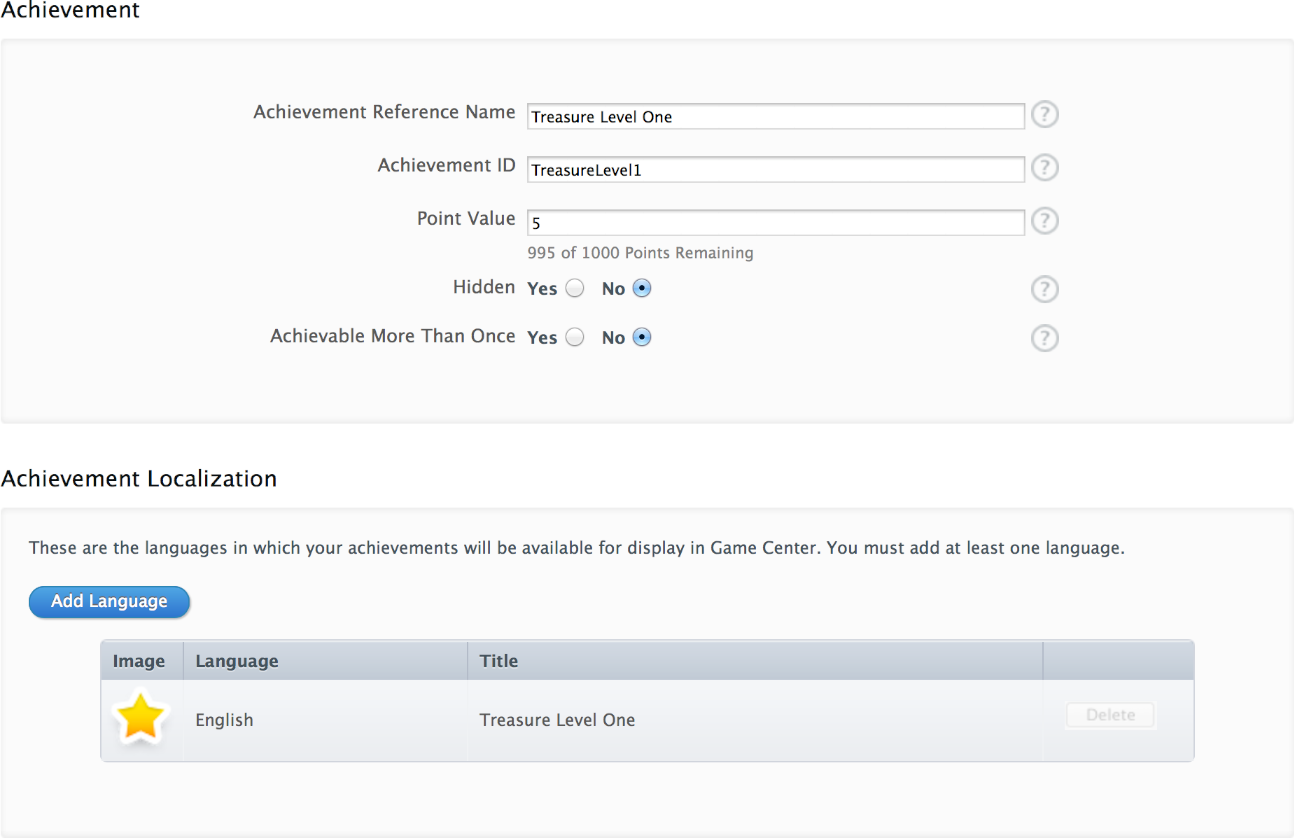
表示されるフォームには、 アチーブメントのプロパティで説明されているアチーブメントオプションが含まれます。
Ссылка 「Achievement называет 」欄にアチーブメントの内部参照名を入力します。
「Achievement ID 」欄に一意の識別子を入力します。
英数字文字列ですが、ピリオドおよびアンダースコアも入れることができます。
Значение 「Point 」欄にアチーブメントのポイント数を入力します。
1000
まだ達成されていないアチーブメントを表示しないでおく場合は「 Скрытый 」で「 Да 」、そうでなければ「 Никакой 」を選択します。
同じアチーブメントを何度でも達成できるようにする場合は「, достижимый несколько раз 」で「 да 」、そうでなければ「 никакой 」を選択します。
Язык 「Add 」をクリックして、アチーブメントを表示するためのテキストを指定します。
アプリケーションがサポートする表示言語または地域ごとに、 アチーブメントの表示言語を追加するにはで説明されている手順を繰り返します。
「Save 」をクリックします。
アチーブメントを設定する
審査を受けるためにアプリケーションを提出するまで、アプリケーションのアチーブメントのプロパティは変更可能です。アプリケーションの提出後は、アチーブメントIDを編集できなくなります。アプリケーションのすべての版でプレーヤーがアチーブメントを使用できるようにした後は、削除もポイント数の変更もできません。
グループに追加されたアチーブメントの管理については、 アプリケーションデータをグループに移動する および グループを設定するを参照してください。
アチーブメントに関する情報を入力する場合は、 アチーブメントのプロパティ を参照してください。アチーブメントの状態の意味については、 アチーブメントの状態 を参照してください。
Игровой центр アプリケーションの「 」ページを開きます (アプリケーションの「 игровой центр 」ページを開くを参照) 。
「Achievements 」セクションで、編集するアチーブメントをダブルクリックします ( 行内のどこでも可 ) 。
必要に応じてアチーブメントに関するプロパティを編集します。
プロパティについては、 アチーブメントのプロパティで説明されています。
「Save 」をクリックします。
Игровой центр では、 подключение iTunes で表示されている順にアチーブメントがプレーヤーに表示されます。アチーブメントの順序はアプリケーションの「 игровой центр 」ページで変更できます。
Игровой центр アプリケーションの「 」ページを開きます (アプリケーションの「 игровой центр 」ページを開くを参照) 。
「Achievements 」セクションで順序を変更するアチーブメントを選択します。
最初の列のアイコンを使用して、アチーブメントをテーブル内の新しい場所にドラッグします。
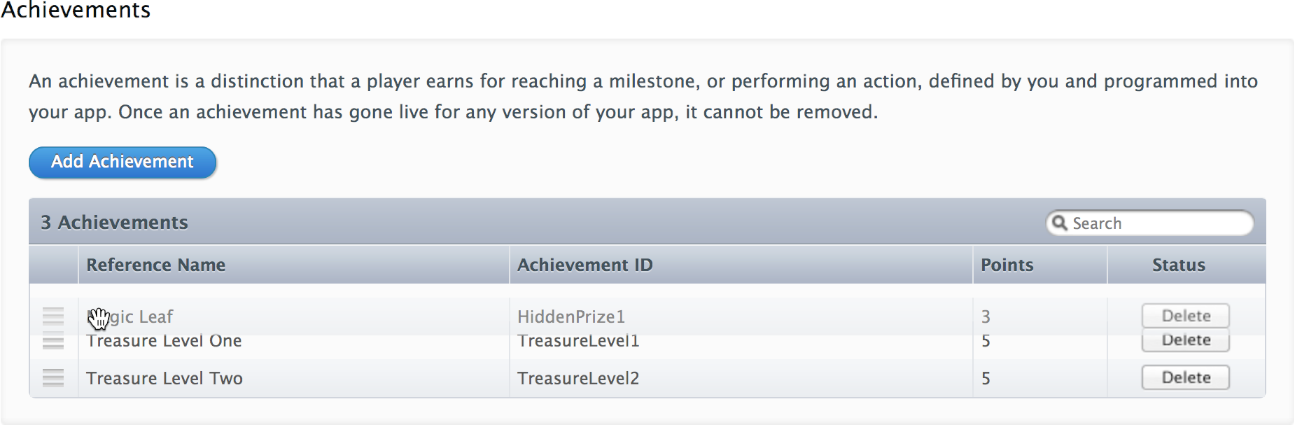
アチーブメントの状態は、表の一番右の列に表示されます。取りうる状態については、 アチーブメントの状態で説明されています。この列に「 Удаляют 」ボタンが現れていればこれ以外の状態であり、削除しても問題ありません。
Игровой центр アプリケーションの「 」ページを開きます (アプリケーションの「 игровой центр 」ページを開くを参照) 。
「Achievements 」セクションで削除するアチーブメントを選択します。
「Status 」列で「 Удаляют 」をクリックします。
このボタンを押せるのは、削除しても問題ない場合に限ります。
表示される確認ダイアログで「削除」をクリックします。
アチーブメントの表示言語を設定する
アチーブメントの説明と画像をアプリケーションでサポートされている言語ごとに設定できる必要があるため、これらの値は言語構成に組み込まれています。アチーブメントの説明を組み込むには、アチーブメントの作成時に1つ以上の言語を追加する必要があります。アプリケーションを多くの国に配布する場合、各地域に合わせてアチーブメントもローカライズしなければなりません。アチーブメントをローカライズする場合は、 言語に関係するアチーブメントのプロパティ を参照してください。
Игровой центр アプリケーションの「 」ページを開きます (アプリケーションの「 игровой центр 」ページを開くを参照) 。
「Achievements 」セクションで、編集するアチーブメントをダブルクリックします ( 行内のどこでも可 ) 。
Локализация 「Achievement 」セクションで「 добавляет язык 」をクリックします。
「Language 」メニューから言語を選択します。
「Title 」欄にアチーブメントのローカライズされた名前を入力します。
「Pre-заработанное Описание 」欄にアチーブメントのローカライズされた説明を入力します。
Описание 「Earned 」欄にアチーブメントのローカライズされた説明を入力します。
Файл 「Choose 」をクリックし、アチーブメントを表すローカライズ済みの画像を選択します。
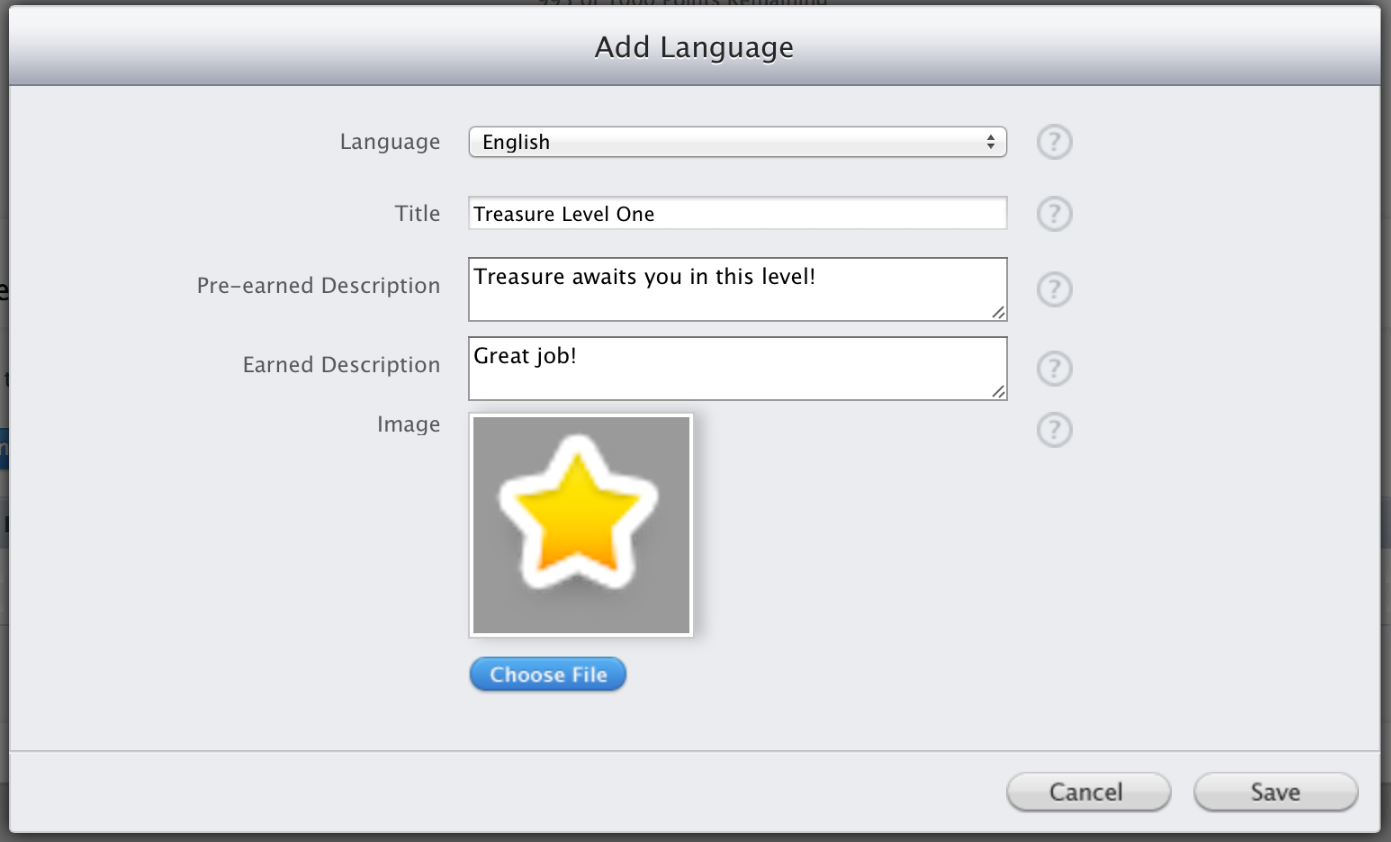
「Save 」をクリックします。
Достижение 「Add 」 (または「 достижение редактирования 」) ページで「 сохраняет 」をクリックします。
アプリケーションの状態が「 В Анализе 」以外であれば、アチーブメント表示言語のプロパティを編集できます。
Игровой центр アプリケーションの「 」ページを開きます (アプリケーションの「 игровой центр 」ページを開くを参照) 。
「Achievements 」セクションで編集するアチーブメントを選択します。
Локализация 「Achievement 」セクションで、編集する言語をダブルクリックします ( 行内のどこでも可 ) 。
表示されるダイアログでプロパティを変更します。
「Save 」をクリックします。
Достижение 「Edit 」ページで「 Сохраняет 」をクリックします。
2
Игровой центр アプリケーションの「 」ページを開きます (アプリケーションの「 игровой центр 」ページを開くを参照) 。
「Achievements 」セクションで編集するアチーブメントを選択します。
Достижение 「Edit 」ページの「 локализация достижения 」セクションで、削除する言語を見つけます。
削除する言語の最後の行にある「 Удаляют 」をクリックします。
表示される確認ダイアログで「削除」をクリックします。
Достижение 「Edit 」ページで「 Сохраняет 」をクリックします。
Подключение iTunes にアチーブメントのメタデータを一括アップロードする
Подключение iTunes で多数のアチーブメントを設定する場合、 Транспортер を使用して、アチーブメントおよびその他の Подключение iTunes 構成メタデータを App Store パッケージとして配信できます。詳しくは、 『App Спецификация Метаданных (アプリケーションメタデータ規格) 』 および 『Transporter Руководство по быстрому началу работы (Транспортер クイックスタートガイド) 』を参照してください。 Подключение iTunes ユーザは、「 Управляет, Ваши Приложения 」ページ下部の「 Поставляют Ваши Приложения 」でこれらのドキュメントを参照できます。
