
Список лидеров および Список лидеров セット
Список лидеров ゲームに追加する ごとに、 Подключение iTunes を使用して、順位づけするスコアとその表示方法を指定します。

Список лидеров ゲームでの の開発に関する詳細については、 『Game Центр プログラミングガイド』 の «Список лидеров» を参照してください。
Подключение iTunes では、次の設定を行います。
単体
Список лидеров 集約
Список лидеров セット
Список лидеров の言語サポート
Список лидеров 単体 を作成する
Список лидеров 単体 を利用すると、プレーヤー同士が同じゲームでスコアを競うことができます。 iTunes ConnectでLeaderboardを設定する場合、収集するスコアとスコアの並べ方などの詳細を指定します。Leaderboardを表示する言語ごとに、Leaderboardの名前、スコア書式、スコア単位を指定します。また、Leaderboardでスコアを示すためのローカライズされた画像も指定できます。
Подключение iTunes でアプリケーションの Список лидеров を設定できるのは、アプリケーションの状態が「 В Анализе 」以外である場合です。アプリケーションの承認済みの版に Список лидеров が表示された後は、 Список лидеров を削除できません。
Список лидеров についての情報を入力する場合は、 список лидеров のプロパティ を参照してください。

Игровой центр アプリケーションの「 」ページを開きます (アプリケーションの「 игровой центр 」ページを開くを参照) 。
Игровой Центр 必要に応じて、 を有効にします。
「Leaderboards 」セクションで「 Добавляют Список лидеров 」をクリックします。
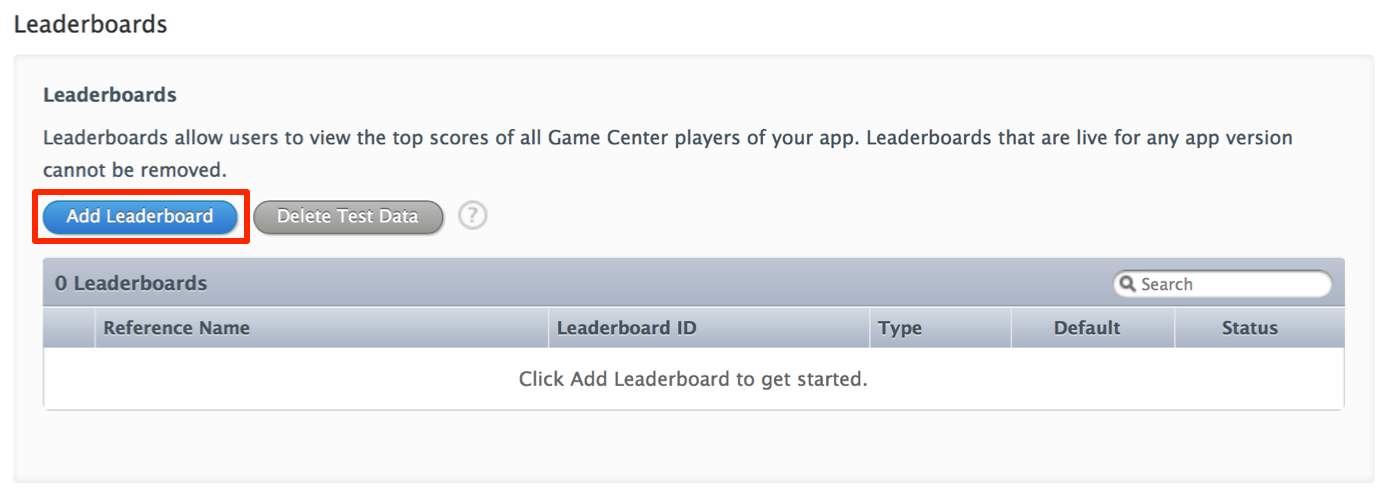
Список лидеров 表示されるダイアログで、単体 のオプションを選択します。
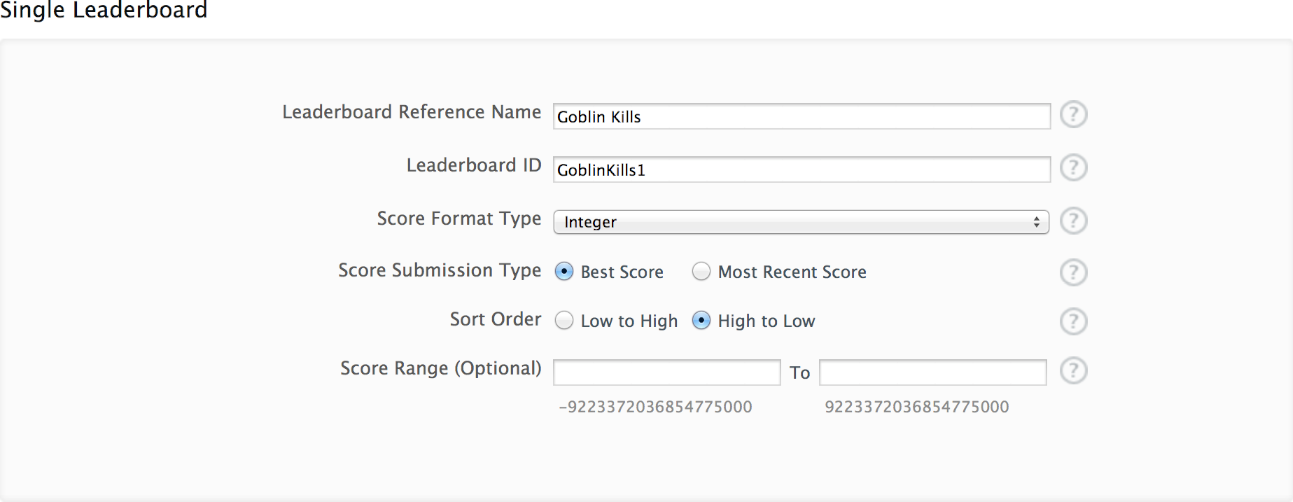
Список лидеров 表示されるフォームには、 のプロパティで説明されている Список лидеров のオプションがあります。
Ссылка 「Leaderboard называет 」欄に список лидеров の内部名を入力します。
Список лидеров 後で言語サポートを追加する際、これとは別に、画面に表示されるローカライズ済みの の名前を入力することになります。
「Leaderboard ID 」欄に список лидеров ID (英数字文字列) を入力します。
Список лидеров ID は、 игровой набор では カテゴリ とも呼ばれます。 список лидеров の保存後、この値は変更できません。
スコアの書式型を「 выигрывают тип формата 」メニューから選択してください。
保存するスコアの型を決定するために、「 лучше всего выигрывают 」または「 новый счет 」を選択します。
スコアの整列順序として、「 низко к высокому 」または「 высоко к низкому 」を選択します。
たとえば、レースの最高タイムを表示するスコアでは、整列順序を「 Низко к Высокому 」にします。
Диапазон Счета 必要に応じて、スコアの範囲を「 」欄に入力します。
この範囲はスコアの取りうる (有効な) 値を示します。プレーヤーのスコアがこの範囲外の場合、そのスコアは無視されます。
Язык 「Add 」をクリックして、スコアを表示するためのテキストを指定します。
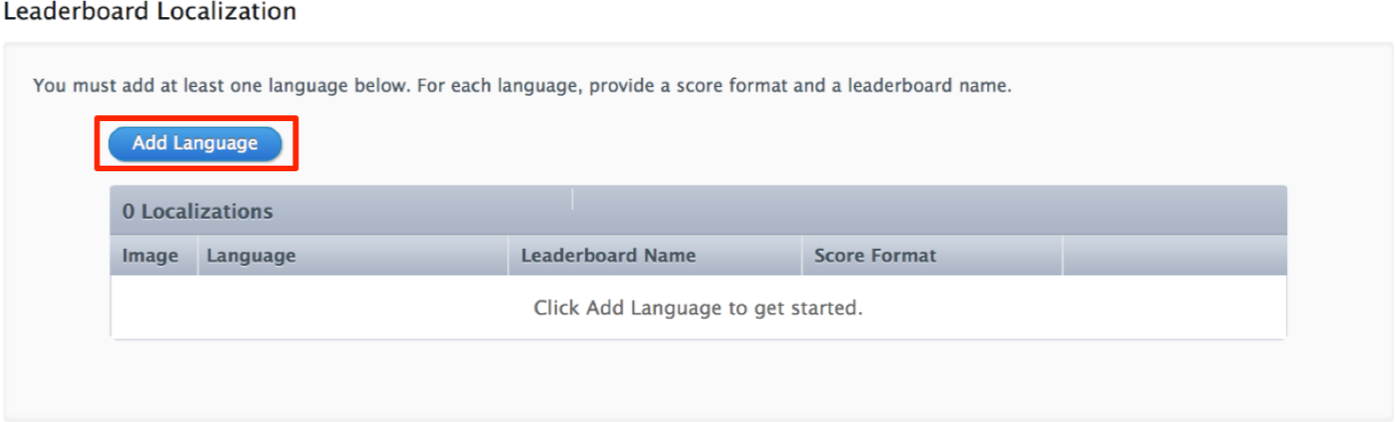
表示されるダイアログで表示テキストを設定します (Список лидеров の表示言語を設定するを参照) 。
アプリケーションがサポートする言語または地域ごとに、この手順を繰り返します。
「Save 」をクリックします。
Список лидеров のリストに新しい Список лидеров が表示されます。
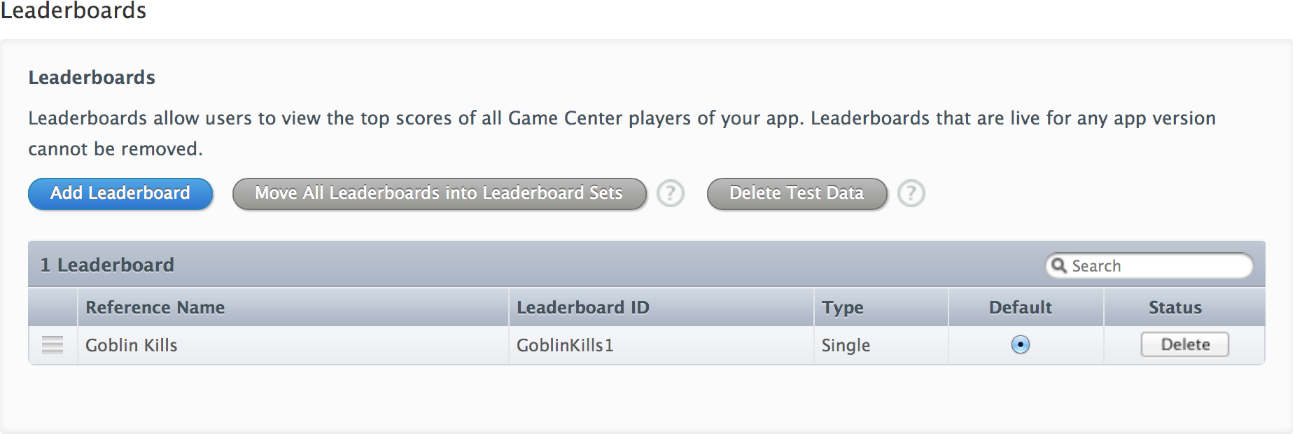
Список лидеров を設定する
Список лидеров 複数の がある場合、次のことが可能です。
Список лидеров デフォルトの の変更
Список лидеров のプロパティの編集
Список лидеров の表示順序の変更
Список лидеров の削除
Список лидеров グループに追加された の管理に関する詳細については、 グループを設定するを参照してください。
Список лидеров デフォルトの とは、 Игровой Центр でユーザが Список лидеров を開いたとき、最初に表示される Список лидеров のことです。最初に作成した単体 Список лидеров が、自動的にデフォルトの Список лидеров として設定されています。
Игровой центр アプリケーションの「 」ページを開きます (アプリケーションの「 игровой центр 」ページを開くを参照) 。
Список лидеров デフォルトにする の行にある「 Значение по умолчанию 」オプションを選択します。
Список лидеров アプリケーションの状態によって、編集可能なプロパティが制限されることがあります。アプリケーションを登録して審査を求める前であれば、 ID 以外のプロパティは変更できます。登録後は、ほとんどのプロパティは編集できません。編集できるプロパティの種類に関する詳細については、 список лидеров のプロパティ を参照してください。
Игровой центр アプリケーションの「 」ページを開きます (アプリケーションの「 игровой центр 」ページを開くを参照) 。
「Leaderboards 」セクションで、編集する Список лидеров をクリックします (行の任意の場所をクリックします) 。
Список лидеров 必要に応じて のプロパティを変更します。
Список лидеров のプロパティは、 список лидеров のプロパティで説明されています。
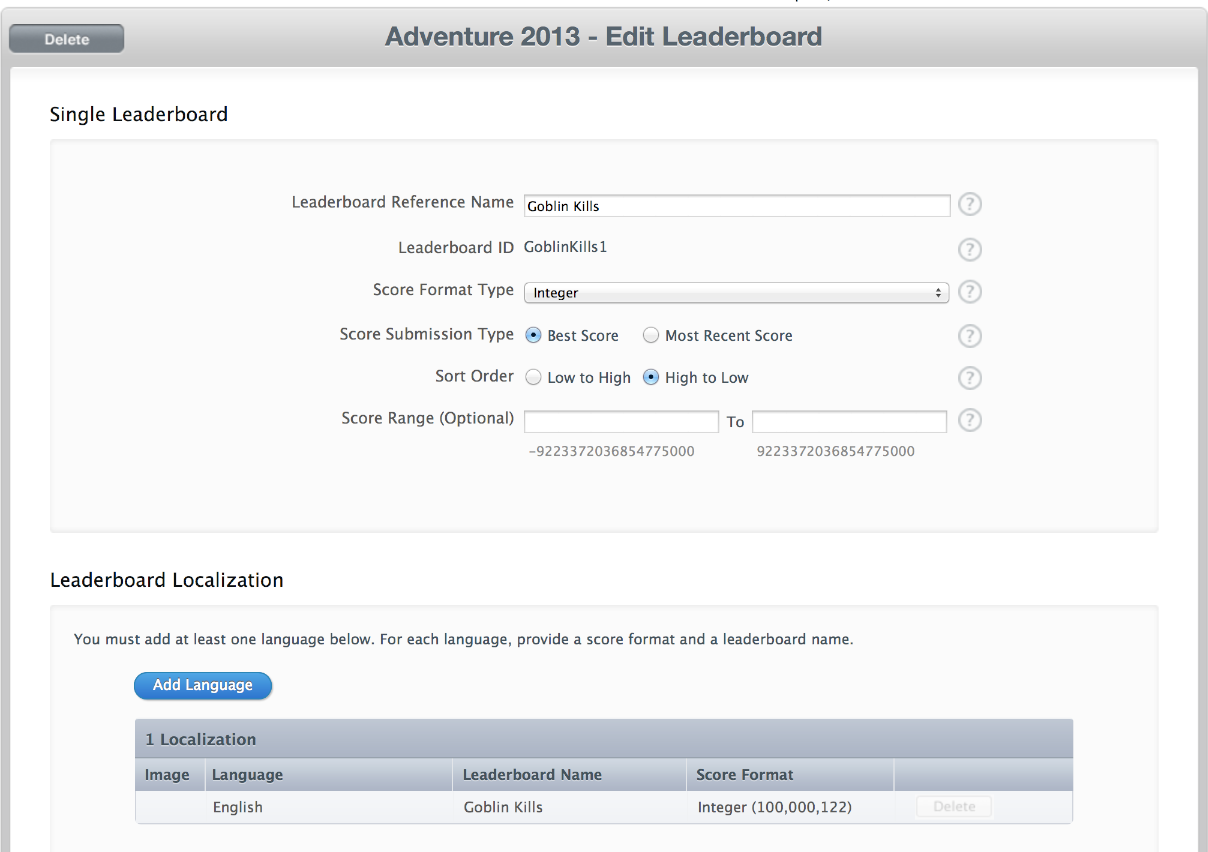
Локализация 「Leaderboard 」セクションで、 Список лидеров の表示テキストを変更する言語を選択します。
「Save 」をクリックします。
Игровой центр では、 подключение iTunes で表示されている順に список лидеров がプレーヤーに表示されます。この順序はアプリケーションの「 игровой центр 」ページで変更できます。
Игровой центр アプリケーションの「 」ページを開きます (アプリケーションの「 игровой центр 」ページを開くを参照) 。
「Leaderboard 」セクションで順序を変更する Список лидеров を選択します。
Список лидеров 最初の列のアイコンを使用して、 を表の新しい場所にドラッグします。
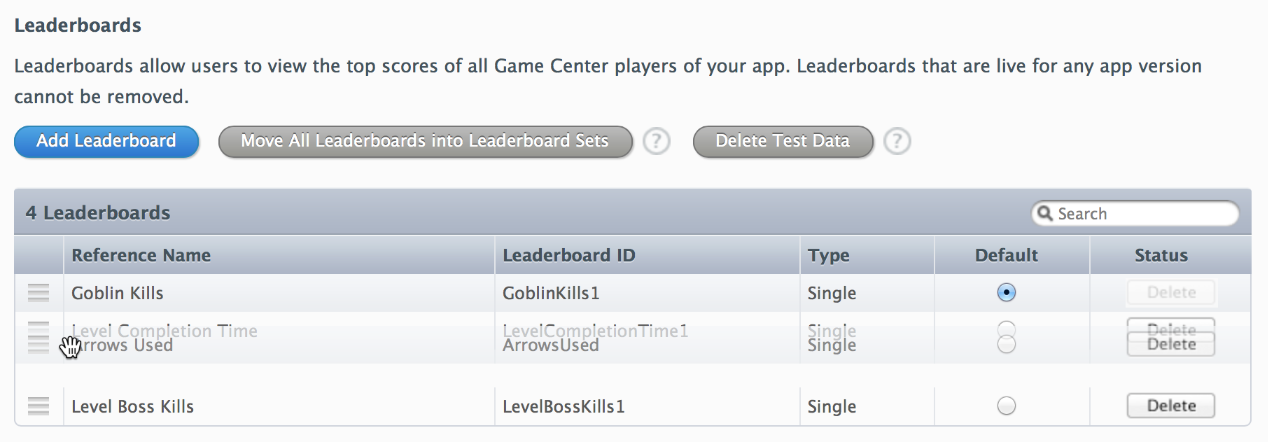
Список лидеров の状態は、表の一番右の列に表示されます。取りうる状態については、 список лидеров の状態で説明されています。この列に「 удаляет 」ボタンが現れていればこれ以外の状態であり、削除しても問題ありません。 игру CenterでLeaderboard が使用できる状態になった後は、削除できません。
Игровой центр アプリケーションの「 」ページを開きます (アプリケーションの「 игровой центр 」ページを開くを参照) 。
「Leaderboard 」セクションで削除する Список лидеров を選択します。
「Status 」列で「 Удаляют 」をクリックします。
Игровой центр でその список лидеров がまだ使用されていない場合のみ、「 удаляет 」ボタンが表示され有効になっています。
「削除」をクリックして確認します。
Список лидеров の表示言語を設定する
iTunes Connectでは、スコアそのものとは別に、Leaderboardのテキストを設定できます。そのため、アプリケーションがサポートする言語や地域ごとに、テキスト設定を繰り返すことができます。少なくとも1つの言語設定を入力する必要があります。Leaderboardの表示言語に関するプロパティの詳細については、 Список лидеров の表示言語に関するプロパティ を参照してください。
Список лидеров をまだ作成していない場合は、 Список лидеров を作成します (単体 Список лидеров を設定するにはを参照) 。
Список лидеров 「Add 」ページの「 локализация списка лидеров 」セクションで、「 добавляет язык 」ボタンをクリックします。
Язык 表示されるダイアログで、「 」メニューから言語を選択します。
「Name 」欄に Список лидеров のローカライズされた参照名を入力します。
Язык たとえば、「 」メニューから「 финское Имя 」を選択した場合、「 」欄にはフィンランド語による Список лидеров の名前を入力してください。
Формат Счета ローカライズしたスコア書式を「 」メニューから選択します。
Суффикс формата счета 必要に応じて、「 」欄にローカライズされたスコアの接尾辞を入力します。
スコアと接尾辞の間に空白を挿入したい場合は、空白の後に続けて接尾辞を入力します。
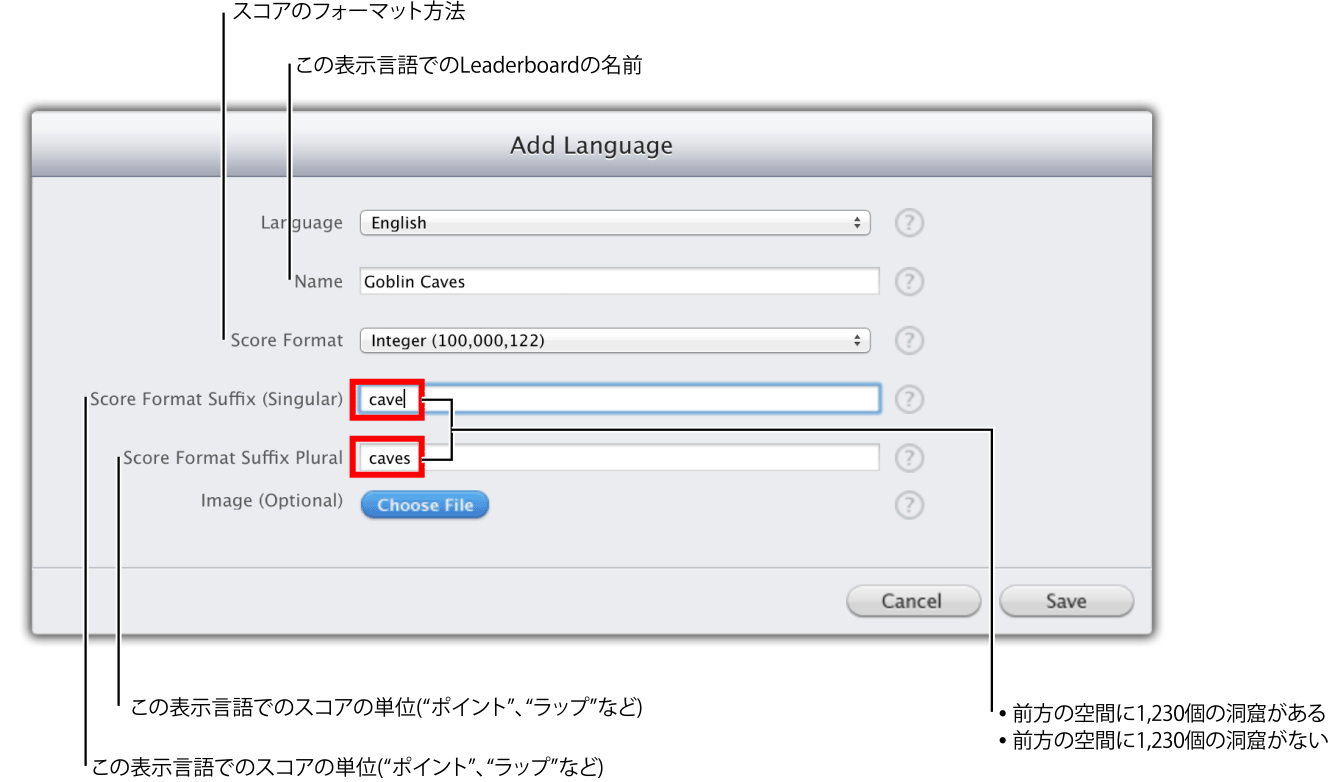
Множественное число суффикса формата 「Score 」が表示されない場合、選択した言語では不要ということです。
必要に応じて「 Выбирают Файл 」をクリック、 Список лидеров を表すローカライズ済みの画像を選択します。
「Save 」をクリックします。
この手順を繰り返して別の言語を追加するか、「 Сохраняют 」をクリックしてこの Список лидеров の変更を適用します。
アプリケーションの状態が「 в анализе 」以外であれば、 список лидеров の表示言語のプロパティを編集できます。編集できるプロパティの種類とタイミングについては、 список лидеров の表示言語に関するプロパティ を参照してください。
Игровой центр アプリケーションの「 」ページを開きます (アプリケーションの「 игровой центр 」ページを開くを参照) 。
「Leaderboards 」セクションで、編集する Список лидеров を選択します。
Локализация Списка лидеров 開いたページの「 」セクションで、編集する言語をクリックします。
Список лидеров 表示されるダイアログで、この言語の のテキストのプロパティを変更します。
「Save 」をクリックします。
Список лидеров 「Edit 」ページで「 Сохраняет 」をクリックします。
Список лидеров редактирования 言語を削除できるのは、「 」ページの「 локализация списка лидеров 」セクションに言語が複数ある場合に限ります。
Игровой центр アプリケーションの「 」ページを開きます (アプリケーションの「 игровой центр 」ページを開くを参照) 。
「Leaderboards 」セクションで、編集する Список лидеров を選択します。
削除する言語の行にある「 Удаляют 」ボタンを押します。
「削除」をクリックして確認します。
Список лидеров 集約 を設定する
集約Leaderboardでは、複数の単体Leaderboardに載っているプレーヤーが順位づけられます。たとえば、レースゲームのレベルごとのラップタイムを扱うLeaderboardがある場合、そのゲームの全レベルにわたってプレーヤーのスコアを順位づける集約Leaderboardを設定できます。集約Leaderboardを作成するには、単体Leaderboardが2つ以上必要です。同じ集約Leaderboardに入れるLeaderboardは、スコアの書式や整列順序が同じでなければなりません。集約Leaderboardに関する情報を入力する場合は、 Список лидеров のプロパティ を参照してください。
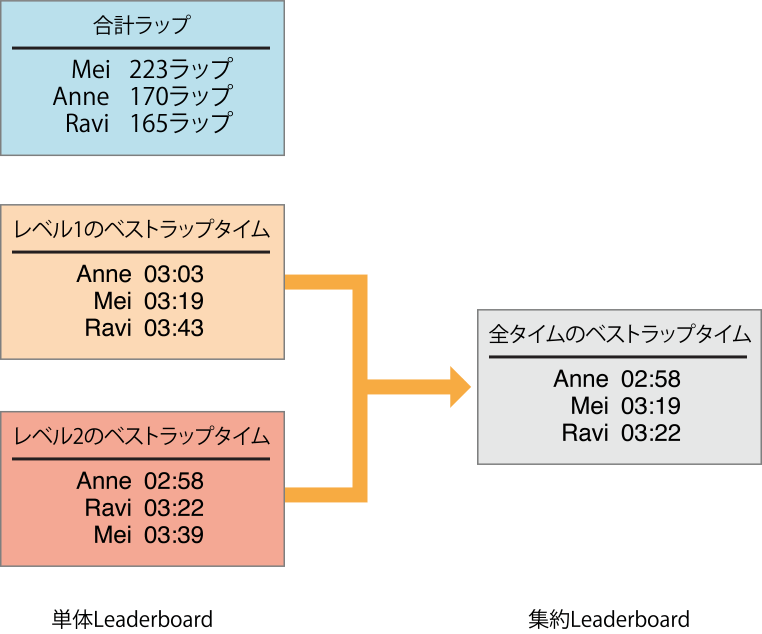
作成した集約Leaderboardは、アプリケーションに設定されているほかのLeaderboardとともに管理できます。Leaderboardのリストでは、型はLeaderboardが集約されたことを意味します。集約Leaderboardに使用されたLeaderboardは、被集約Leaderboardとして表示されます。
集約LeaderboardはLeaderboardセットとは異なります。集約Leaderboardは、複数のLeaderboardのスコアを1つにまとめたリストを提供します。LeaderboardセットはLeaderboardのコンテンツには影響せず、Leaderboardを整理するだけのものです。詳しくは、 Список лидеров セットを設定するを参照してください。
Игровой центр アプリケーションの「 」ページを開きます (アプリケーションの「 игровой центр 」ページを開くを参照) 。
Список лидеров 集約する単体 をまだ作成していない場合は作成します。
Список лидеров 集約する のスコア書式と整列順序が同じであることを確認します。詳しくは、 単体 Список лидеров を作成するを参照してください。
「Leaderboards 」セクションで「 Добавляют Список лидеров 」をクリックします。
Список лидеров 表示されるダイアログで、集約 のオプションを選択します。
「Choose объединенный список лидеров 」ボタンが無効になっている場合、この操作を実行する前に、単体 Leaderboardを2 つ以上作成する必要があります。
Ссылка 「Leaderboard называет 」欄に集約 список лидеров の参照名を入力します。
Список лидеров 後で言語サポートを追加する際、集約 の表示名を入力することになります。
「Leaderboard ID 」欄に集約 список лидеров ID (英数字文字列) を入力します。
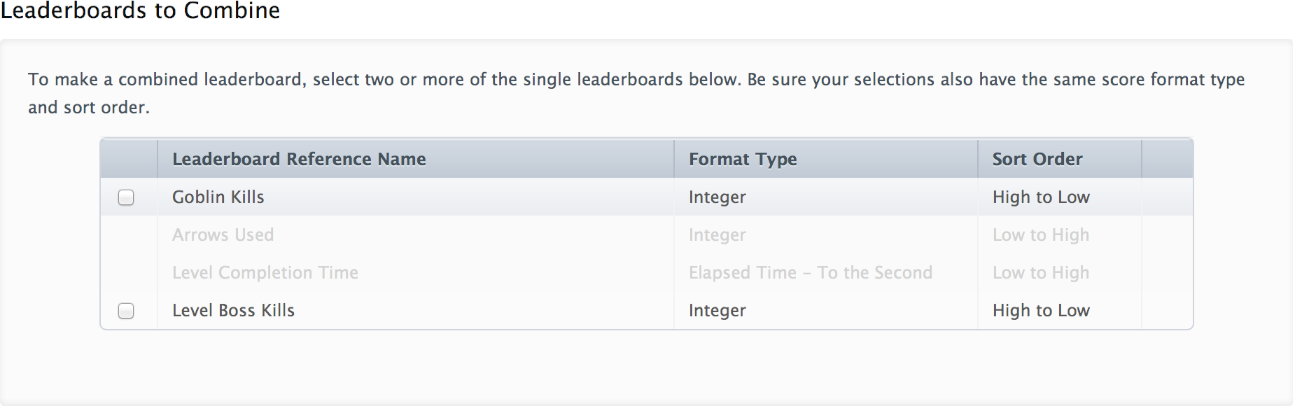
「Leaderboards для Объединения 」セクションで、集約する Leaderboardを2 つ以上選択します。
Список лидеров リストに表示されている のうち、スコア書式や整列順序の設定が同じものしか集約できません。リストが更新され、集約可能な Список лидеров のみが表示されます。
Язык 「Add 」をクリックして、集約 Список лидеров のスコアを表示するためのテキストを指定します。
表示されるダイアログで表示テキストを設定します (Список лидеров の表示言語を設定するを参照) 。
アプリケーションがサポートする言語または地域ごとに、この手順を繰り返します。
「Save 」をクリックします。
Список лидеров のリストに新しい集約 Список лидеров が表示されます。
Список лидеров セットを設定する
Leaderboardセットでは、複数のLeaderboardを1つにまとめて整理します。たとえば、多数のレベルがあるゲームでLeaderboardセットを定義し、レベルごとのLeaderboardを整理できます。Leaderboardセットにより、アプリケーションごとに使用できるLeaderboardの数が増えます。Leaderboardセットを使用しない場合、アプリケーションが使用できるLeaderboardの最大数は100個です。Leaderboardセットを使用すると、アプリケーションで使用できるLeaderboardの最大数が500個になります(Leaderboardセットが100個ある場合)。Leaderboardセットには最大100個のLeaderboardを含めることができます。
Leaderboardセットを作成するには、アプリケーションに少なくとも1つのLeaderboardが作成されている必要があります。アプリケーションにLeaderboardセットを追加すると、その後に設定するLeaderboardはすべてLeaderboardセットに含める必要があります。
список лидеров iOS iOS 7 セットを作成できます。 список лидеров v10.9 OS X セットはサポートされていません。
Список лидеров ゲームでの セットの使用については、 Список лидеров セットを参照してください。
Leaderboardセットは集約Leaderboardとは異なります。Leaderboardセットは個々のLeaderboardのコンテンツに影響せず、Leaderboardを整理するものです。集約Leaderboardでは、複数のLeaderboardのスコアをまとめた1つのリストが提供されます。詳しくは、 Список лидеров 集約 を設定するを参照してください。
Список лидеров セットを作成する
Список лидеров セットを作成してアプリケーションの Список лидеров を整理するには、次の手順に従います。
Список лидеров 最初の セットを作成します。
Список лидеров 追加の セットを作成します。
Список лидеров セットに新しい Список лидеров を直接追加します。
Список лидеров 最初の セットを作成すると、 iTunes Connectで、アプリケーションのすべての既存Leaderboardが少なくとも1つのLeaderboardセットに含まれている事が確認されます。Leaderboardと同様に、Leaderboardセットでも、アプリケーションがサポートする言語ごとに内部名、ID、表示テキストを設定する必要があります。
Игровой центр アプリケーションの「 」ページを開きます (アプリケーションの「 игровой центр 」ページを開くを参照) 。
「Leaderboards 」セクションで、「 перемещаются, все списки лидеров в список лидеров устанавливает 」をクリックします。
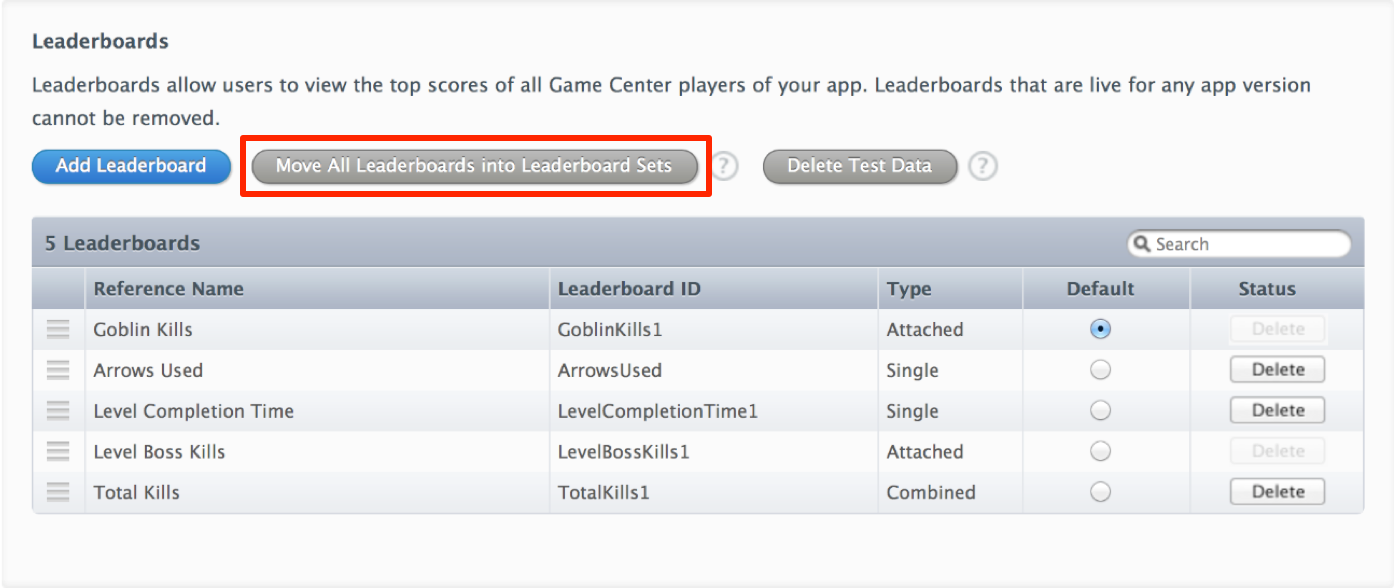
「Leaderboard определенное ссылочное имя 」欄に、 список лидеров セットの内部名を入力します。
Список лидеров 言語サポートを追加する際、これとは別に、画面に表示されるローカライズ済みの の名前を入力することになります。
Набор 「Leaderboard ID 」欄に、 список лидеров セットの一意の ID を入力します。
「Continue 」をクリックします。
Списки лидеров 「Move в наборы 」ページで、「 добавляют к набору списка лидеров 」をクリックします。
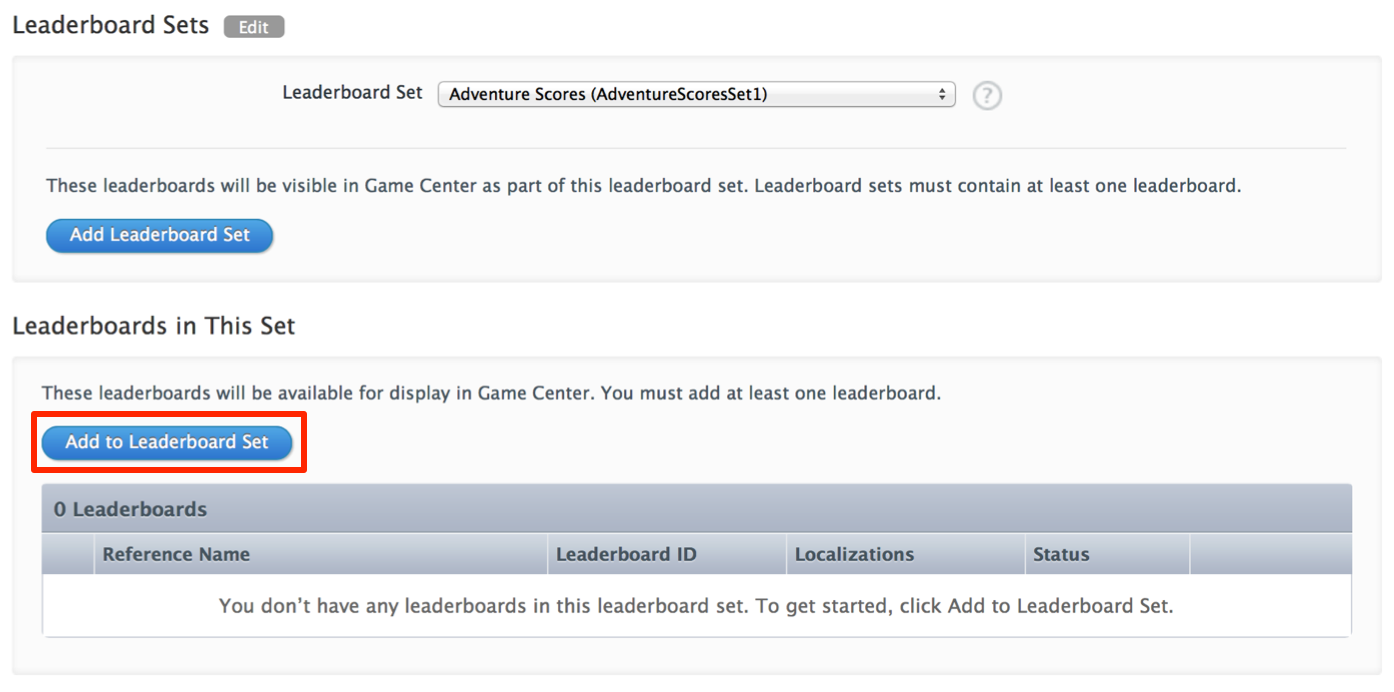
Список лидеров 「Add для установки 」ダイアログで、この списка лидеров セットに含める各 список лидеров を設定します。
Список лидеров を選択します。
言語を選択します。
Список лидеров のこの言語での表示名を設定します。
「Save 」をクリックします。
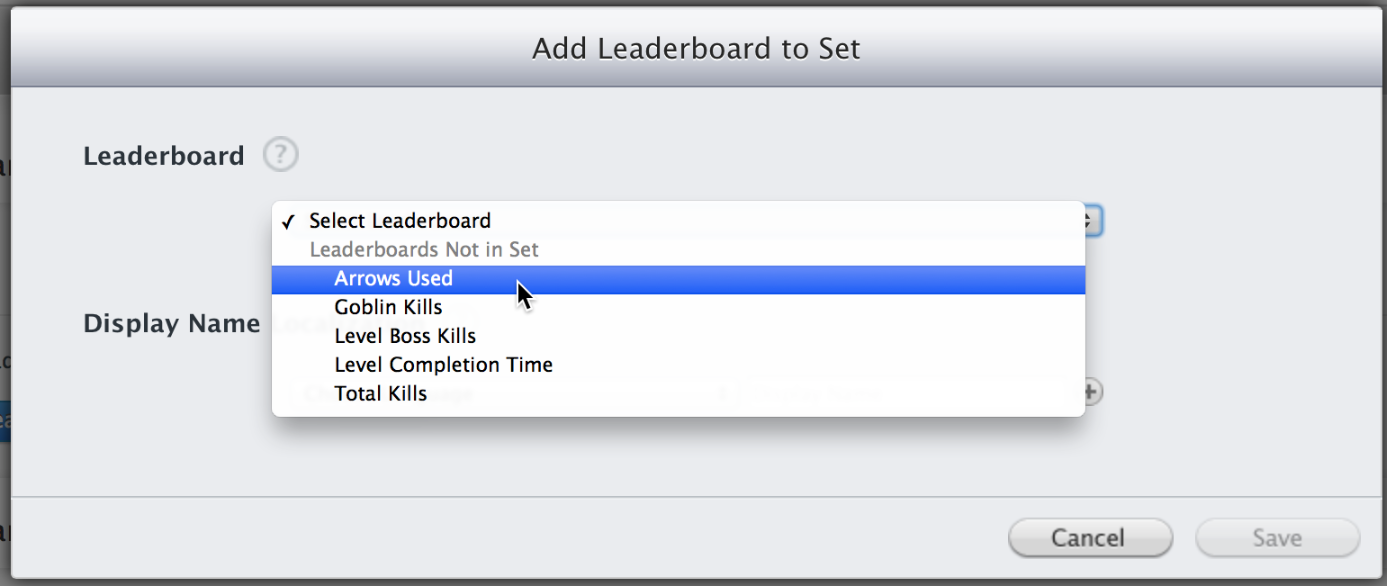
Список лидеров このとき、この セットのコンテキストで、 Список лидеров に別の名前を付けることができます。たとえば、「 Полировки Уровня 1 」という単体 Список лидеров がレベル 1のLeaderboard セットに含まれているとき、「 Полировки 」という名前を付けることができます。
Список лидеров このセットに含める ごとにこの手順を繰り返します。
Список лидеров すべての がセットに含まれていることを確認します。
次のいずれかの方法を取ることができます。
Список лидеров を既存のセットに追加します。そのためには、ステップ 6~7 に従って、「 набор списка лидеров 」メニューで список лидеров セットを選択し、「 добавляет к набору списка лидеров 」をクリックします。
Набор списка лидеров 「Add 」をクリックして、別の список лидеров セットを作成します (新しい список лидеров セットを追加するにはを参照) 。
Списки лидеров 「Move в наборы 」ページで「 добавляют язык 」をクリックし、 список лидеров セットの表示名を指定します。
Список лидеров 表示されるダイアログで、 セットの言語、表示名、画像を選択します。
「Save 」をクリックします。
アプリケーションがサポートする言語または地域ごとに、ステップ 9~11 を繰り返します。
「Save 」をクリックして新規 Список лидеров セットの設定を適用します。
アプリケーションに新しいLeaderboardセットを追加して、Leaderboardの表示をさらにカスタマイズできます。各セットでは、特定のLeaderboardがセット内で表示される方法を指定することができます。同じLeaderboardを複数の異なるセットに含めたり、各セット内でLeaderboardに別の表示名を設定したりすることができます。
Игровой центр アプリケーションの「 」ページを開きます (アプリケーションの「 игровой центр 」ページを開くを参照) 。
「Leaderboards 」セクションで、「 добавляют набор списка лидеров 」をクリックします。
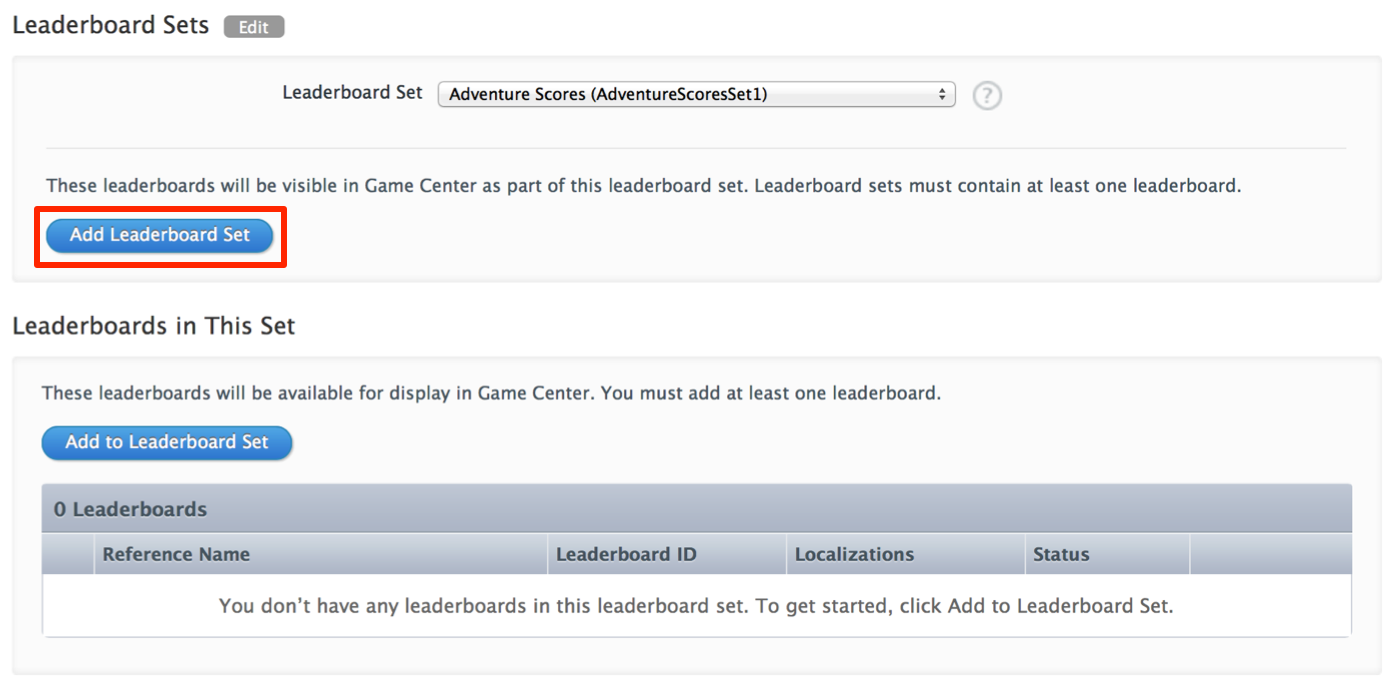
Список лидеров 表示されたダイアログの「 определенное ссылочное имя 」欄に、 список лидеров セットの内部名を入力します。
Список лидеров 言語サポートを追加する際、これとは別に、画面に表示されるローカライズ済みの の名前を入力することになります。
Набор 「Leaderboard ID 」欄に、 список лидеров セットの一意の ID を入力します。
「Add к набору списка лидеров 」をクリックして、 список лидеров をセットに追加します。
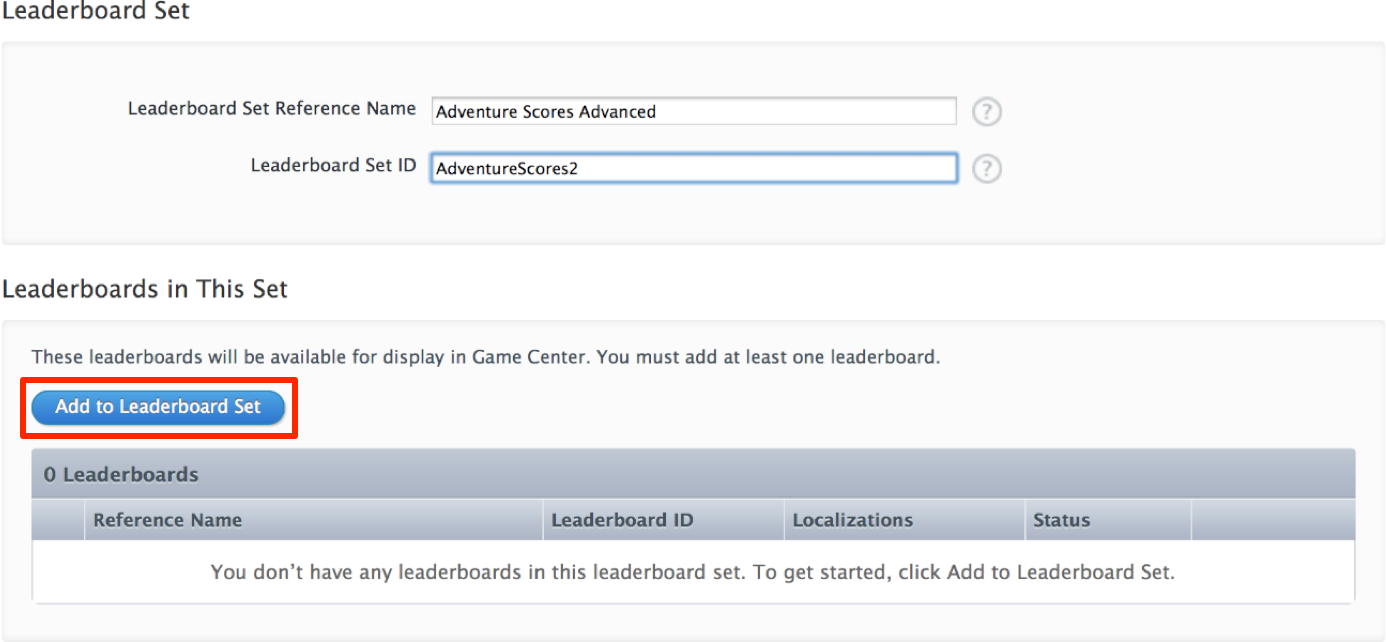
Список лидеров 「Add для установки 」ダイアログで、この списка лидеров セットに含める各 список лидеров を設定します。
Список лидеров を選択します。
言語を選択します。
Список лидеров のこの言語での表示名を設定します。
「Save 」をクリックします。
Список лидеров このとき、この セットのコンテキストで、 Список лидеров に別の名前を付けることができます。たとえば、「 Полировки Уровня 1 」という単体 Список лидеров がレベル 1のLeaderboard セットに含まれているとき、「 Полировки 」という名前を付けることができます。
Список лидеров このセットに含める ごとに、このステップを繰り返します。
Список лидеров セット内での の順序を確認します。
Список лидеров 表内での の表示順序は、 Игровой Центр での表示順序です。
Набор списка лидеров 「Add 」ページで「 добавляет язык 」をクリックし、 список лидеров 1
Список лидеров 表示されるダイアログで、言語、表示名、 セットの画像を選択します。
「Language 」フィールドと「 Имя Дисплея 」フィールドは必須です。「 Изображение 」フィールドの設定は任意です。
「Save 」を押してください。
ステップ 8~10 を繰り返し、追加の言語のサポートを追加します。
「Save 」をクリックして新しい Список лидеров セットの設定を保存します。
Список лидеров アプリケーションで セットの使用を開始した後は、新しい Список лидеров の作成方法は少し異なってきます。設定を保存する前に、新しい LeaderboardをLeaderboard セットと関連付ける必要があります。
“Список лидеров 単体 を設定するには” で説明されているステップに従って新しい Список лидеров を作成します。
Список лидеров 「Add 」ページで「 добавляет к набору списка лидеров 」をクリックします。
Список лидеров このページにこのセクションが表示されるのは、アプリケーションの セットを設定した後のみです。
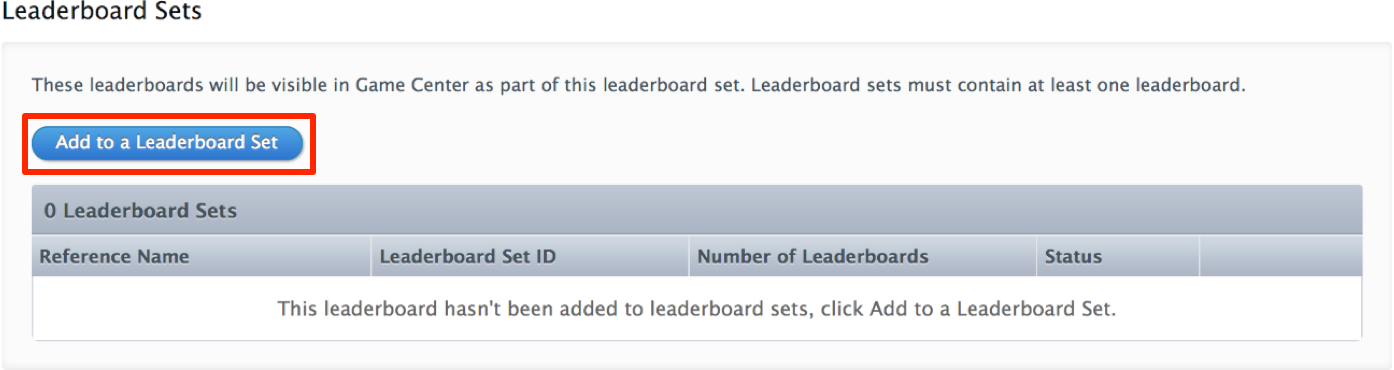
Список лидеров 「Add к набору списка лидеров 」ダイアログで、 список лидеров セットを選択します。
この LeaderboardがLeaderboard セットに表示されるときの表示言語と表示名を設定します。
アプリケーションがサポートする言語または地域ごとに、このステップを繰り返します。
「Save 」をクリックします。
Локализация 「Leaderboard 」セクションで「 добавляет язык 」をクリックし、単体 список лидеров の設定を完了します。
「Save 」をクリックします。
Список лидеров セットの順序は、セットの名前を希望する位置にドラッグすることで並べ替えることができます。 Список лидеров セットの名前をクリックしてコンテンツを編集するか、その中に含まれている Список лидеров の順序を変更します。
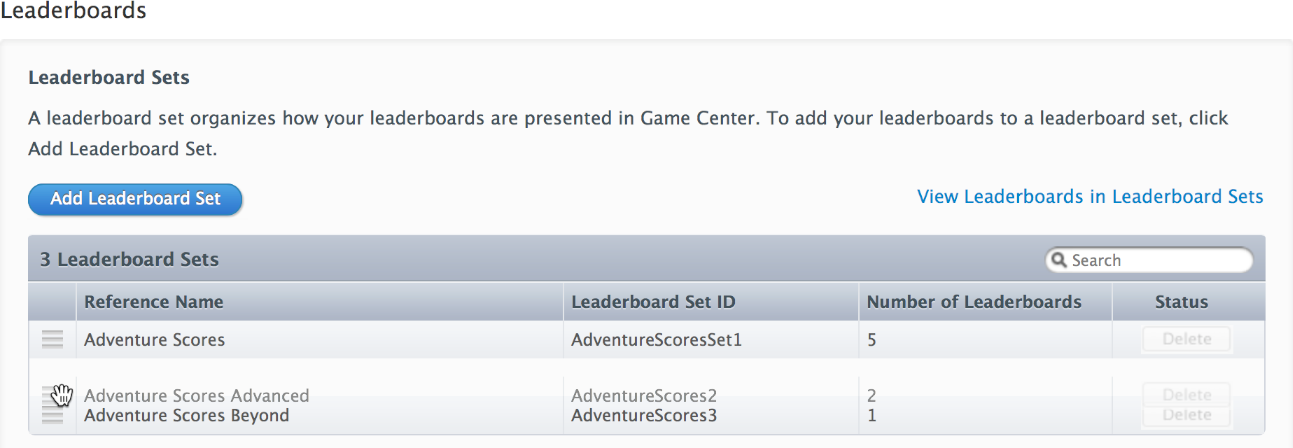
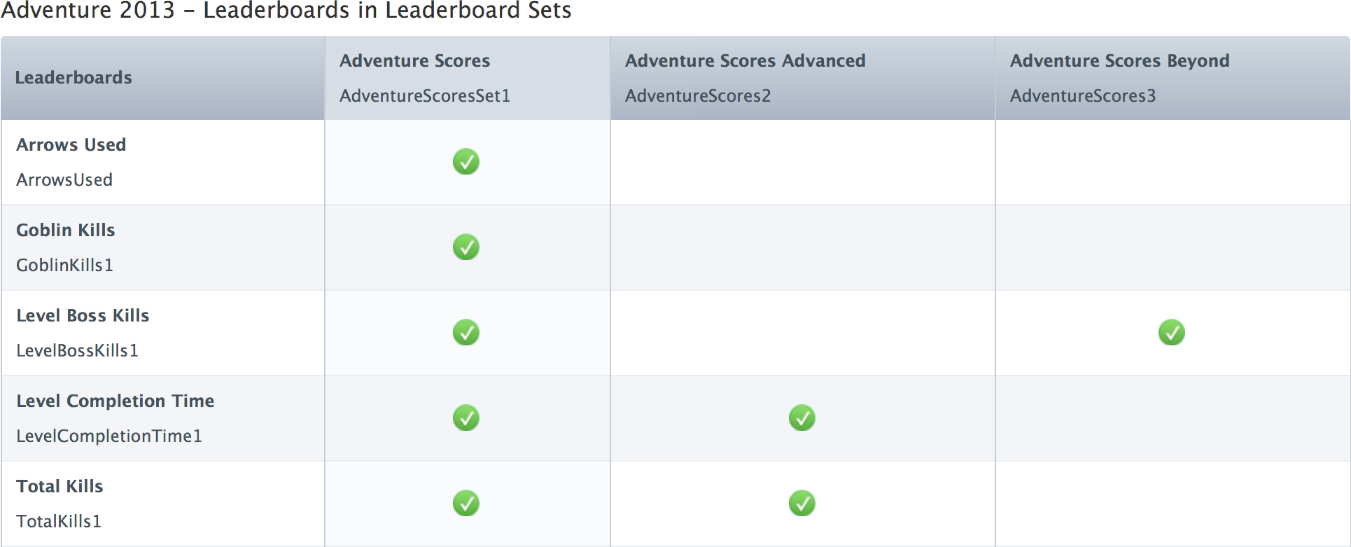
Список лидеров どの がどの список лидеров セットに含まれているかを確認するには、「 списки лидеров представления в списке лидеров устанавливает 」をクリックします。アプリケーションに対して定義されているすべての список лидеров が名前と参照 ID ごとに表示され、各 список лидеров がどのセットに表示されるかがチェックで示されます。
Список лидеров セットを削除する
Leaderboardセットを削除するには、セットに含まれるすべてのLeaderboardが別のセットにも含まれていることを確認したうえで、削除するセットからLeaderboardを削除する必要があります。Leaderboardが別のセット内にある状態にならないかぎり、LeaderboardセットからLeaderboardをすることは削除できません。
Игровой центр アプリケーションの「 」ページを開きます (アプリケーションの「 игровой центр 」ページを開くを参照) 。
Список лидеров 削除する を選択します。
Список лидеров セットをクリックして設定ページを開きます。
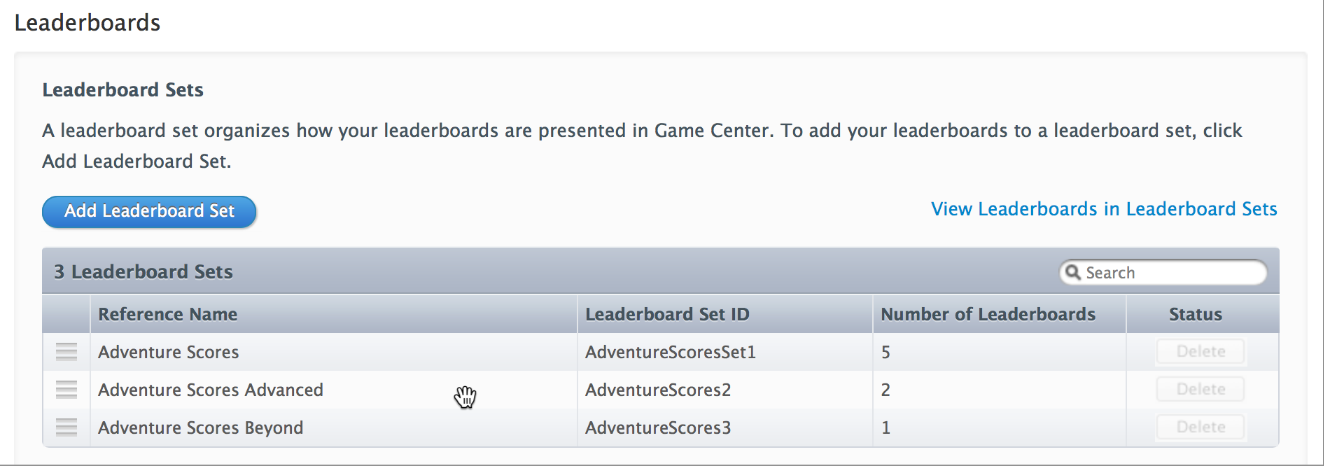
「Leaderboards в этом наборе 」セクションで、 список лидеров ごとに「 удаляют 」をクリックします。
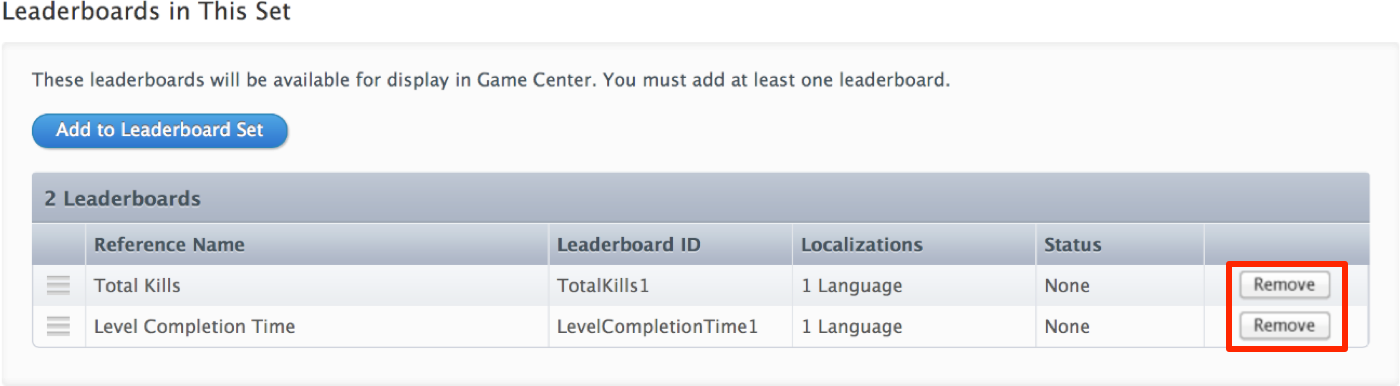
Список лидеров 関連するすべての の削除後、「 Сделанный 」をクリックします。
Центр 「Game 」ページで「 Удаляет 」をクリックし、 Список лидеров セットを削除します。
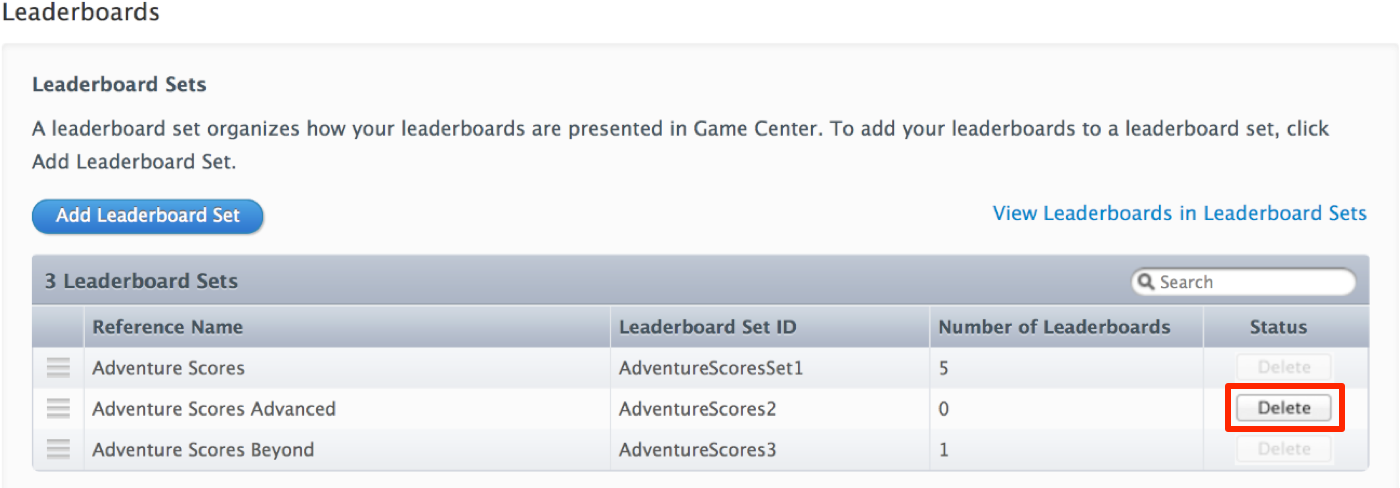
「削除」をクリックして確認します。
アプリケーションに含まれる Leaderboardが100 個以下である場合は、「 Удаляют Все Списки лидеров в Наборах Списка лидеров 」をクリックすると、現在の, Список лидеров セットがすべて削除されます。 Leaderboardが100 個を超えるアプリケーションでは、このオプションは表示されません。「 Удаляют Все Списки лидеров в списке лидеров 100 Наборов Списка лидеров を削除する必要があります。
Список лидеров セットをグループの Список лидеров セットに併合する
Список лидеров セットを共有できます。各ゲームに対する最大 500 Списка лидеров ゲームをグループに併合すると、複数のゲーム感で と 100 個の Списков лидеров セットという制限に変更はありません。しかし、グループ内にある LeaderboardとLeaderboard セットの合計数は、この制限を超えることができます。各グループの 500個のLeaderboardと100個のLeaderboardセットという最大値に、グループ内にあるゲームの数を乗算したものが上限になります。たとえば、3つのゲームがあるグループでは、合計で1500個までのLeaderboardと300個までのLeaderboardセットをグループ内に保持することができます。グループの作成および管理の詳細については、 グループを参照してください。
Список лидеров 1 2
Список лидеров グループがすでに セットを使用している。
このゲームから新規グループを作成している。
Список лидеров セットが設定されていないゲームを、 Список лидеров セットが設定されたグループに併合することはできません。既存のグループに単体ゲームを併合するには、単体ゲームに Список лидеров セットを追加しておく必要があります。
同様に、Leaderboardセットの設定されたゲームを、Leaderboardセットが設定されていない既存のグループに併合することもできません。このゲームをグループに併合するには、グループ内のすべてのLeaderboardをLeaderboardセットに移動しておく必要があります。
Игровой 1 центр 」ページを開きます (アプリケーションの「 игровой центр 」ページを開くを参照) 。
Игровой Центр アプリケーションはグループに含まれているため、表示されるページにはそのグループの オプションがあります。
Списки лидеров 「Group 」セクションで、「 перемещаются, все списки лидеров в список лидеров устанавливает 」をクリックします。
Список лидеров 表示されるダイアログに、最初の新しい セットの情報を入力します。
「Leaderboard определенное ссылочное имя 」欄に、 список лидеров セットの内部名を入力します。
Набор 「Leaderboard ID 」欄に、 список лидеров セットの一意の ID を入力します。
ゲームがグループの一部になると、各 LeaderboardとLeaderboard セットのセット ID の前に自動的に接頭辞
grp.が付きます。 LeaderboardとLeaderboard セットのセット ID を変更することができますが、grp.という接頭辞は新しい名前でもそのまま使用する必要があります。
「Continue 」をクリックして、「 списки лидеров перемещения в наборы 」ページを開きます。
このページから次のことができます。
Список лидеров 3 набора списка лидеров 「Add セットを作成します。
「Add к набору списка лидеров 」をクリックして、ページ上部で選択されているセットに список лидеров を追加します。
Список лидеров を選択し、セットに含まれているこの Список лидеров の表示名を指定するよう求められます。アプリケーションがサポートする言語や地域ごとに表示名を指定します。
Язык 「Add 」をクリックし、ページ上部で選択されている Список лидеров セットの表示名を指定します。
Список лидеров この セットの表示名を指定するよう求められます。アプリケーションがサポートする言語や地域ごとに表示名を指定します。また、 Список лидеров セットの画像も言語ごとに指定できます。
グループのすべての Leaderboardを1 つ以上の Список лидеров セットに割り当てたら、「 Сохраняют 」をクリックします。
iTunes ConnectにLeaderboard のメタデータを一括アップロードする
Подключение iTunes で多数の Список лидеров を設定する場合、 Транспортер を使用して、 Список лидеров およびその他の Подключение iTunes 構成メタデータを App Store パッケージとして一括配信できます。詳しくは、 『App Спецификация Метаданных (アプリケーションメタデータ規格) 』 および 『Transporter Руководство по быстрому началу работы (Транспортер クイックスタートガイド) 』を参照してください。 Подключение iTunes ユーザは、「 Управляет, Ваши Приложения 」ページ下部の「 Поставляют Ваши Приложения 」でこれらのドキュメントを参照できます。
