
グループ
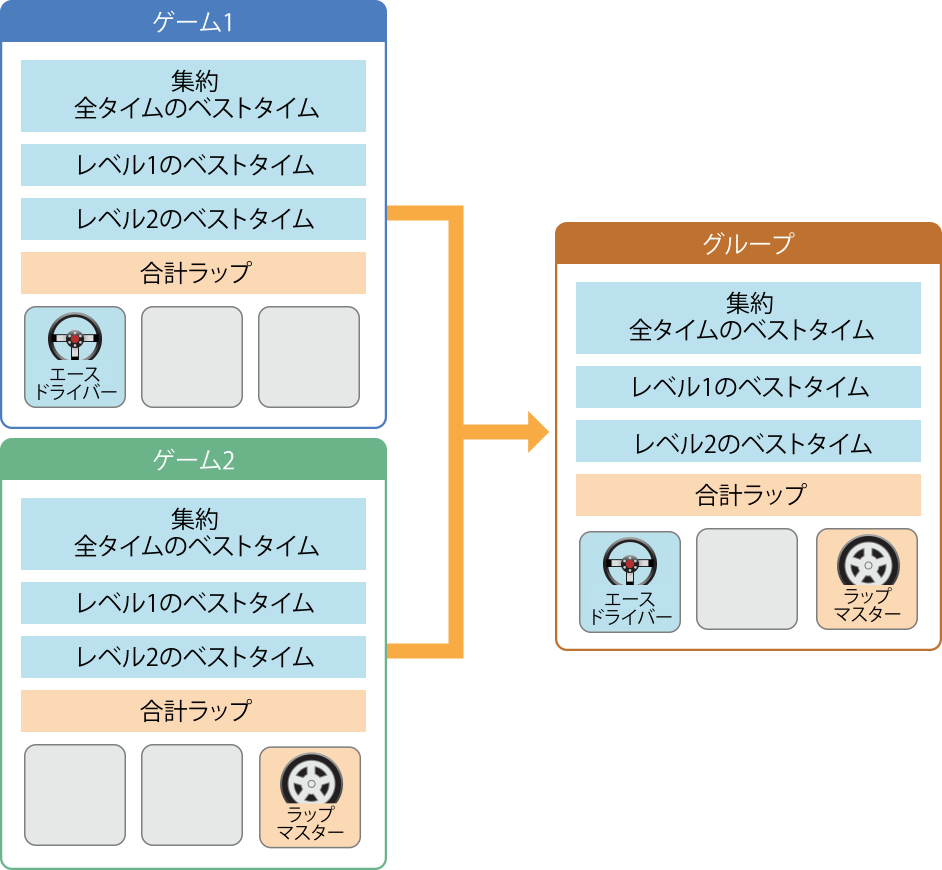
Игровой центр に関して、 グループ とは、Leaderboardやアチーブメントを共有する2つ以上のアプリケーションのことです。グループに追加されたアプリケーションは、固有のLeaderboardやアチーブメントを持たず、そのグループに定義されているLeaderboardおよびアチーブメントに参加します。
Список лидеров 2 グループの
Список лидеров 個々のアプリケーションに対して およびアチーブメントを定義した後、アプリケーションをグループに移動するときにグループの Список лидеров およびアチーブメントと併合する方法を指定します。
Список лидеров すでに およびアチーブメントが定義されているグループにアプリケーションを追加します。アプリケーションでは、グループの既存の Список лидеров およびアチーブメントが使用されます。
アプリケーションと同様に、グループでもLeaderboardをセットにして整理できます。グループでLeaderboardセットが使用されている場合、そのグループに追加したアプリケーションはすでにそのLeaderboardセットを使用しているか、Leaderboardを定義できません。
グループに属するアプリケーションの版をリリースする準備ができた時点で、グループのどのLeaderboardおよびアチーブメントをアプリケーションとともに承認済みの状態にするかを決定します。また、グループのほかのアプリケーションを含めるには、アプリケーションのマルチプレーヤーの互換性オプションを設定します。詳しくは、 игровой центр アプリケーションの版に対して を有効にするを参照してください。
この章では、 Подключение iTunes でのグループの作成方法、アプリケーションの Список лидеров およびアチーブメントをグループの Список лидеров およびアチーブメントに併合する方法、グループの管理方法について説明します。
グループのしくみ
グループを構成するアプリケーションの種類に制限はありませんが、あるアプリケーションが属するグループは1つに限ります。たとえば、iOS用とMac用のアプリケーションが混在したグループを設け、同じLeaderboardやアチーブメントを共有することも可能です。グループの数や、あるグループに属するアプリケーションの数にも、制限はありません。
Подключение iTunes では、すでに Список лидеров やアチーブメントがあるアプリケーションをグループに移動するとき、そのグループに移動するアプリケーションの Список лидеров およびアチーブメントを簡単に決定できます。
グループを作成する
1
新規グループを作成する
Игровой Центр 次の新規グループ作成ワークフローは、アプリケーションが に対してすでに有効になっているかどうかによって異なります。
グループについての情報を入力する場合は、 グループのプロパティ を参照してください。

Игровой центр グループを作成するアプリケーションの「 」ページを開きます (アプリケーションの「 игровой центр 」ページを開くを参照) 。
Игровой центр 「Manage 」をクリックします。
アプリケーションをグループに追加します。
Игровой центр アプリケーションが 対応でない場合は、「 включает для игр группы 」をクリックします。
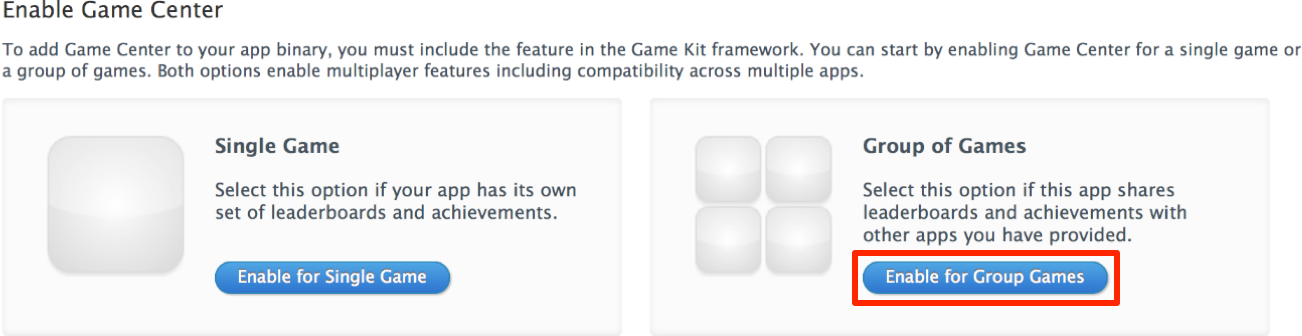
Перемещение そうでなければ「 Группе 」をクリックします。

「Group 」ページの「 ссылка группы называют 」欄に新規グループの内部名を入力します。
Группа 「Create 」をクリックします。
Список лидеров 確認画面で、グループに移動する およびアチーブメントの ID を確認します。
Список лидеров このアプリケーションの およびアチーブメントが、グループの Список лидеров およびアチーブメントになります。アプリケーションの ID には
grp.ID という接頭辞が付きます。この は、グループに合わせて変更可能です。接頭辞は変更できません。Изменения 「All точны. 」を選択します。
「Save 」をクリックします。
Игровой Центр アプリケーションの「 」ページで「 Сохраняет 」をクリックします。
アプリケーションをグループに追加する
作成したグループには、ほかのアプリケーションを追加できます。アプリケーションとグループの両方に既存のLeaderboardやアチーブメントがある場合、両者を併合するか、アプリケーションのコンポーネントをグループのコンポーネントに追加するかを選択する必要があります。Leaderboardおよびアチーブメントを追加すると、アプリケーションに表示されているとおりに、グループに移動されます。Leaderboardおよびアチーブメントを併合すると、アプリケーションの版がグループから選択した版に置き換えられます。
Подключение iTunes の画面は、アプリケーションやグループに、 Список лидеров やアチーブメントがあるか否かに応じて、構成が変わります。アプリケーションにないアセットの種類については、選択肢そのものが画面に表示されないようになっているのです。
Игровой центр グループに追加するアプリケーションの「 」ページを開きます (アプリケーションの「 игровой центр 」ページを開くを参照) 。
すでにほかのグループに属するアプリケーションを追加することはできません。
Игровой центр 「Manage 」をクリックします。
グループに対してアプリケーションを有効にします。
Игровой центр アプリケーションが 対応でない場合は、「 включает для игр группы 」をクリックします。
Перемещение そうでなければ「 Группе 」をクリックします。
「Move к Existing Group 」セクションの表の中からグループを選択します。
Список лидеров アプリケーションまたはグループのうち、一方の セットが有効で、もう一方の Список лидеров セットが有効ではない場合、このアプリケーションをグループに追加できません。詳しくは、 最初の Список лидеров セットを作成するにはを参照してください。
Список лидеров アプリケーションに集約 がある場合、併合するか、それぞれをグループに追加するよう求められます。
Список лидеров の併合方法には制限があります (Список лидеров を移動する際の規則を参照) 。
Список лидеров 集約 を追加するには、「 Добавляет 」をクリックします (表示されている場合) 。必要に応じて、設定されている Список лидеров ID を変更できます。ただし、
grp.という接頭辞はそのまま使用する必要があります。Список лидеров 集約 を併合するには、「 объединяет 」をクリックし、「 список лидеров Select Group 」メニューから互換性のあるグループの список лидеров を選択します。被集約 список лидеров を併合するか追加するかを選択します。
Список лидеров アプリケーションに単体 がある場合、併合するか、それぞれをグループに追加するよう求められます。
Список лидеров 併合する の設定をまず済ませ、それから追加する Список лидеров を設定してください。
併合する場合は、「 объединяют 」をクリックし、「 список лидеров Select Group 」メニューから互換性のあるグループの список лидеров を選択します。
Список лидеров を追加するには、「 добавляет 」をクリックします (表示されている場合) 。必要に応じて、設定されている список лидеров ID を変更できます。ただし、
grp.という接頭辞はそのまま使用する必要があります。
Список лидеров の併合方法には制限があります (Список лидеров を移動する際の規則を参照) 。
Список лидеров アプリケーションに がある場合、併合するか、それぞれをグループに追加するよう求められます。
併合するアチーブメントの設定をまず済ませ、それから追加するアチーブメントを設定してください。
Слияние アチーブメントを併合するには、「 」をクリックし、メニューからグループのアチーブメントを選択します。
アチーブメントを追加するには、「 Добавляют 」をクリックします (表示されている場合) 。必要に応じて、設定されているアチーブメント ID を変更できます。ただし、
grp.という接頭辞はそのまま使用する必要があります。
アチーブメントをグループへ移動する方法の詳細については、 アチーブメントを移動する際の規則を参照してください。
「Continue 」をクリックします。
Список лидеров グループに セットがない場合、アプリケーションの Список лидеров セットをグループに追加するかどうかを決めます。
Список лидеров グループの セットをアプリケーションに表示されているまま使用するには、「 добавляет, что набор группе 」を選択します。そうでない場合、 список лидеров セットは「 список лидеров Matching Group устанавливает 」に表示されている список лидеров セットと併合されます。
「続ける」をクリックします。
Список лидеров 確認画面で、グループに移動する やアチーブメントを再度確認します。
たとえば「 Перемещенный список лидеров 2 списка лидеров 1 Списков лидеров が表示されます。
変更したい場合は「 Возвращаются 」をクリックしてください。
その必要がなければ「 Все изменения точны. 」をオンにして「 Сохраняют 」を押します。
アプリケーションデータをグループに移動する
Список лидеров アプリケーションをグループに追加する目的は、データ、特に やアチーブメントの共有です。既存の игровой центр アセットとともにアプリケーションをグループに追加する場合、そのグループでどのアプリケーションの список лидеров およびアチーブメントを維持するかを決定します。 подключение iTunes は、追加や併合の作業がしやすいよう、互換性があるものだけを表示するとともに、作業の各ステップでは実行可能な処理だけを選択肢として示すようになっています。
アプリケーションをグループに追加すると、 Подключение iTunes 上にアプリケーションの単体 Список лидеров やアチーブメントが表示されなくなります。
Список лидеров やアチーブメントをグループに追加し、あるいはアチーブメントを併合するに当たって、制約事項はありません。一方、 Список лидеров を併合する場合には、若干の制約があります。
Список лидеров を移動する際の規則
Список лидеров アプリケーションをグループに移動する場合、アプリケーションの をどうするかを決定します。
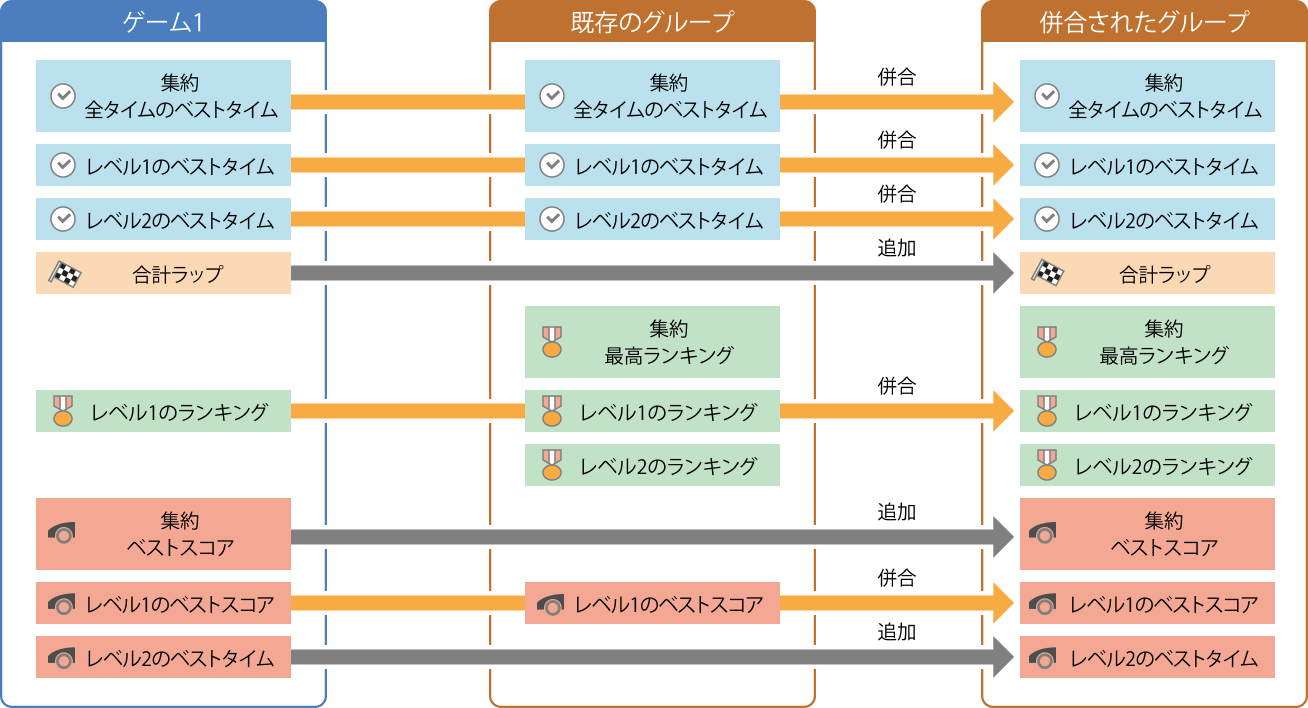
追加 では、アプリケーションの Список лидеров を、すでにグループに定義されている Список лидеров に追加します。 Список лидеров は、アプリケーションで表示されているとおりにグループで表示されます。
併合 では、アプリケーションのLeaderboardを、グループの既存のLeaderboardと併合します。アプリケーションのLeaderboardがグループのLeaderboardと同じ情報を持っている場合、アプリケーションに対してグループのLeaderboardを使用するよう選択できます。
Список лидеров の併合に関しては、 Список лидеров の型やプロパティ値とこれまでの選択内容によって、いくつか制約があります。
Список лидеров を併合する際には、次の規則に従う必要があります。
Список лидеров 互換性がある としか併合できません。
互換性があるとは、 выигрывают тип формата および порядок сортировки のプロパティ値が同じであるということです。
Список лидеров 集約 は集約 Список лидеров としか併合できません。
Список лидеров 互換性がある集約 がない場合は、 (併合ではなく) 追加することになります。
Список лидеров 被集約 どうしを併合するためには、親である集約 Список лидеров どうしも互いに併合されていなければなりません。
Список лидеров 被集約 は単体 Список лидеров と併合できます。
Список лидеров この場合、単体 は、併合相手の被集約 Список лидеров と同じ集約 Список лидеров に属することになります。
Список лидеров 単体 どうしは併合が可能です。
Список лидеров 単体 は被集約 Список лидеров と併合できます。
2 つの Списка лидеров を併合したとき、併合先 (グループ側) Список лидеров のプロパティ値は 元 2
Диапазон счета 併合元(アプリケーション側)のスコア範囲が併合先(グループ側)のスコア範囲よりも広い場合、併合後のスコア範囲は併合元のスコア範囲を包含するよう拡張されます。たとえば、併合元Leaderboardのスコア範囲が1~500、併合先Leaderboardのスコア範囲が1~250であれば、併合後のグループのLeaderboardスコア範囲は拡張されて1~500となります。
Языки 併合 元 (アプリケーション側) の言語のうち併合先 (グループ側) に設定済みのものは、併合後のグループでもそのまま使用します。併合先に設定されていない言語が併合 元 にあれば、その言語が併合後のグループに追加されます。
Список лидеров の移動は、 подключение iTunes での表示順に行う必要があります。
アチーブメントを移動する際の規則
アチーブメントをグループに追加する場合、制約は何もありません。一方、併合する場合、ポイント数に関して制約があります。一般に、個々のアチーブメントは100ポイント以下、アプリケーション全体では合計1000ポイント以下でなければなりません。併合後もこの条件を満たす必要があります。ただしグループ全体でのポイント数には上限がありません。アプリケーションをグループに追加すると、ポイント数が上限に達するまでの残り数は、「App Сводка 」ページに表示されなくなります。
元 併合後もグループのアチーブメントのプロパティ値は のままですが、言語に関する次の例外があります。
Языки 併合 元 (アプリケーション側) の言語のうち併合先 (グループ側) に設定済みのものは、併合後のグループでもそのまま使用します。併合先に設定されていない言語が併合 元 にあれば、その言語が併合後のグループに追加されます。
グループを設定する
アプリケーションを作成してグループに追加すると、「 Game Center Groups 」ページでグループを編集できるようになります。
グループのプロパティを編集する
作成済みグループのプロパティは、最初にグループを作成したときと同様の画面で編集することになります。
「Manage Ваши приложения 」ページの下部にある「 Game Center Groups 」をクリックします。

「Game Center Groups 」ページが開きます。
「Manage Existing Groups 」セクションで、編集するグループを選択します。
Список лидеров グループのページが開きます。ここに、グループの参照名、そのグループに属するアプリケーション、グループの およびアチーブメントが表示されます。
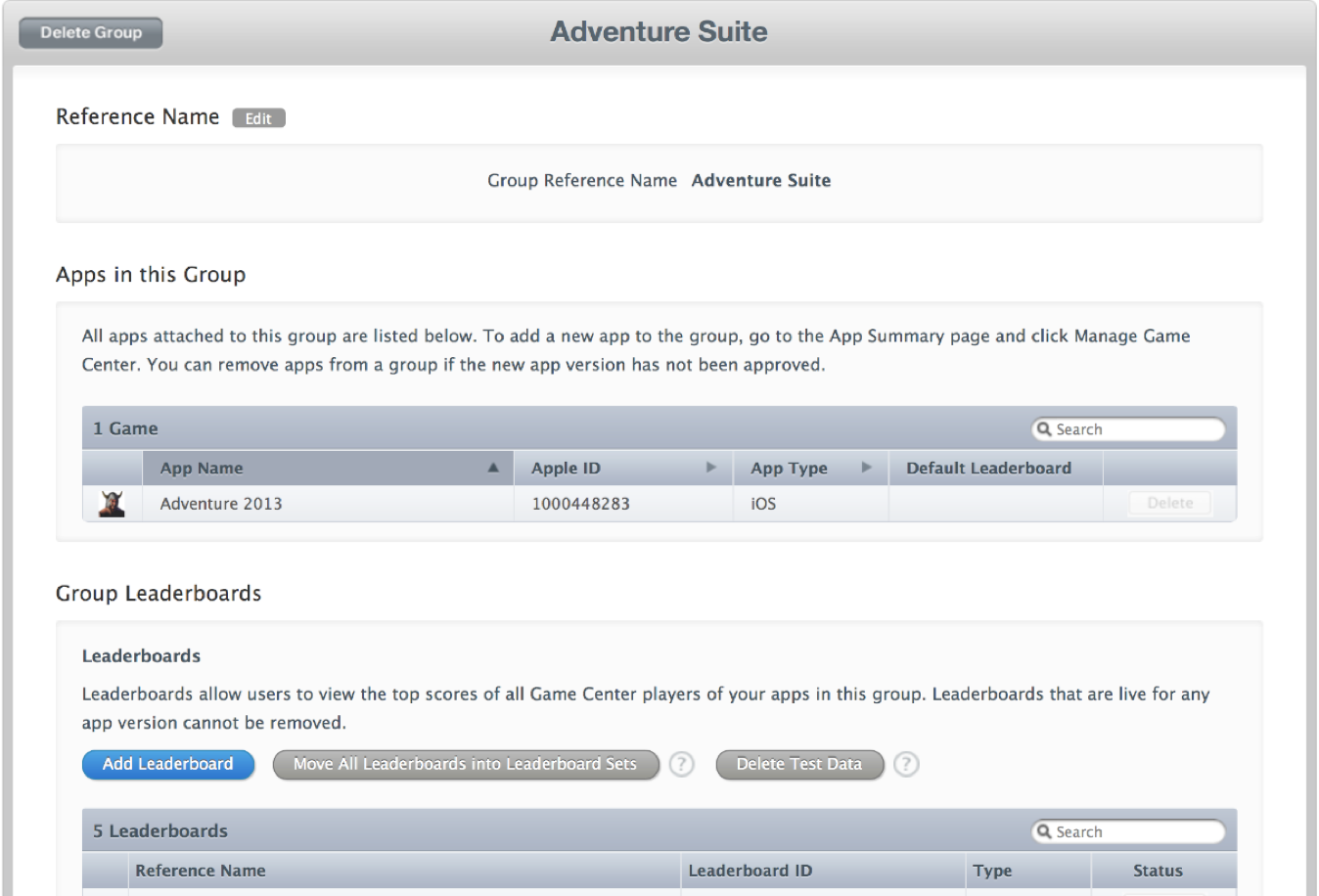
Ссылочное Имя グループの参照名を変更するには、「 」セクションで「 Редактирование 」をクリックします。
別のアプリケーションをこのグループに追加するには、ページを閉じて、 アプリケーションを既存のグループに追加するにはの手順に従います。
Список лидеров セットをグループに追加する場合は、「 списки лидеров группы 」セクションで「 добавляет набор списка лидеров 」をクリックします。
Список лидеров アプリケーション向けに セットを作成する場合と同じ手順 (新しい Список лидеров セットを追加するにはを参照) に従いますが、 Список лидеров セット ID の先頭に
grp.という接頭辞を追加します。Список лидеров アプリケーションのデフォルトの を変更する場合は、該当するアプリケーションの行で「 Список лидеров По умолчанию 」列の「 Редактирование 」をクリックし、新しい Список лидеров を選択して「 Сохраняет 」をクリックします。
グループの Leaderboardが1 つしかない場合、デフォルトの Список лидеров を変更することはできないので、そのまま「 Отмена 」をクリックしてください。
Список лидеров をグループに追加するには、「 списки лидеров группы 」セクションで「 добавляет список лидеров 」をクリックします。
Список лидеров アプリケーション向けに セットを作成する場合と同じ手順 (単体 Список лидеров を設定するにはを参照) に従いますが、 Список лидеров セット ID の先頭に
grp.という接頭辞を追加します。Достижение группы アチーブメントをグループに追加するには、「 」セクションで「 добавляет достижение 」をクリックします。
アプリケーション向けにアチーブメントを作成する場合と同じ手順 (アチーブメントを追加するにはを参照) に従いますが、 Список лидеров セット ID の先頭に
grp.という接頭辞を追加します。「Done 」をクリックします。
Список лидеров グループの およびアチーブメントを作成する
Список лидеров グループの およびアチーブメントを作成、編集する手順は、アプリケーションの Список лидеров およびアチーブメントを作成、編集する場合と同様です (Список лидеров を設定する および アチーブメントを設定するを参照) 。グループに属する集約 Список лидеров も作成できます (集約 Список лидеров を設定するを参照) 。
アプリケーションをグループから削除する
審査、承認済みでないアプリケーションは、グループから削除できます。その結果、属するアプリケーションがなくなれば、グループ自体も削除されます。
Игровой центр アプリケーションの「 」ページを開きます (アプリケーションの「 игровой центр 」ページを開くを参照) 。
アプリケーションを単体アプリケーションにします。
そのグループに属するのがこのアプリケーションのみである場合、「 Delete Group 」をクリックします。
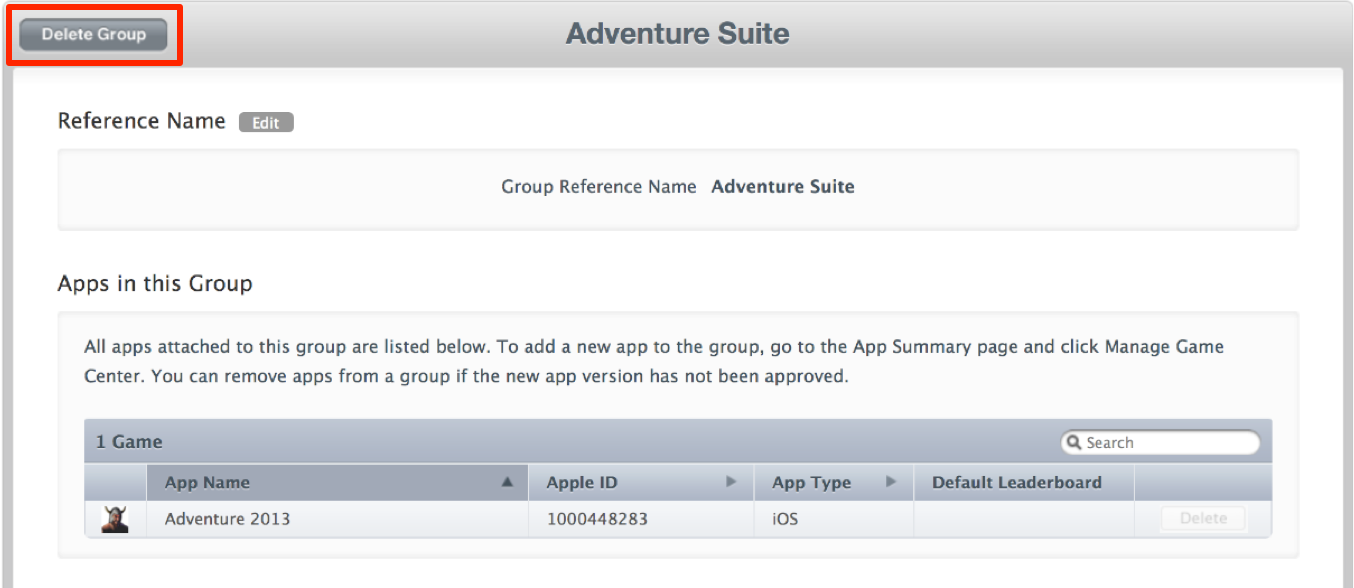
Приложения アプリケーションが「 в этой Группе 」に表示されている複数のアプリケーションのいずれかである場合、グループから削除するアプリケーションの魚うで「 Удаляют 」をクリックします。
グループまたはマルチプレーヤー互換性を有効にせずにアプリケーションの版を登録する必要がある場合、グループに追加せずにアプリケーションの版を登録できます。たとえば、バグを修正する新しいバイナリを作成し、グループまたはマルチプレーヤー互換性を有効にしてリリースする準備はまだできていないとします。その場合、アプリケーションをグループから削除し、マルチプレーヤー互換性の設定から、これまでに追加した版(またはほかのアプリケーション)を削除することになります。
グループからアプリケーションを削除します (グループゲームから単体ゲームへアプリケーションを変換するにはを参照) 。
そのアプリケーションのバージョンに定義されているマルチプレーヤー互換性の設定がある場合は、それを削除します (テストのためにアプリケーション間の互換性を設定するにはを参照) 。