
ストア技術の構成 (任意)
App Store アプリケーションを または App Store Mac 経由で配布する場合、 Игровой Центр やアプリケーション内での購入などの Apple ストア技術を活用できます。アプリケーションにこれらのストア技術を実装する場合、アプリケーションと Apple サービスとの間の対話を構成するには、 Подключение iTunes を使用します。また、ストア技術のいずれかを介して提供する追加コンテンツの登録にも、 Подключение iTunes を使用します。 Подключение iTunes での追加構成が必要なストア技術として、以下のものがあります。
Подключение SetsiCloud iCloud 1 iTunes Дисплея iCloud を使用して、 iCloud 表示セットを定義します。アプリケーションと表示セットを関連付けるためにアプリケーションのバイナリで使用する表示セット ID の設定などがあります。
Приложение iAd Сеть приложения Network。iAd は、リッチメディア広告を iOS アプリケーションに組み込むための環境を提供します。 сеть приложения iAd Подключения iTunes 対応にします。
Newsstand。Newsstand は、オンラインの新聞や雑誌のアプリケーションの購読登録をまとめたもので、顧客はお気に入りの発行物をすばやく簡単に読むことができます。 подключение iTunes を使用して、アプリケーションを киоск 対応にし、オンライン発行物と購読登録を構成します。
Игровой Центр 。 Игровой Центр とは、 Apple が提供するソーシャルゲームネットワークのことです。プレーヤーは自分のデバイスを Игровой Центр サービスに接続し、得点の公開や情報の交換ができます。 iTunes Центр ConnectでGame アセットを構成する方法の詳細については、 Подключение iTunes 向け Игровой Центр 構成ガイド。
Закупка в приложении 。 Закупка В приложении はストアをアプリケーションに直接組み込むので、アプリケーションとストアを接続してユーザーからの支払いを安全に処理できます。詳しくは、 Подключение iTunes Закупка В приложении 設定ガイド。
ストア技術構成のアプリケーションレコードへの追加
アプリケーションの подключение iTunes レコードを作成すると、アプリケーションが使用するストア技術を構成するページにアクセスできます。各ストア技術のページにアクセスするには、アプリケーションの「アプリケーションの要約 (сводка приложения) 」ページのボタンを使用します。
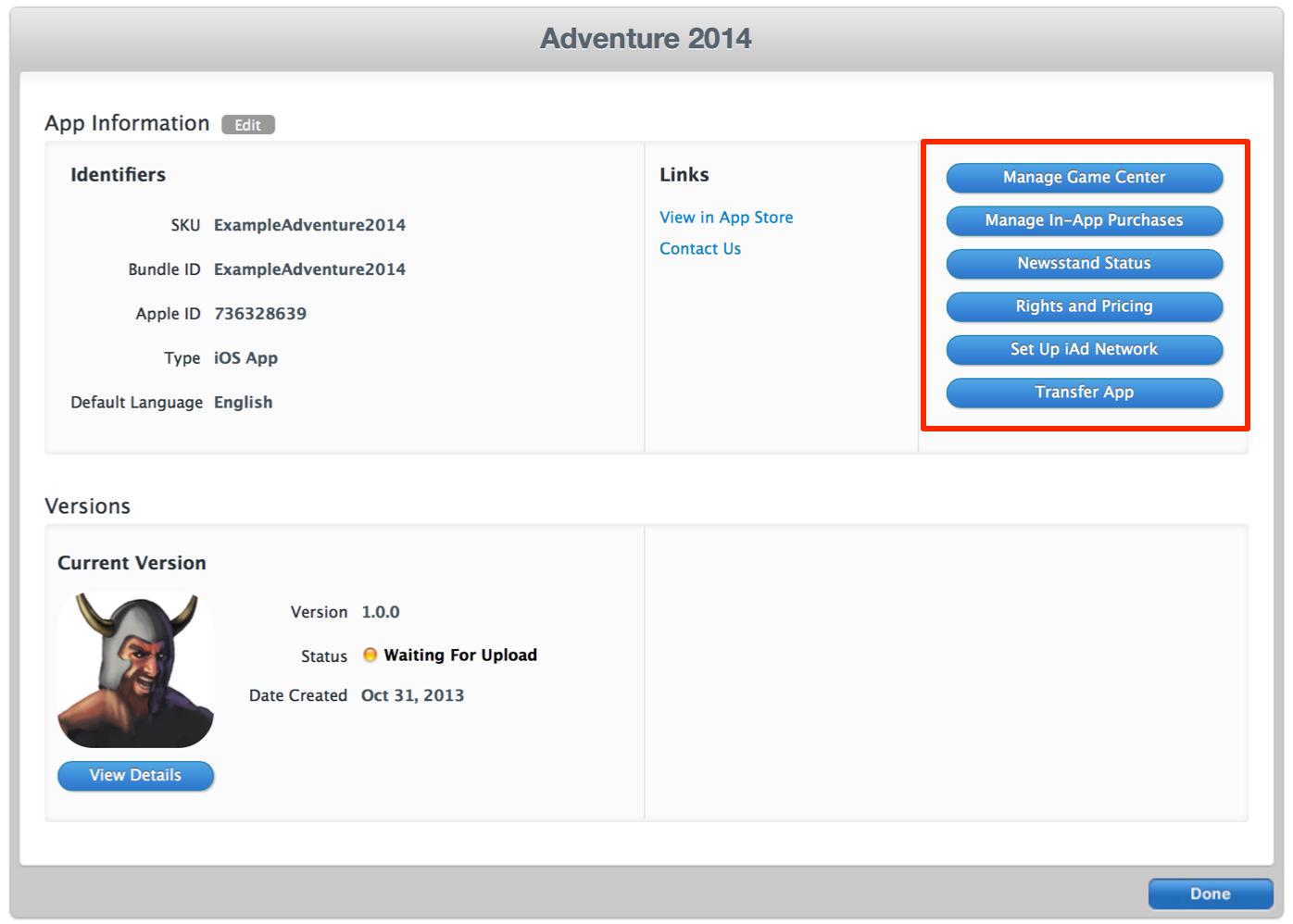
iCloud 表示セット
アプリケーションは、関連する書類やデータを iCloud に保存できます。書類やデータは、アプリケーションの Info.plist に構成したコンテナに 保存されます。アプリケーションから iCloud コンテナを使用するために、 Подключение iTunes を構成する必要はありません。
iCloud では、 iCloud コンテナのほかにも、 iCloud の「書類およびデータ (Документы и Данные) 」のユーザー設定で 複数のiCloudアプリケーションが単一エントリを使用できるようにする表示セットもサポートしています。個々のアプリケーションがデータをそのコンテナに書き込みますが、表示セットはすべてのコンテナに使用されるストレージを参照します。iCloud表示セットを使用するには、iTunes Подключение で表示セットを構成し、その表示セットを使用するアプリケーションを指定して、各アプリケーションの Info.plist から表示セットを参照する 必要があります。
たとえば、個別の iCloud コンテナを持つカスタムのカレンダー、タスクリスト、およびアラームクロックの各アプリケーションを提供する場合、ユーザーの iCloud の「書類およびデータ (Документы и Data)」設定に各アプリケーションが表示されます。これらのアプリケーションのデータストレージをユーザーの操作で単一設定に構成できるように、これら3つすべてのコンテナを含む「通知(NotifyMe)」という名前のiCloud表示セットを作成できます。各アプリケーションについて、以下の名前のiCloudコンテナを設定します。
iCloud. MyCalendar
iCloud. MyTasks
iCloud. MyAlarm
これらのアプリケーションのデータを格納するように iCloud を設定した場合、アプリケーションは各自のコンテナに書き込みますが、ユーザーには「通知 (NotifyMe) 」表示セットのみが表示されます。
Подключение iTunes での iCloud 表示セットの表示
Администратор または Техническое の役割を持つ Подключение iTunes ユーザーは、「 iCloud 表示セットの管理 (Управляют Вашими Наборами Дисплея iCloud), 」ページにアクセスできます。

Администратор または Техническое の役割を持つユーザーとして、 Подключение iTunes にサインインします。
Подключение iTunes ホームページの「アプリケーションの管理 (Управляют Приложениями), 」をクリックします。

ICloud ページの下部にある「 表示セットの管理 (Управляют Вашими Наборами Дисплея iCloud), 」をクリックします。

iCloud (Управляют Вашим Дисплеем iCloud Sets)」ページが開き、自分の組織用に構成済みの表示セットが表示されます。この表には、表示セットそれぞれについて、参照名、表示セットID、および関連付けられているアプリケーションの個数が示されます。アプリケーションは、この表示セットを使用するように構成され、iTunes Подключение にアップロードされた後に、この個数に含められます。
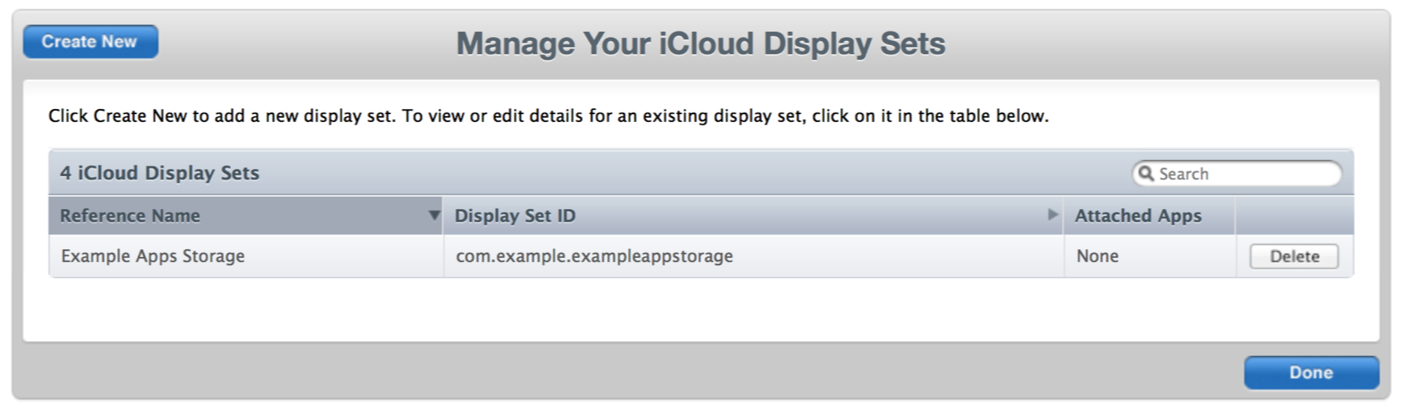
iCloud 表示セットの作成
個々の表示セットについて、以下の値を入力する必要があります。
参照名。 2 255 (1 バイト文字の場合) 。参照名は Подключение iTunes にのみ表示されます。
表示セット ID 。 アプリケーションと表示セットの関連付けに使用される一意の識別子です。バイナリの Info.plist ファイル、
NSUbiquitousDisplaySetキーで同一のIDを使用してください。この文字列は、英数字、ハイフン、ピリオドのみから成る UTI (универсальный идентификатор типа) にする必要があります。また、この文字列は逆 DNS 形式にする必要があります。末尾を. тестで終えることはできません。表示セット名。 アプリケーションの iCloud 設定をユーザーが構成するときに表示されるラベルです。アプリケーションがサポートする各言語について、このラベルをローカライズしてください。
ICloud そのアプリケーションの「 表示セットの管理 (Управляют Вашими Наборами Дисплея iCloud), 」ページを開きます (アプリケーションの「アプリケーションの要約 (Сводка Приложения) 」ページを開くにはを参照) 。
「新規作成 (Создают Новый), 」をクリックします。
ID 参照名と表示セット を入力します。
「言語の追加 (Добавляют Язык), 」をクリックします。
アプリケーションのデフォルト言語を選択します。
「表示名 (Имя Дисплея) 」フィールドに、ユーザーに表示する表示セットのラベルを入力します。
2 75 (1 バイト文字の場合) 。
「保存 (Сохраняют) 」をクリックして言語を保存します。
アプリケーションがサポートする言語について、手順 4~7 を繰り返して言語を構成します。
「保存 (Сохраняют) 」をクリックします。
iCloud 表示セットの管理
ICloud 自分の組織向けに作成した表示セットは、「 表示セットの管理 (Управляют Вашими Наборами Дисплея iCloud), 」ページの表に一覧表示されます。このページから、以下の操作ができます。
表示セットの詳細の表示または編集を行う。
表示セットを含む行をクリックします。詳細ページに、この表示セットに関連付けたアプリケーションが一覧表示されます。このページから、参照名の変更、表示名の言語の追加または削除ができます。
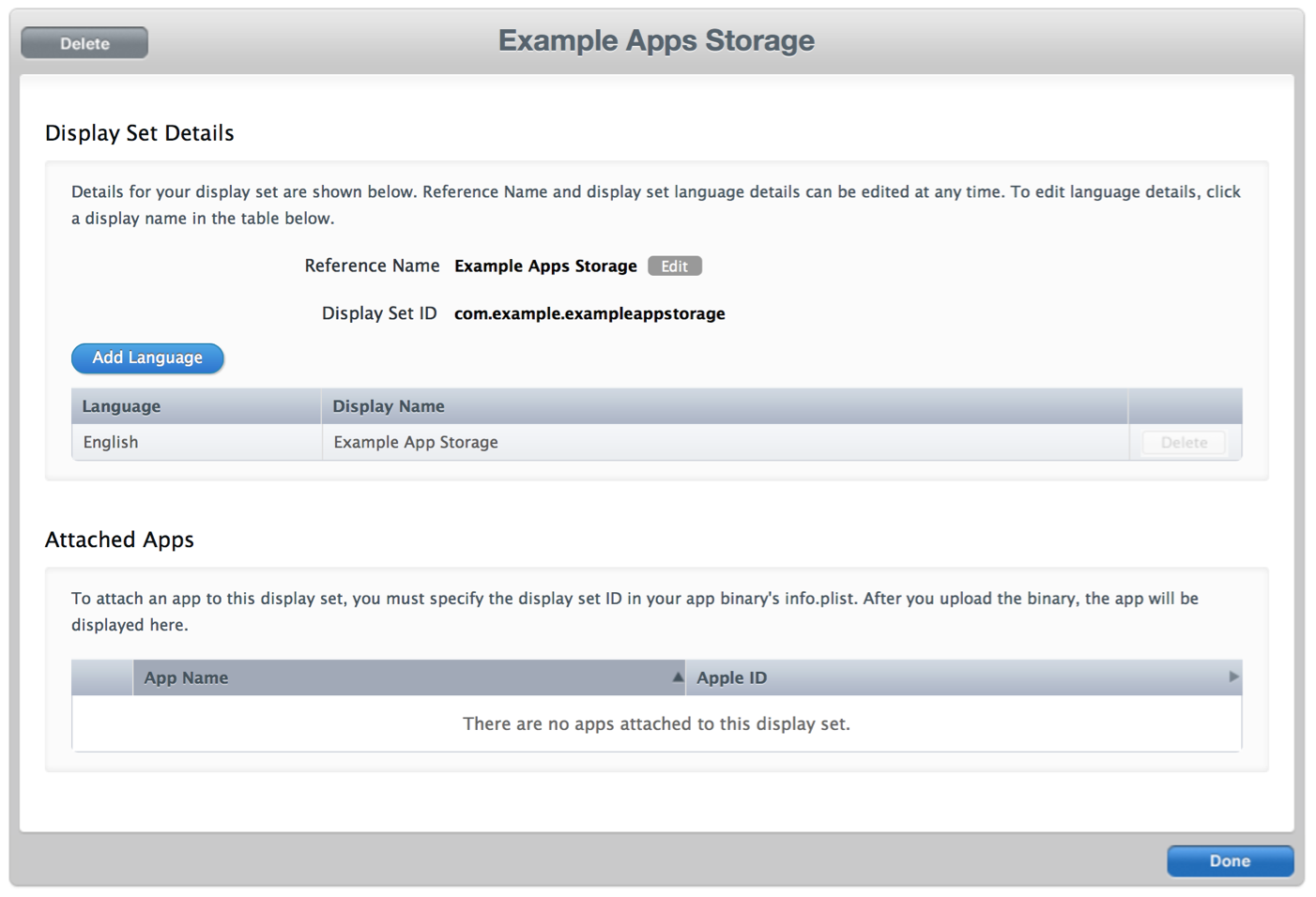
表示セットを削除する。
表示セットを含む行に表示されている「削除 (Удаляют) 」をクリックします。
アプリケーションが関連付けられていない表示セットを削除できます。
Сеть приложения iAd
iAdApple iOS 2 iAd
инструментальные средства iAd iAd を使用すると、対象キャンペーンの設計、および広告バナーの作成ができます。
Инструментальные средства iAd は、 http://iadworkbench .apple.com / инструментальные средства iAd に関する詳細については、 “iAd Инструментальные средства ヘルプ” を参照してください。
сеть приложения iOS iAd iAd iAd
iAd
сеть приложения iAd : iOS iAd を組み込むための検討事項と要件が項目別に記載されています。
iAd iAd
以下のセクションで、 сеть приложения iAd подключения iTunes を使用可能にする方法について説明します。さらに詳しい情報が必要な場合は、 сеть приложения iAd подключения iTunes 」を参照してください。
iAd Подключения iTunes
Подключение iAd iTunes レコードを作成するときには、以下の手順に従います。
Сеть приложения iAd 契約を請求して同意し、さらに関連する税と銀行取引の情報を設定するように依頼します。詳しくは、 契約の請求を参照してください。
アプリケーションの подключение iTunes レコードを構成します (アプリケーションの подключение iTunes レコードの作成を参照) 。
Сеть приложения iAd にアクセスできるようにします (сеть приложения iAd 対応にするを参照) 。
アプリケーションを Подключение iTunes にアップロードします。
Сеть приложения iAd 対応にする
Администратор または техническое の役割を持つ подключение iTunes ユーザーは、「アプリケーションの要約 (сводка приложения) сеть приложения iAd を有効にすることができます。
Сеть приложения iAd 対応にするには、アプリケーションをアップロードする前のアプリケーションの状態が以下のいずれかである必要があります。
Подготовитесь к загрузке
Отклоненный
Отклоненный разработчик
バイナリが無効 (Недопустимый Двоичный файл)
アップロード待ち (ожидающий загрузки)
Сеть приложения iAd に含めるアプリケーションの「アプリケーションの要約 (Сводка Приложения) 」ページを開きます。
Сеть 「iAd の設定 (Установленная iAd Сеть) 」をクリックします。
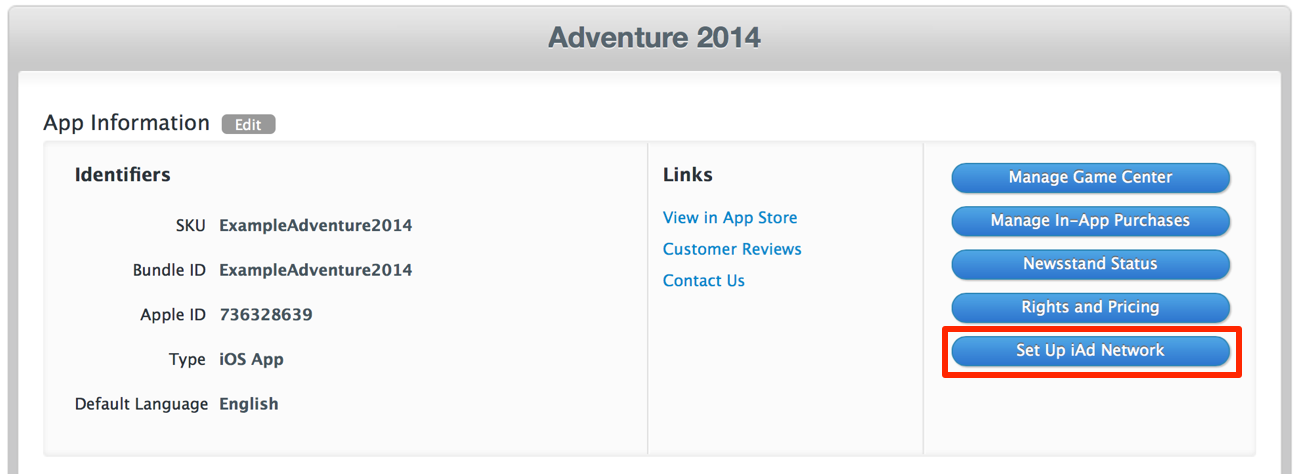
Сеть iAd の管理 (Управляют iAd Сетью), сеть приложения iAd はすでに有効になっています。
iAds (Включают iAds), 」をクリックします。
「保存 (Сохраняют) 」をクリックします。
Сеть приложения iAd の無効化
Сеть приложения iAd を有効にした後、無効にすることはできません。アプリケーションから広告を削除するには、広告機能が削除された新しいバイナリを提出する必要があります。詳しくは、 新バージョンへのアプリケーションのアップデートを参照してください。
iAd
Подключение iTunes は、アプリケーションに表示された広告数、および広告に対するユーザーの反応に関する指標を収集します。
Сеть приложения 1 iAd を有効にします (сеть приложения iAd を有効にするにはを参照) 。
сеть приложения iAd Подключения iTunes 」ボタンをクリックします。
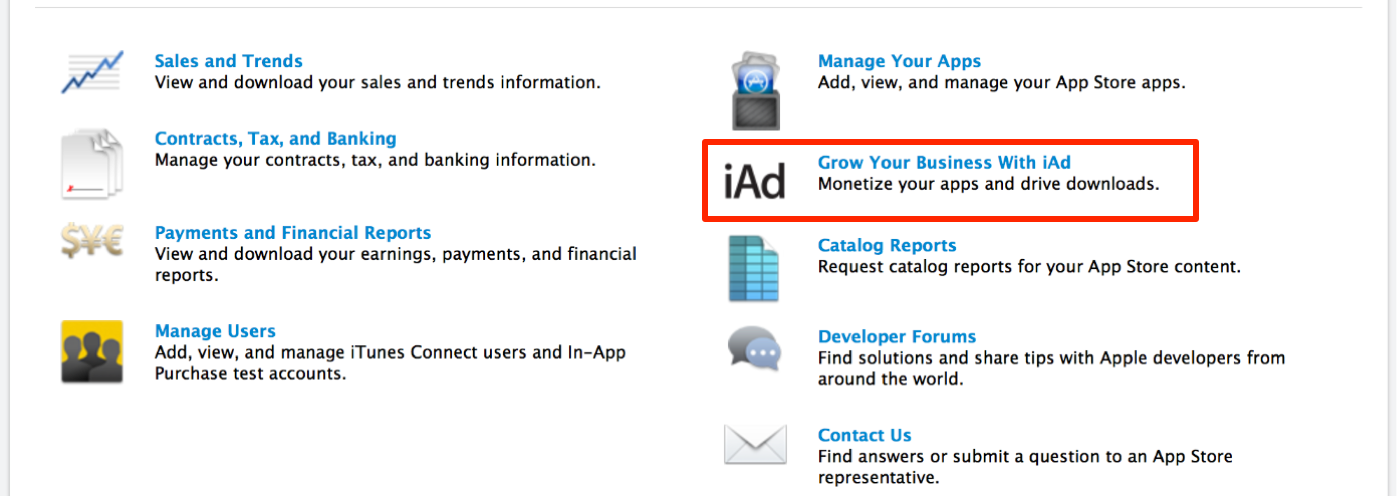
iAd (Превращает в деньги) iAd (Просмотрите Свои iAd Отчеты), 」をクリックします。
iAd
Сеть приложения iAd 1 ( iAd подключения iTunes) 。
Киоск
Киоск を使用すると、雑誌や新聞のコンテンツを発行物として iOS ユーザーに 配布できます。アプリケーションを Киоск 対応にするには、 Подключение iTunes を使用します。また、発行物の設定、発行物の管理を自動化するフィードの構成にも、 Подключение iTunes を使用します。
Подключение iTunes で設定した Ньюсстэнд メタデータは、ストアにのみ表示されます。ユーザーへのコンテンツ配布は、アプリケーションが担当します。 Ньюсстэнд アプリケーションの作成の詳細については、 『Newsstand Ссылка Платформы Кита (Ньюсстэнд Кит フレームワークリファレンス) 』を参照してください。
新規アプリケーション、既存のアプリケーションのいずれも、 iTunes Connect上で、Newsstand対応にすることが可能です。アプリケーションのNewsstand対応バージョンをストアに公開すると、それ以降のアプリケーションのすべてのバージョンもNewsstand対応になります。アプリケーションの後のバージョンで、Newsstandを無効にすることはできません。
Подключение iTunes での Киоск 対応アプリケーションの構成
新聞や雑誌のコンテンツを配布するアプリケーションの Подключение iTunes レコードを作成するときには、以下の手順に従います。
アプリケーションの подключение iTunes レコードを構成します (アプリケーションの подключение iTunes レコードの作成を参照) 。
Киоск アプリケーションを に追加できるようにします (アプリケーションを Киоск 対応にするを参照) 。
アプリケーションについて、無料購読と自動更新の購読のいずれかの 1 プライバシーポリシーへのリンクを参照してください。 Закупки В приложении
ストアで公開できるよう、発行物の解説を提供します (Киоск の発行物の管理を参照) 。
該当する場合は、ストアのコンテンツを自動更新するためのフィードを指定します (ストアでの発行物の自動更新を参照) 。
アプリケーションを Подключение iTunes にアップロードします。
Киоск アプリケーションを提出するには、アプリケーションのバイナリに以下のものを含める必要があります。
Info.plist
ファイルには、UINewsstandApp=trueの設定を含める必要があります。UINewsstandicon
属性を、CFBundleIconsキーに含める必要があります。
Киоск アプリケーションを 対応にする
「アプリケーションの要約 (Сводка Приложения) 」ページで、アプリケーションを Киоск 対応にすることができます。
「アプリケーションの要約 (Сводка Приложения) 」ページに「 Киоск 」ボタンを表示するためには、バイナリをアップロードする前のアプリケーションの状態が以下のいずれかである必要があります。
Подготовитесь к загрузке
Отклоненный
Отклоненный разработчик
バイナリが無効 (Недопустимый Двоичный файл)
アップロード待ち (ожидающий загрузки)
既存のアプリケーションの場合、新しいバージョンを作成し、そのバージョンがバイナリのアップロード前の状態になった後に、「アプリケーションの要約 (Сводка Приложения) 」ページに「 Киоск 」ボタンが表示されます。
Киоск に含めるアプリケーションの「アプリケーションの要約 (сводка приложения) 」ページを開きます (アプリケーションの「アプリケーションの要約 (сводка приложения) 」ページを開くにはを参照) 。
「Newsstand の状況 (Состояние Киоска) 」をクリックします。

Киоск ボタンのラベルが「 の管理 (Управляют Киоском), 」の場合、アプリケーションはすでに Киоск 対応になっています。
「有効にする (Включают) 」をクリックします。
(任意) アプリケーションが表示される Киоск のサブカテゴリを選択します。
サブカテゴリを選択すると、ストア内でアプリケーションが見つけやすくなります。
特定の発行物が提供されない場合にストアで使用するカバーアートをアップロードします。
ここで指定するデフォルトのカバーアートは、特定の日付にアプリケーションの発行物が提供されない場合、または発行物のアートを指定していない場合に、ストアにアプリケーションを表示するために使用されます。
カバーアートは、
.pngКиоск 512 1:2 2:1 ファイルで、 72 точек на дюйм アイコンを参照してください。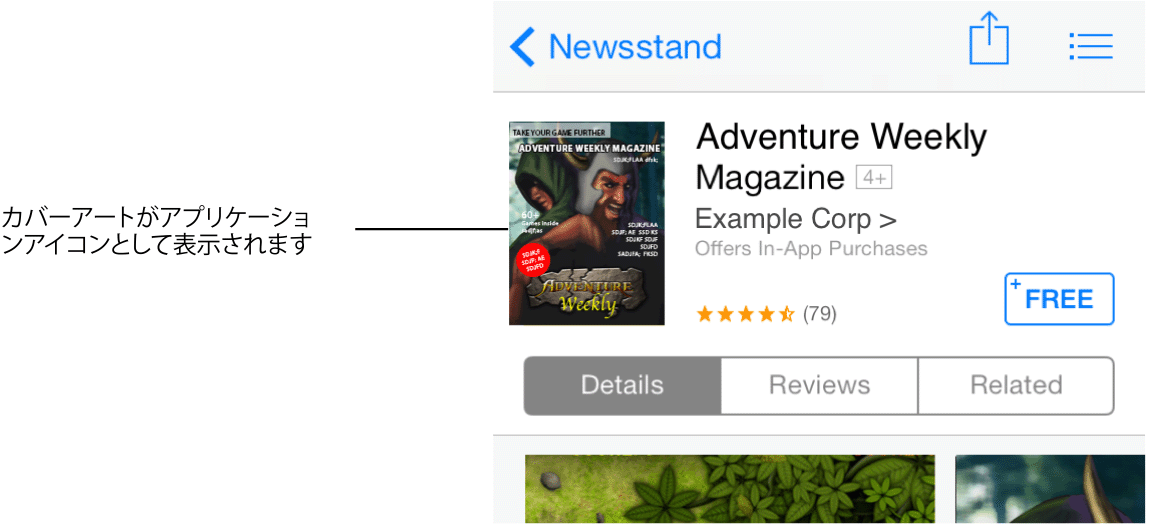
「保存 (Сохраняют) 」をクリックします。
Киоск の発行物の管理
発行物をストア経由で配布するように構成するには、各発行物を Подключение iTunes で記述するか、発行物の情報を直接ストアに提供する Atom フィードを指定します。いつでも、発行物のメタデータを更新できます。
Подключение iTunes で発行物を構成する場合、各発行物について以下の情報が必要です。
Дата публикации 。 この発行物の提供をストアで開始する日付 (その日になった時点で発行物が表示されます) 。
Дата окончания (任意) 。 この発行物をストアから削除する日付 (その日になった時点で削除されます) 1
Выпустите ID 。 内部的に使う識別子。ストアには表示されません。
概要。 2000 (1 バイト文字の場合) 。
Искусство покрытия проблемы 。 この発行物が最新号である間、ストアに表示されるカバーアート。アプリケーションのアイコンの位置に表示されます。カバーアートは
.png 72 dpi以上の解像度、長辺が512ピクセル以上で、アスペクト比が1:2から2:1の間でなければなりません。アートワークは、レイヤーを使用しておらず、隅が丸くなっていないものとします。発行物のカバーアートを追加しない場合、この発行物が最新号である期間、Newsstandのデフォルトのカバーアートがストアに表示されます。
Киоск アプリケーションの「アプリケーションの要約 (сводка приложения) 」ページを開きます (アプリケーションの「アプリケーションの要約 (сводка приложения) 」ページを開くにはを参照) 。
「Newsstand の管理 (управляют киоском), 」をクリックします。
Киоск ボタンのラベルが「 の状況 (Состояние Киоска) 」の場合、アプリケーションは Киоск 対応になっていません。詳しくは、 アプリケーションを Киоск 対応にするを参照してください。
「発行物の追加 (Добавляют Проблему), 」をクリックし、フィールドに入力します。
「保存 (Сохраняют) 」をクリックします。
「完了 (Сделанный) 」をクリックします。
ストアでの発行物の自動更新
Подключение iTunes で各発行物を項目化せずに発行物の情報をストアに直接公開する場合、 Atom フィードの URL を指定することで、 Atom フィード経由でストアにメタデータを提供できます。ストアはこのフィードを 1日1 回処理し、新しい情報を取り込みます。
Atom フィードによりストアで問題が発生した場合、デベロッパ組織内で Администратор または Технический の役割を持つすべてのユーザーに E メール通知が送信されます。
詳細については、 『Newsstand спецификация Atom-ленты (Atom киоска フィード規格) 』を参照してください。
Киоск アプリケーションの「アプリケーションの要約 (сводка приложения) 」ページを開きます (アプリケーションの「アプリケーションの要約 (сводка приложения) 」ページを開くにはを参照) 。
「アプリケーションの要約 (сводка приложения) 」ページの「 киоск の管理 (управляют киоском), 」をクリックします。
「Atom フィードを追加 (добавляют Atom-ленту), 」をクリックします。
Atom フィードの URL を指定します。必要な場合は、ユーザー名とパスワードも指定します。
「保存 (Сохраняют) 」をクリックします。
iTunes ConnectがAtom フィードの URL を確認します。 Подключение iTunes がこのフィードを処理できない場合、確認エラーを示すエラーメッセージが表示されます。