


教程 : 基础
本教程描述了什么是应用程序、创建简单用户界面的过程 , 以及如何添加自定行为 , 将界面转变成可运行的应用程序。
遵循本教程 , 可了解 iOS 应用程序开发的基础内容 , 包括 :
如何使用 XCode 来创建和管理项目
如何识别 XCode 项目的关键部分
元 如何将标准用户界面 素添加到应用程序
如何构建和运行应用程序
完成教程后 , 您会得到类似于下图的应用程序 :
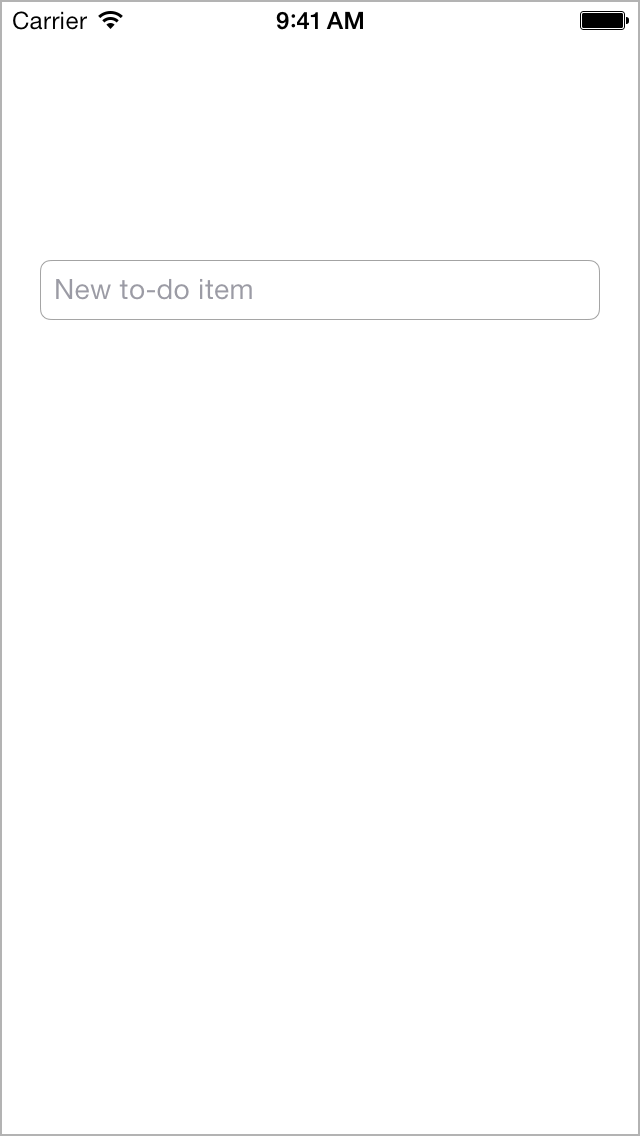
开发 iPad 应用程序的工具和技术与 iPhone , iPhone Xcode 5.0 iOS SDK 7.0
创建新项目
要开发应用程序 , 首先请创建一个新的 XCode 项目。
XCode 随附了几个内建应用程序模板 , 可用于开发常见的 iOS 应用程序 , 如游戏、基于标签浏览的应用程序和基于表格视图的应用程序。这些模板大都预先配置了界面和源代码文件 , 可作为您进行开发工作的起点。本教程会从最基础的模板开始 :Empty Приложение 。
使用 Пустое Приложение 模板有助于理解 iOS 应用程序的基本结构 , 以及如何将内容呈现给用户。了解完所有组件的工作方式后 , 您可以将其他模板用在自己的应用程序上 , 来节省一些配置时间。
创建新的空项目
从
/Applications目录打开 XCode 。XCode 欢迎窗口会出现。
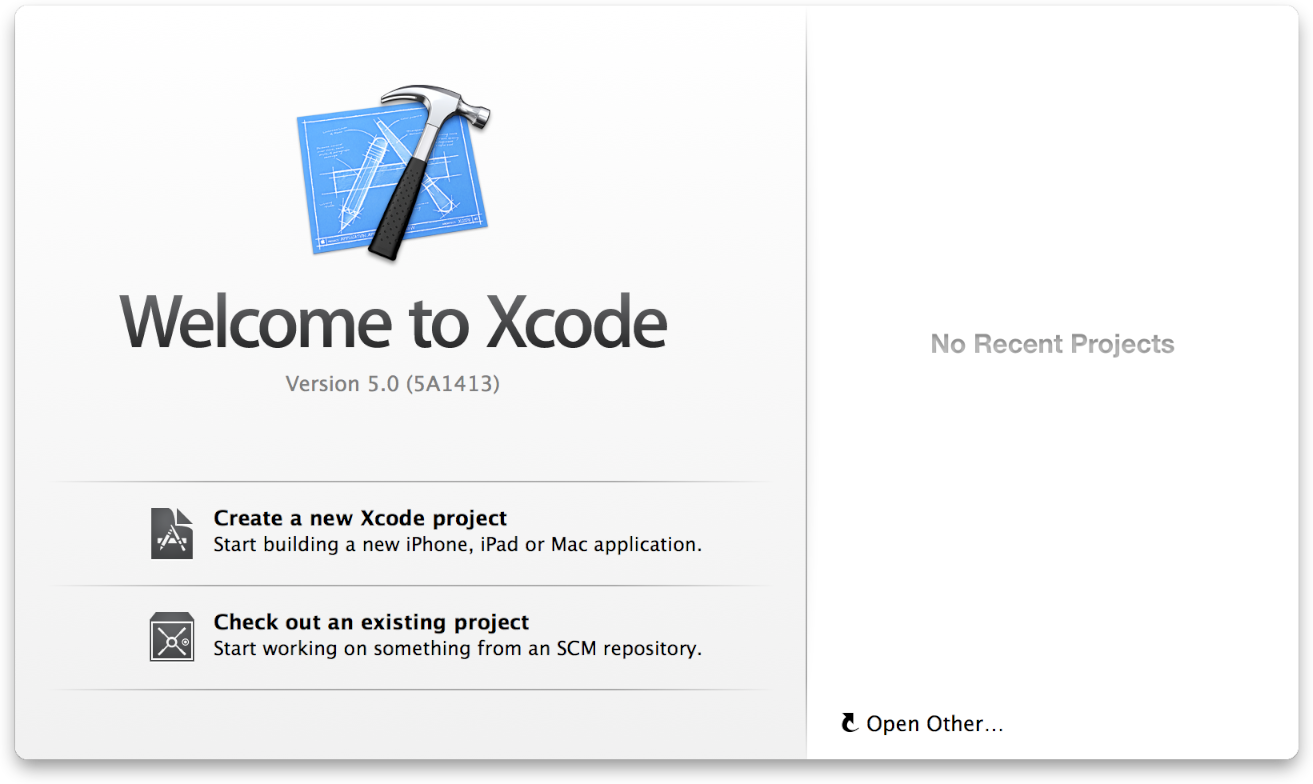
如果出现的是项目窗口 , 而不是欢迎窗口 , 请不要着急 ; 这说明您可能曾在 XCode 中创建或打开过项目。您只需在接下来的步骤中 , 使用菜单项来创建项目。
在欢迎窗口中 , 点按 “Создают новый проект XCode” ( 或选取 «Файл»> «Новый»> «Проект» ) 。
XCode 将打开一个新窗口并显示对话框 , 让您从中选取一个模板。
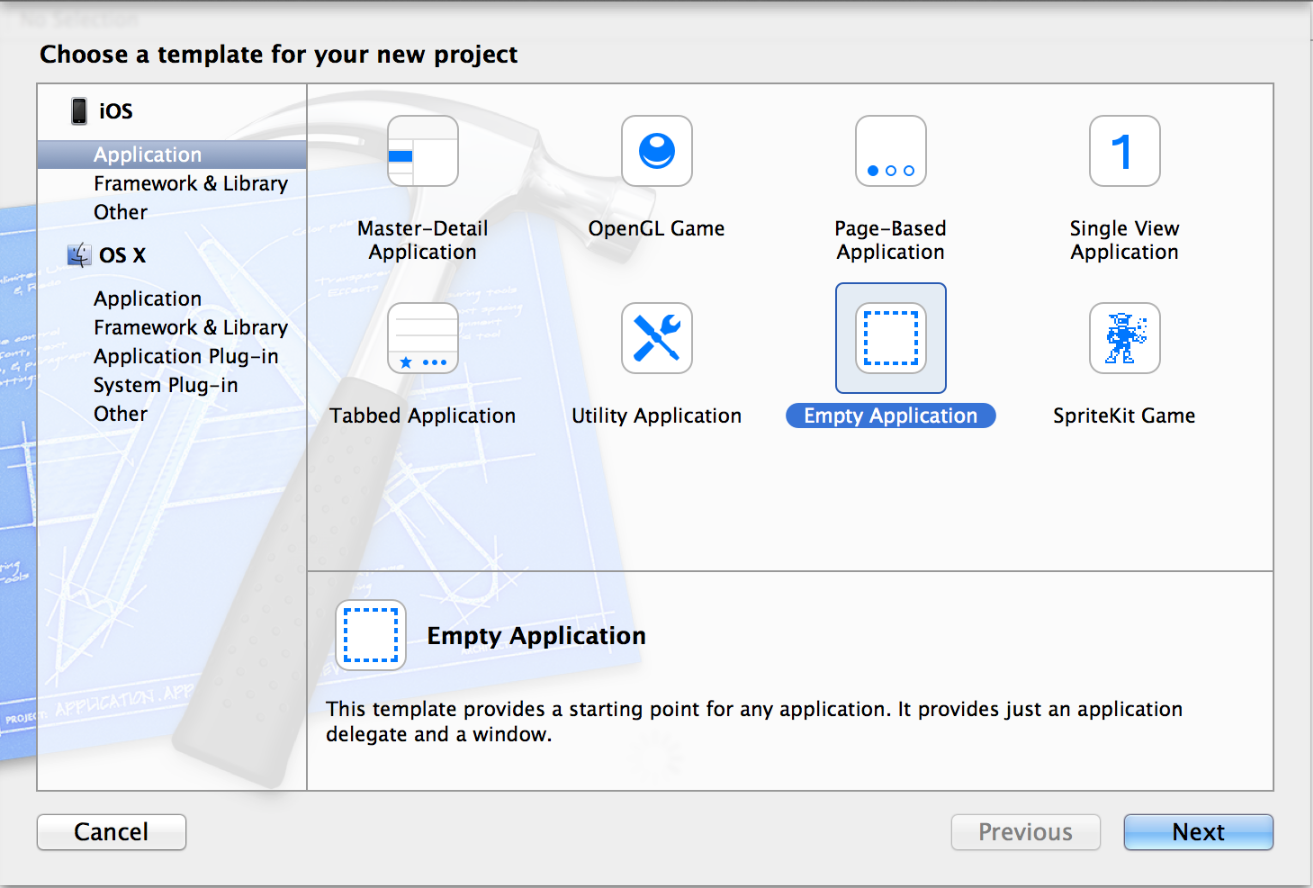
在对话框左边的 iOS 部分 , 选择 «Приложение» 。
在对话框的主区域中 , 点按 “Пустое Приложение” , 然后点按 «Следующий» 。
在出现的对话框中 , 给应用程序命名并选取应用程序的其他选项。
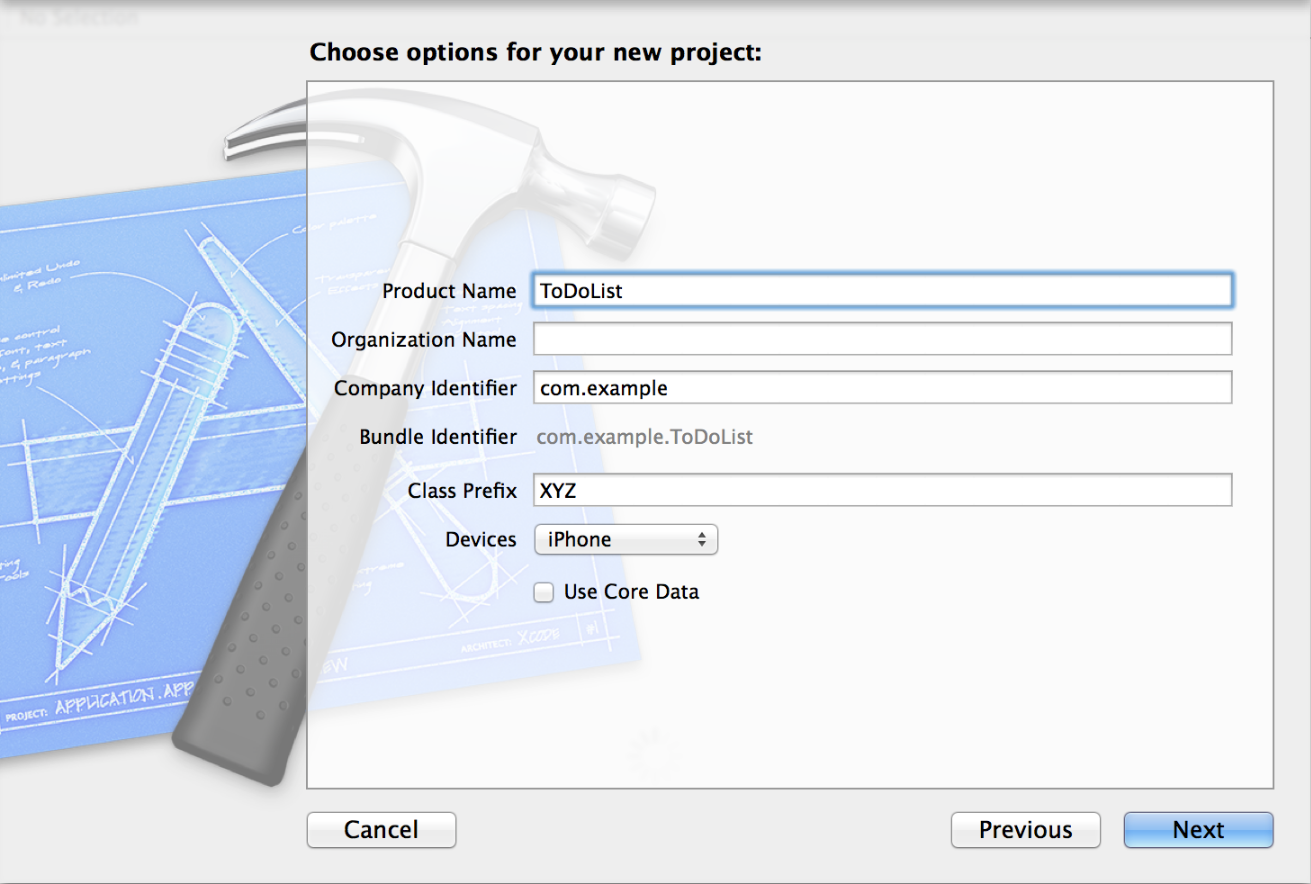
请使用以下值 :
Продукт Name:
ToDoListXCode 会使用您输入的产品名称给您的项目和应用程序命名。
Компания Identifier: 您的公司标识符 ( 如果有 ) 。如果没有 , 请使用
com.example。Класс Prefix:
XYZXCode 会使用类前缀名称来命名为您创建的类。 Objective C 类的名称必须是代码中唯一的词 , 并区别于任何可能在框架或捆绑包中使用的词。为使类名称保持唯一性 , 通常要为所有类添加前缀。 Apple 已经为框架类保留了两个字母组成的前缀 , 所以请使用三个字母或更长的前缀。
从 «Устройства» 弹出式菜单中选取 «iPhone» 。
前文中已经提到 , 使用 iPhone 界面创建应用程序是最简单的入门方式。为 iPad 创建应用程序或创建通用应用程序的技术与此相同。
点按 «Следующий» 。
在出现的对话框中 , 选取项目的存放位置 , 然后点按 «Создают» 。
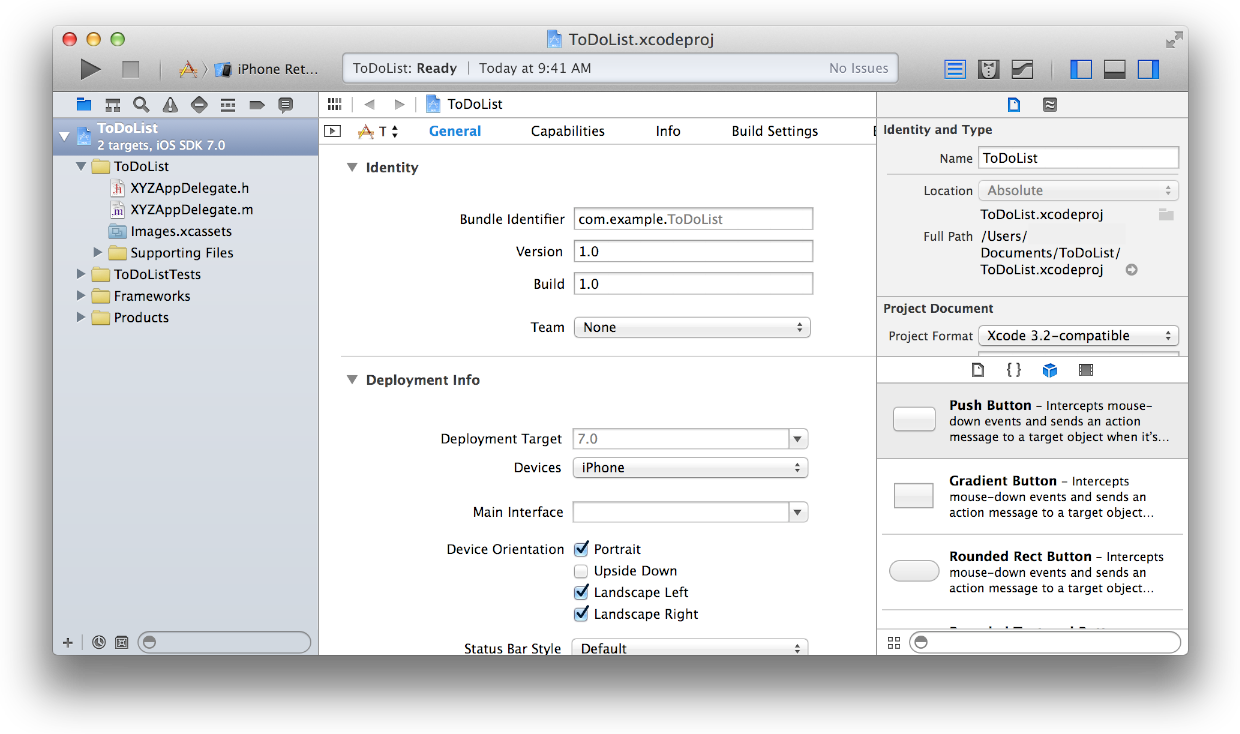
XCode 会在工作区窗口中打开新项目 , 窗口的外观类似 :
熟悉 XCode
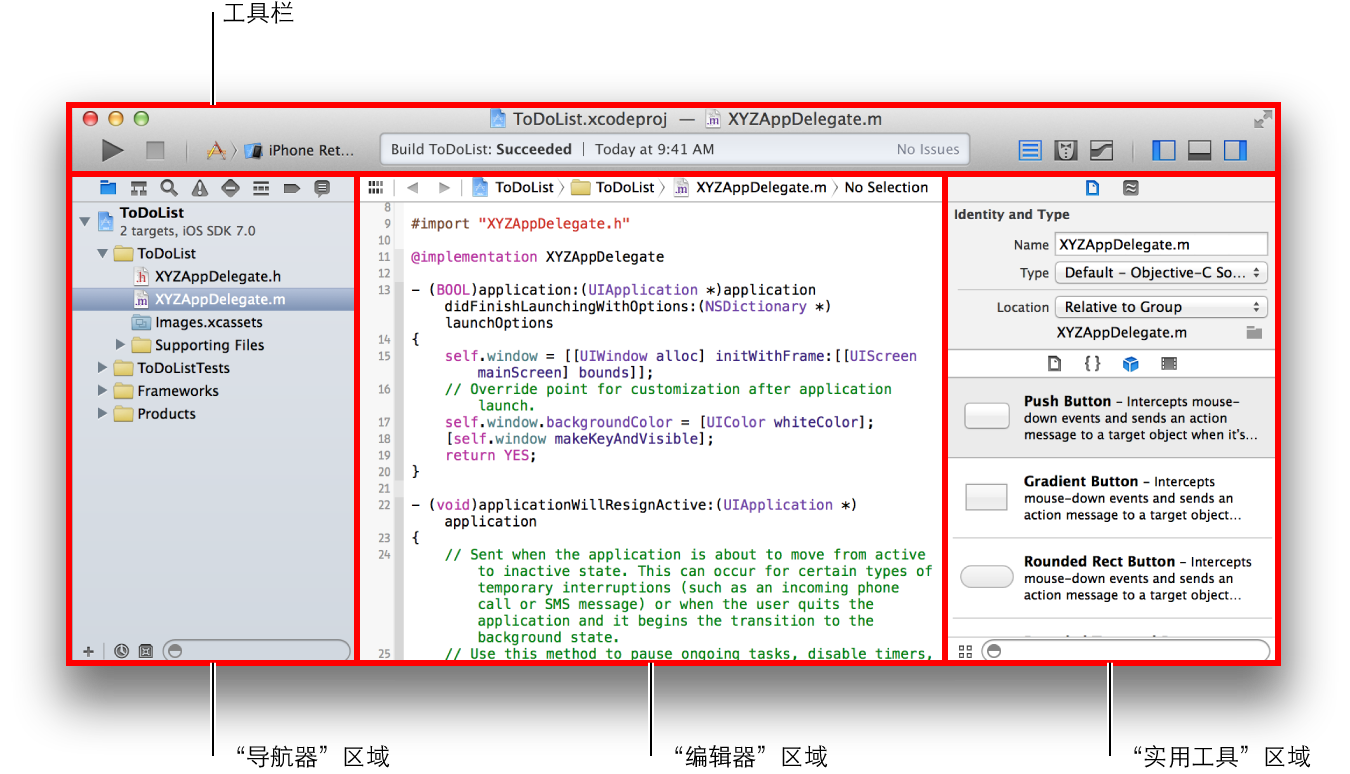
XCode 包括了您创建应用程序时所需的一切。它不仅整理了创建应用程序时所需的文件 , 还提供了代码和界面 元 素编辑器 , 可让您构建和运行应用程序 , 并拥有强大的集成调试程序。
请花几分钟时间来熟悉 XCode 工作区窗口。在接下来的整个教程中 , 您将会用到下面窗口中标识出的控制。点按不同的按钮 , 体验一下它们的工作方式。如果要了解有关界面某个部分的更多信息 , 请阅读其帮助文章。方法是按住 управляют 键点按 XCode 中的区域 , 然后从出现的快捷菜单中选取文章。
运行 Средство моделирования iOS
由于项目是基于 XCode 模板创建的 , 因此基本的应用程序环境已经自动为您设置好了。即使没有编写任何代码 , 也可以构建和运行 пустое приложение 模板 , 而无需进行任何额外的配置。
构建和运行您的应用程序 , 可以使用 XCode 自带的 средство моделирования ,iOS Средства моделирования iOS 可模拟在 iOS 设备上运行应用程序 , 让您初步了解它的外观和行为。
, iPad、iPhone , , “Сетчатка iPhone (4 дюйма)” 。
在 Средство моделирования iOS 中运行应用程序
从 XCode 工具栏的 «схема» 弹出式菜单中选取 “сетчатка iPhone (4 дюйма)” 。
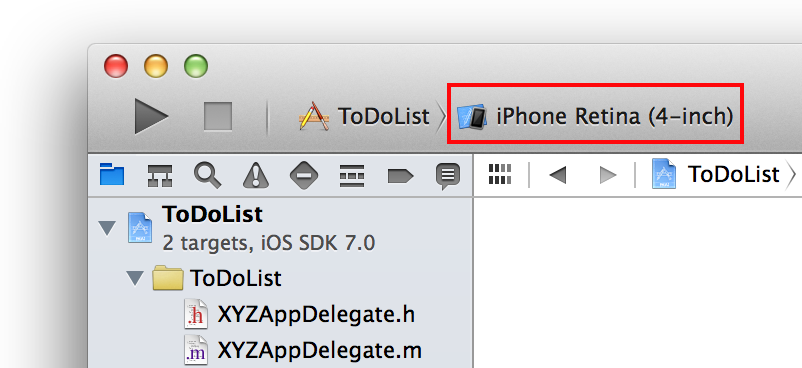
继续浏览菜单 , 查看 Средство моделирования iOS 中的其他硬件选项。
点按 XCode 工具栏左上角的 «Выполнение» 按钮。

或者 , 可以选取 «продукт»> «Выполнение» ( 或按下 Команда-R) 。
如果是首次运行应用程序 ,Xcode 会询问您是否要在 Mac 上启用开发者模式。开发者模式可让 XCode 访问特定的调试功能 , 无需每次都输入密码。请决定是否要启用开发者模式 , 然后按照提示操作。如果选取不启用 , 可能稍后会要求您输入密码。本教程假定已启用了开发者模式。
构建过程完成后 , 请看 XCode 工具栏。
XCode 会在工具栏中间的活动显示窗口中显示有关构建过程的消息。
Средство моделирования Xcode ,iOS 会自动启动。首次启动时可能需要几分钟时间。
средство моделирования , iPhone 模式打开。在模拟的 iPhone ,iOS Средства моделирования iOS 会打开您的应用程序。 ( 如果此时在 XCode 调试程序中看到一则信息 , 请不必担心 , 稍后的教程中会有解释。 )

一如其名 ,Empty Приложение 模板并未包括过多的代码 , 仅会显示一个白色的屏幕。其他模板会有更多复杂的行为 , 因此在扩展模板制作自己的应用程序之前 , 先要弄清楚模板的用处 , 这一点很重要。而要做到这一点 , 一个很好的方式 , 就是先不做任何修改 , 直接运行模板。
探索完应用程序后 , 请选取 “Средство моделирования iOS”> “Выход Средство моделирования iOS” ( 或按下 Команда-Q) 来退出 Средство моделирования iOS 。
检查源代码
Пустое приложение 模板附带了少量现成的源代码 , 用于设置应用程序环境。大多数工作都由 UIApplicationMain 函数来完成 , 它在项目的 main.m 源文件中会被自动调用。UIApplicationMain 函数会创建一个应用程序对象来设置应用程序基础结构 , 以配合 iOS 系统运作。包括创建一个运行循环 , 将输入事件传递给应用程序。
您不需要直接处理 main.m 源文件 , 但是了解一下它的工作方式也是颇有趣味的。
查看 main.m 源文件
请确定项目导航器已在导航器区域中打开。
项目导航器会显示项目中的所有文件。如果项目导航器未打开 , 请点按导航器选择栏最左边的按钮。
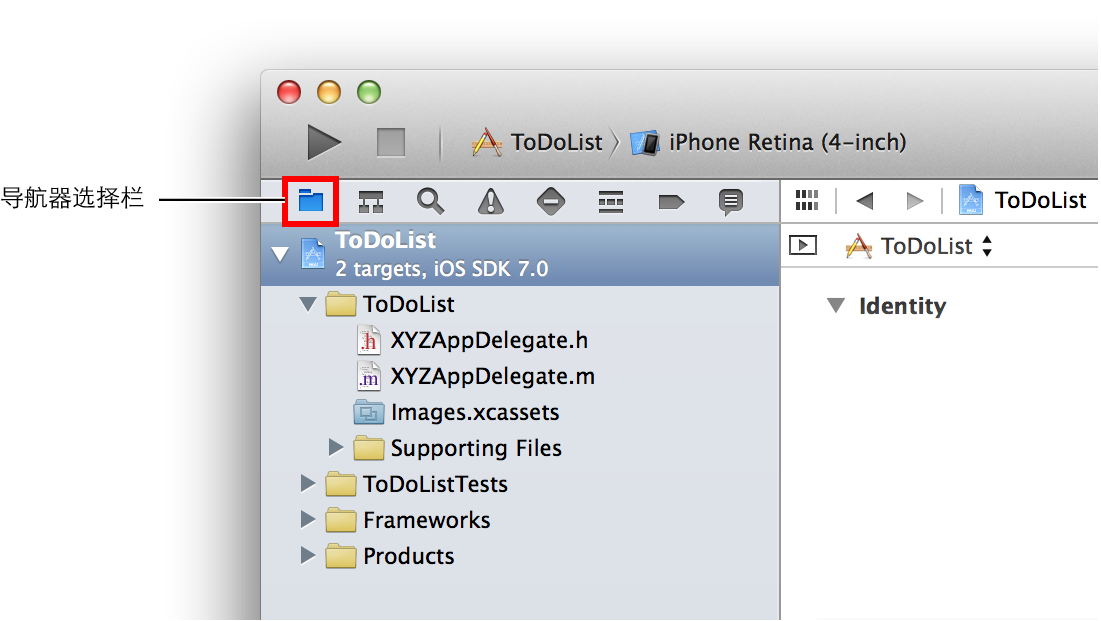
点按项目导航器中 «Вспомогательные файлы» 文件夹旁边的显示三角形 , 打开文件夹。
选择
main.m。XCode 会在窗口的主编辑器区域打开源文件 , 外观类似于 :
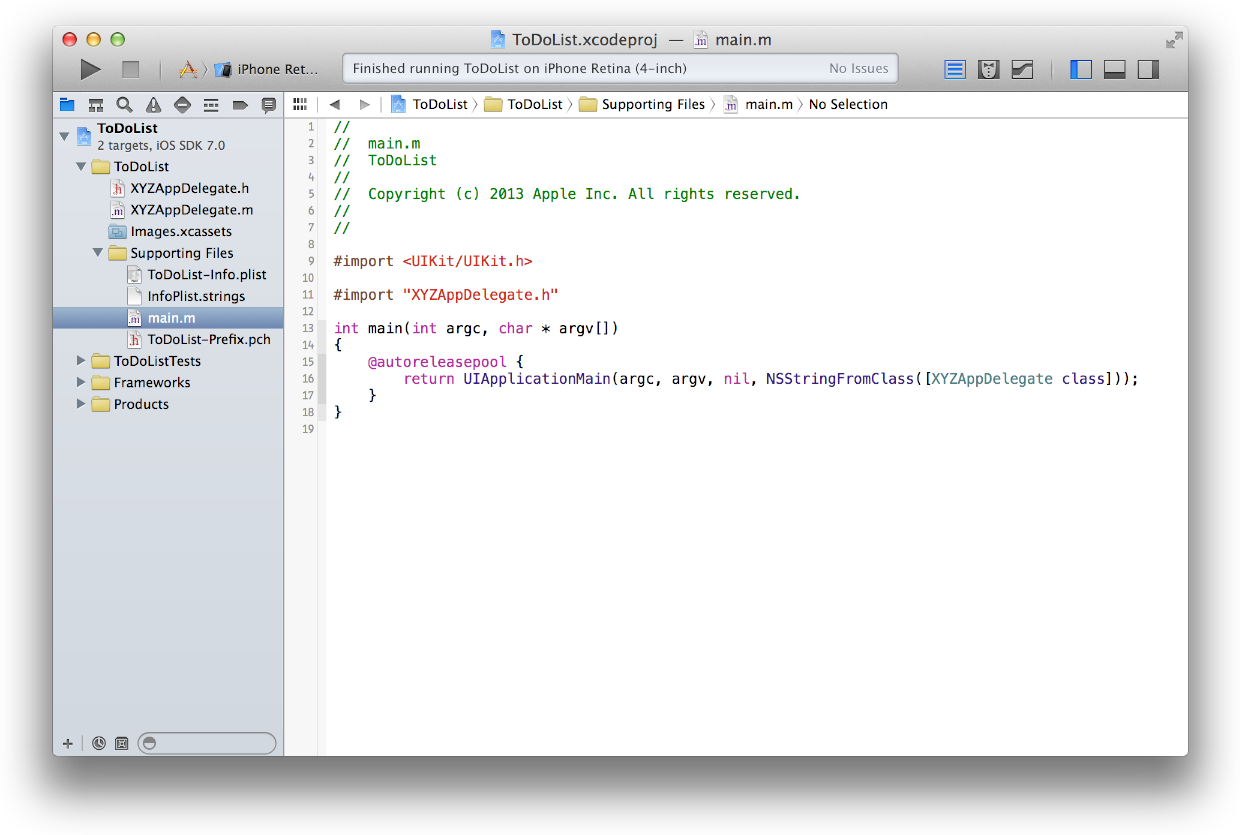
如果连按该文件 , 它会在单独的窗口中打开。您可以根据需要进行选择 : 点按文件一次 , 将其在主项目窗口中打开 ; 或是连按文件 , 将其在单独的窗口中打开。
main 中的 main.m 函数会调用自动释放池 (автовыпускают пул), 中的 UIApplicationMain 函数。
@autoreleasepool {return UIApplicationMain(argc, argv, nil, NSStringFromClass([XYZAppDelegate class]));}
@autoreleasepool 语句支持应用程序的内存管理。自动引用计数 (автоматический подсчет ссылок, ARC) 利用编译器追踪对象的所有者 , 使内存管理变得简单 ;@autoreleasepool 是内存管理基础结构的一部分。
调用 UIApplicationMain 会创建应用程序的两个重要初始组件 :
UIApplication 类的实例,称为应用程序对象。应用程序对象可管理应用程序事件循环 , 并协调其他高级的应用程序行为。定义在 UIKit 框架中的这个类 , 不要求您编写任何额外的代码 , 就可以达成其任务。
XYZAppDelegate类的实例 , 称为应用程序委托。XCode 创建此类 , 作为设置 пустое приложение 模板的一部分。应用程序委托会创建一个呈现应用程序内容的窗口 , 并为响应应用程序内的状态转换提供位置。这个窗口是您编写自定应用程序级代码的地方。与所有的类一样 ,
XYZAppDelegate类在应用程序的两个源代码文件中被定义 : 接口文件XYZAppDelegate.h; 实现文件XYZAppDelegate.m。
以下是应用程序对象和应用程序委托互动的方式。应用程序启动时,应用程序对象会调用应用程序委托上已定义的方法,使自定代码有机会执行其操作,这正是运行应用程序的有趣之处。为了深入理解应用程序委托的角色,请从接口文件开始查看其源代码。如果要查看应用程序委托的接口文件,请在项目导航器中选择 XYZAppDelegate.h。应用程序委托的界面包含了单一属性 :window。有了这个属性 , 应用程序委托才会跟踪能呈现所有应用程序内容的窗口。
下一步 , 请查看应用程序委托的实现文件。请在项目导航器中选择 XYZAppDelegate.m。应用程序委托的实现包含了一些重要方法的“骨架”。这些预定义的方法可让应用程序对象与应用程序委托进行沟通。在一个重要的运行时事件(例如,应用程序启动、低内存警告和应用程序终止)中,应用程序对象会调用应用程序委托中相应的方法,使其有机会进行适当的响应。您无需执行任何特殊的操作,来确定这些方法是否会在正确的时间被调用,因为应用程序对象会帮您处理这部分的工作。
这些自动实现的方法都具有一个默认的行为。就算将骨架实现留空 , 或将它从 XYZAppDelegate.m 文件中删除 , 这些行为在方法被调用时 , 都会默认执行。您可以使用这些骨架来放置附加的自定代码 , 以在方法被调用时执行。例如 ,XYZAppDelegate.m 文件中的第一个方法包含了几行代码 , 用于设置应用程序的窗口 , 并让应用程序首次运行时显示白色的背景颜色。在本教程中 , 您不会使用到任何自定应用程序委托代码 , 因此可以移除这段代码。
配置应用程序委托的实现文件
请在
XYZAppDelegate.m中查找application:didFinishLaunchingWithOptions:方法。它是文件中的第一个方法。
从该方法中删除前三行代码 , 然后它会显示为 :
- (BOOL)application:(UIApplication *)application didFinishLaunchingWithOptions:(NSDictionary *)launchOptions{return YES;}
XCode 会自动存储更改。它会时刻跟踪并存储您的所有操作。 ( 您可以通过选取 «Редактирование»> “Отмена, Вводящая” 来撤销所作的更改。 )
创建串联图
现在 , 您应该已经准备好创建应用程序的串联图了。串联图能直观展示应用程序的用户界面、显示内容屏幕以及它们之间的转换。您可以使用串联图对驱动应用程序的流程或构思进行布局。
要了解串联图融入应用程序的方法 , 在本教程中您可以手动创建一个 , 然后将其添加到应用程序内。与开始使用的 пустое приложение 模板不同 , 其他 XCode 模板包含了预配置的串联图 , 提供了视图、视图控制器和相关的源文件 , 用于设置该类型的应用程序的基本架构。手动配置完串联图后 , 您将会看到各个部分是如何配合工作的。然后 , 您就可以使用预配置有串联图的项目模板 , 开始应用程序开发了 , 这会节省不少时间。
创建新的串联图
选取 «Файл»> «Новый»> «Файл» ( 或按下 Команда-N) 。
这时将会出现一个对话框 , 提示您为新文件选取模板。
在左边 , 选择 iOS 下方的 «Пользовательский интерфейс» 。
点按 «Раскадровка» , 然后点按 «Следующий» 。
在 «Устройства» 选项中 , 选择 «iPhone» 。
点按 «Следующий» 。
这时会出现一个对话框 , 提示您选取一个位置并为新串联图命名。
在 “Сохраняют Как” 栏中 , 将文件命名为
Main。请确定将文件与项目存储在同一个目录中。
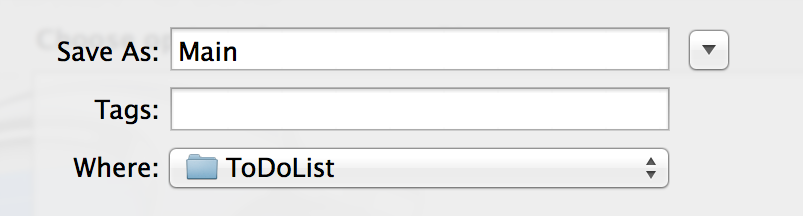
在 «группа» , «ToDoList»
«Целевой» , «ToDoList» 旁边的复选框。 对于
此选项可让 XCode 在构建应用程序时包括新的串联图。
点按 «Создают» 。
这时 , 一个新的串联图文件将创建完成 , 并被添加到项目中。您可以在这个文件中工作 , 对应用程序的内容进行布局。
现在 , 需要让 XCode 知道您想将此串联图用作应用程序中的界面。开始时 , 应用程序对象会检查该应用程序是否配置了主界面。如果已配置 , 应用程序对象会在应用程序启动时载入已定义的串联图。
将串联图设为应用程序的主界面
在项目导航器中 , 选择您的项目。
在工作区窗口的编辑器区域 ,Xcode 会显示项目编辑器 , 可让您查看和编辑与应用程序构建有关的细节。
在 «Целевой» , «ToDoList»
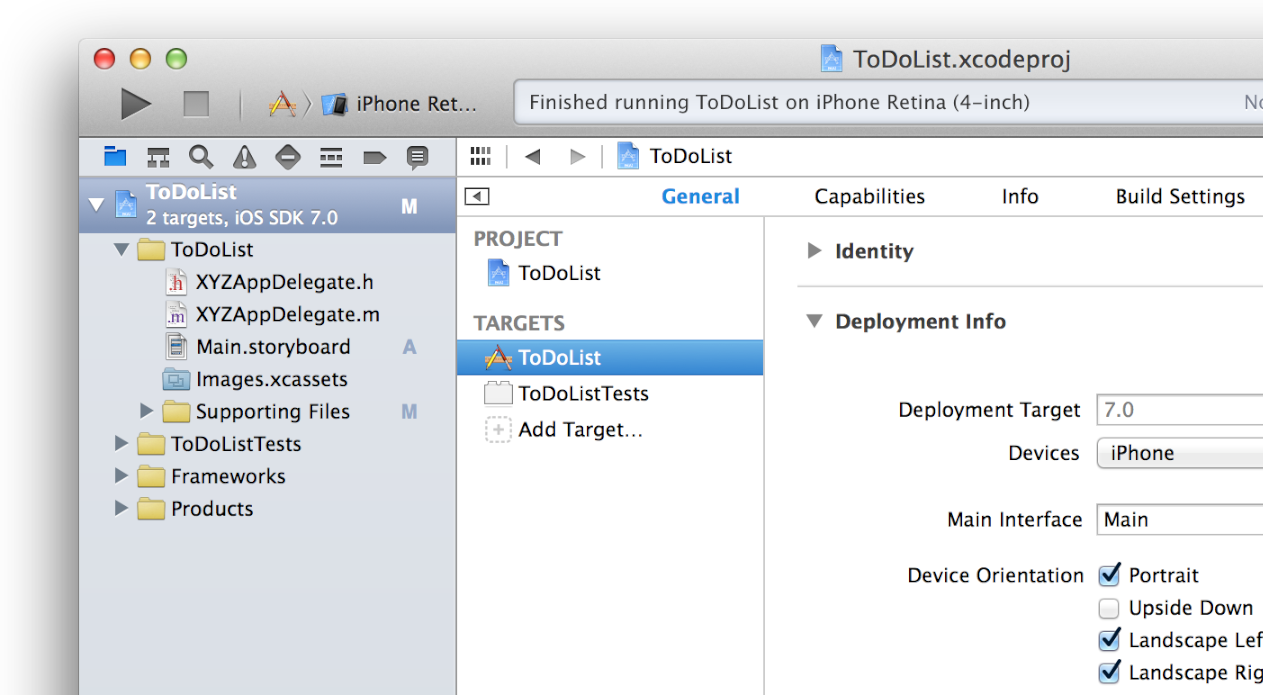
如果 «Проект» 和 «Цели» 列表未显示在项目编辑器中 , 请点按编辑器面板左上角的显示三角形。
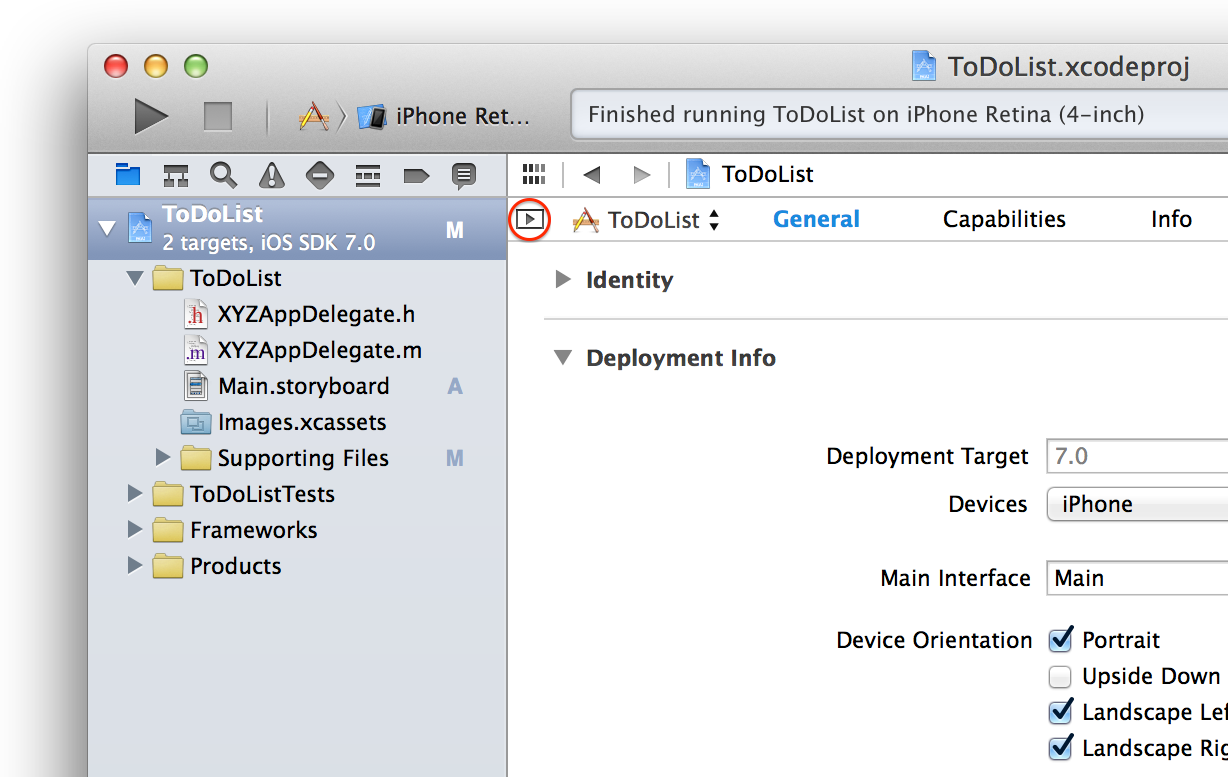
选择 «Общий» 标签。
在 “информация развертывания” 的下方 , 找到 “основной интерфейс” 选项。
选择您的串联图 :
Main.storyboard。
将场景添加到串联图中
现在 , 串联图已经创建完成 , 接下来让我们开始添加应用程序的内容吧。 XCode 提供了对象库 , 您可以将库中的对象添加到串联图文件。其中的一些对象属于视图中的用户界面 元 素, 例如按钮和文本栏。其他的对象则定义了应用程序的行为 , 但它们不会显示在屏幕上 , 如视图控制器和手势识别器。
首先 , 请将视图控制器添加到串联图中。视图控制器管理了相应的视图及其分视图。在下一章 , “процесс разработки приложений” 中, 您将会了解到有关视图角色和视图控制器的更多信息。
将视图控制器添加到串联图
在项目导航器中 , 选择
Main.storyboard。XCode 会在编辑器区域的 соединяет интерфейсом с Builder( 其可视化界面编辑器 ) 中打开串联图。由于串联图是空的 , 因此您看到的是空白画布。画布可用来添加和排列用户界面的 元 素。
打开对象库。
对象库出现在实用工具区域的底部。如果看不到对象库 , 您可以点按其按钮 , 即库选择栏中左起第三个按钮。 ( 如果看不到实用工具区域 , 可以选取 «Представление»> «Утилиты»> “Показывают Утилиты” 来显示。 )
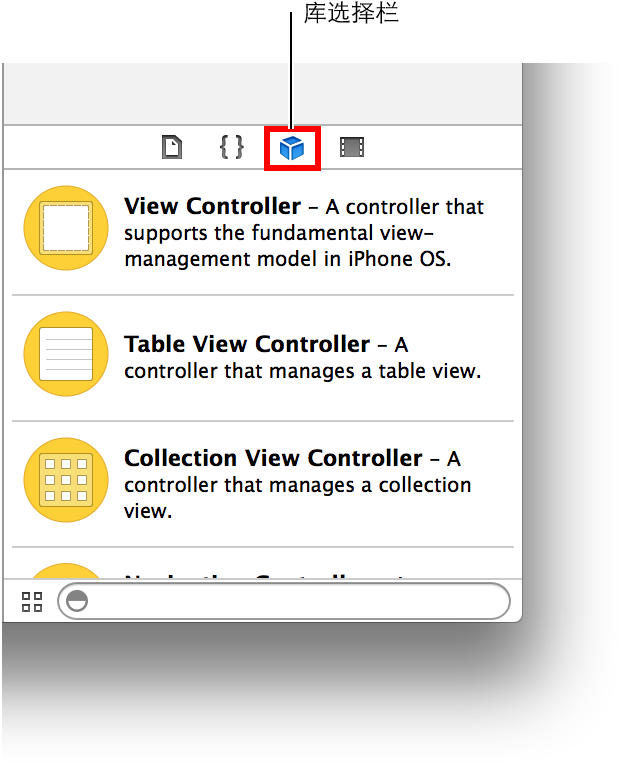
列表显示每个对象的名称、描述和可视化表示。
将 “Контроллер Представления” 对象从列表拖到画布中。
如果在对象库中找不到标题为 “Контроллер Представления” 的对象 , 请在列表下方的文本栏中键入内容来过滤对象列表。键入
View Controller, 那么过滤后的列表中就只会显示视图控制器对象。
现在 , 应用程序中的串联图包含了一个场景。画布上指向场景左侧的箭头是 “начальный индикатор сцены” ( 初始场景指示器 ), 它表示此场景是应用程序启动时首先载入的场景。现在 , 您在画布上看到的场景包含了单个视图 , 由视图控制器管理。虽然是在 Средство моделирования iOS 中运行应用程序 , 但实际上这也是您将在设备屏幕上看到的视图。在 Средство моделирования iOS 上运行应用程序有助于验证所有配置正确与否。执行该操作前 , 请在场景中添加一些可以在应用程序运行时看见的内容。
将标签添加到场景
在对象库中 , 找到 «Метка» 对象。
如果曾在过滤文本栏中输入过内容 , 那么需要先清除原有内容 , 才能看到 «Метка» 对象。您也可以在过滤栏中键入 “
Label” 来快速查找 «Метка» 对象。将 «Метка» 对象从列表拖到场景中。
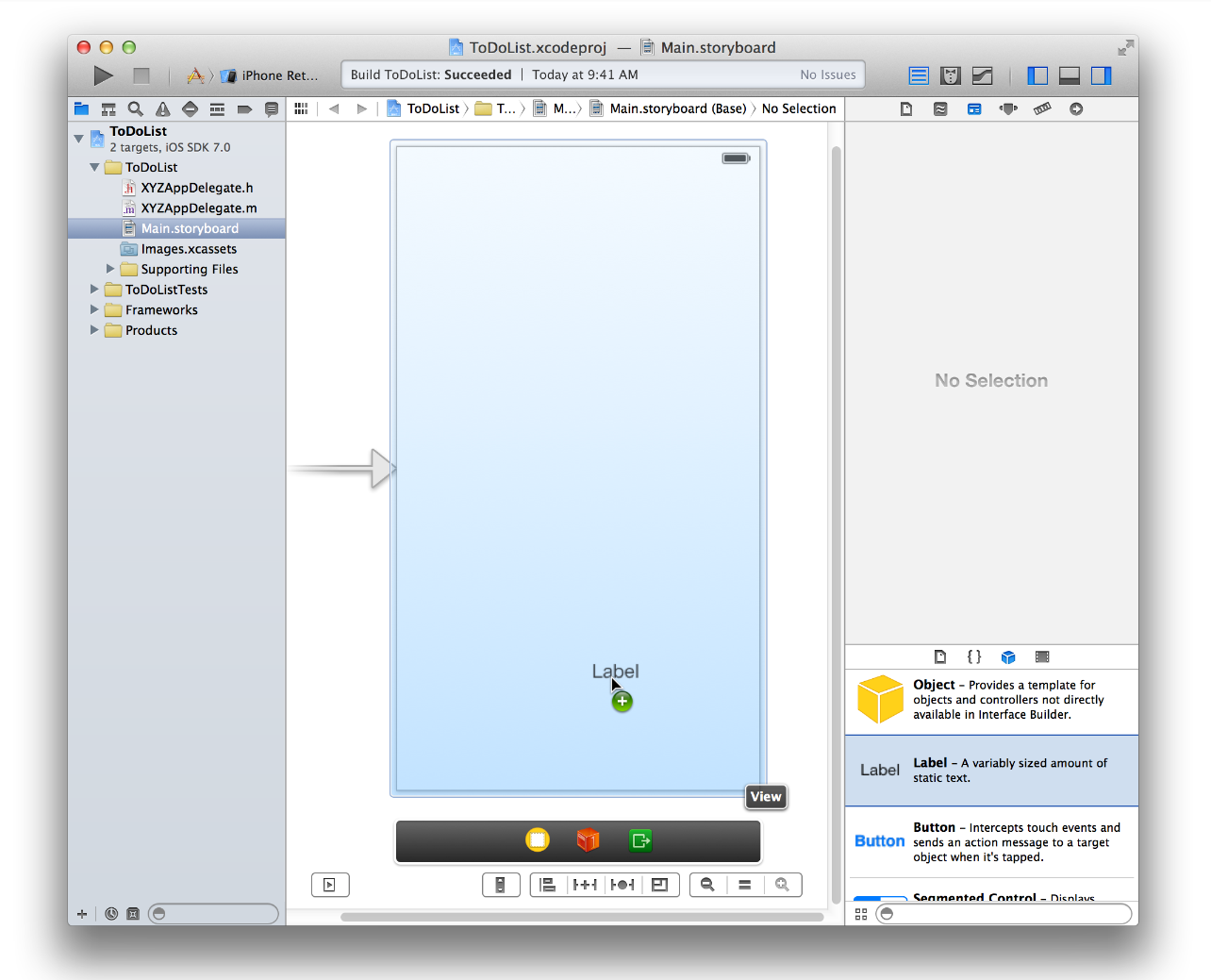
将标签拖到场景的中央 , 直到出现水平和垂直参考线。
看到以下图标时 , 停止拖移标签 :
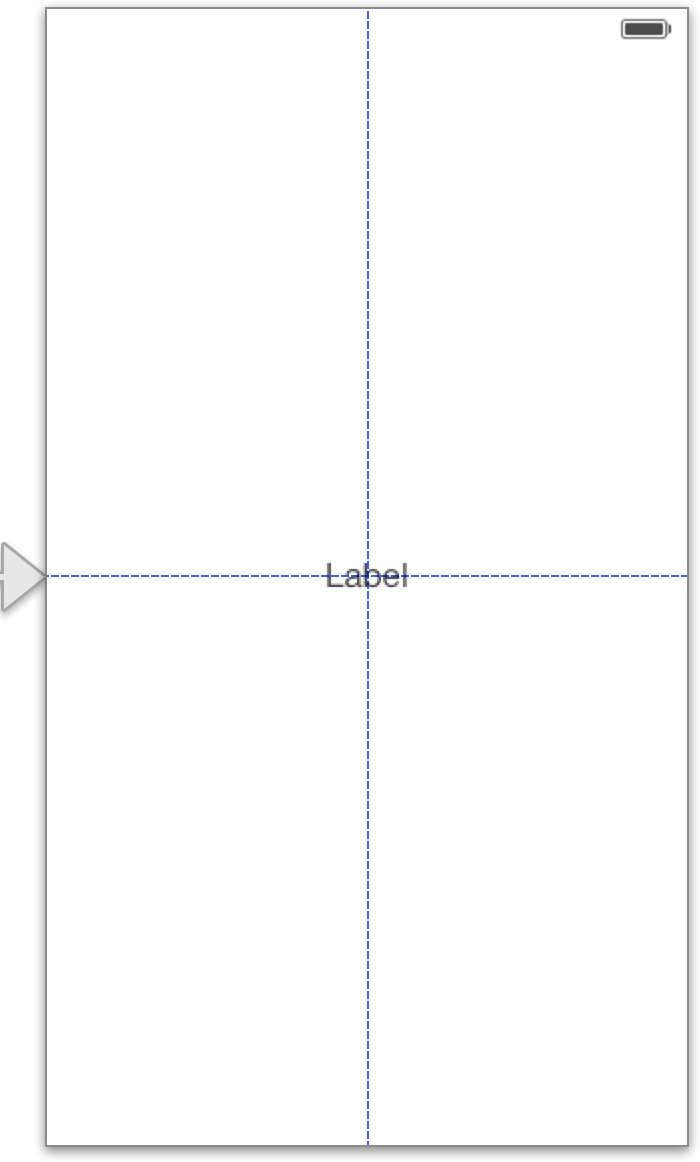
参考线表示目前标签已水平和垂直居中。 ( 只有在参考线旁拖移对象或调整其大小时 , 参考线才可见 ; 因此当您松开标签时 , 参考线会消失。 )
连按标签的文本 , 选中并进行编辑。
键入 “
Hello, World!” Возврат 并按下 键。如有需要 , 请将标签重新居中。
测试更改
最好在 Средство моделирования iOS 中运行应用程序进行定期检查 , 看看是否一切都如预期般正常。此时 , 当应用程序启动时 , 应会载入您在主串联图中创建的场景。点按 XCode 中的 «Выполнение» 按钮。您看到的应该大致是这样的 :
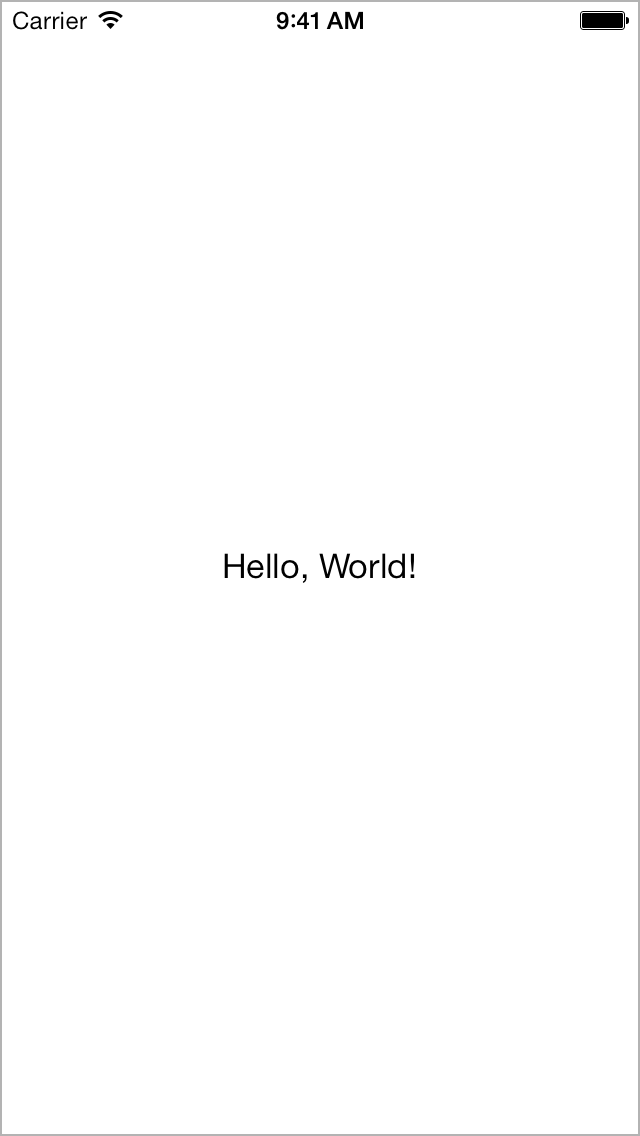
如果看不到添加的标签 , 请确定所创建的串联图已配置为应用程序的主界面 , 并确定在应用程序委托中用于创建空白色窗口的代码已移除。如有需要 , 请返回到前面 , 并重复相关章节中的步骤。
借此机会 , 您可以试验一下界面可添加的内容。通过更改以下设置来探索 соединяют интерфейсом с Builder:
标签的文本
标签的字体
文本的颜色
构建基本界面
现在您已经知道如何在场景中添加内容 , 接下来让我们开始构建场景的基本界面 , 将新项目添加到待办事项列表中。
将项目添加到待办事项列表需要一则信息 : 项目名称。您可以从文本栏中获得此信息。文本栏是界面 元 素, 可让用户使用键盘输入单行文本。但首先 , 您需要移除前面所添加的标签。
从场景移除标签
点按标签进行选择。
按下 Удаляют 键。
该标签会从场景中移除。如果操作与期望不符 , 可以选取 «Редактирование»> “Отмена Удаляют Метку” 。( 每个编辑器都有可撤销上一个操作的 “Редактирование> Отмена” 命令。 )
现在画布又重新恢复为空白 , 可创建用于添加待办事项的场景。
将文本栏添加到场景
如有需要 , 请打开对象库。
将 «Текстовое поле» 对象从列表拖到场景中。
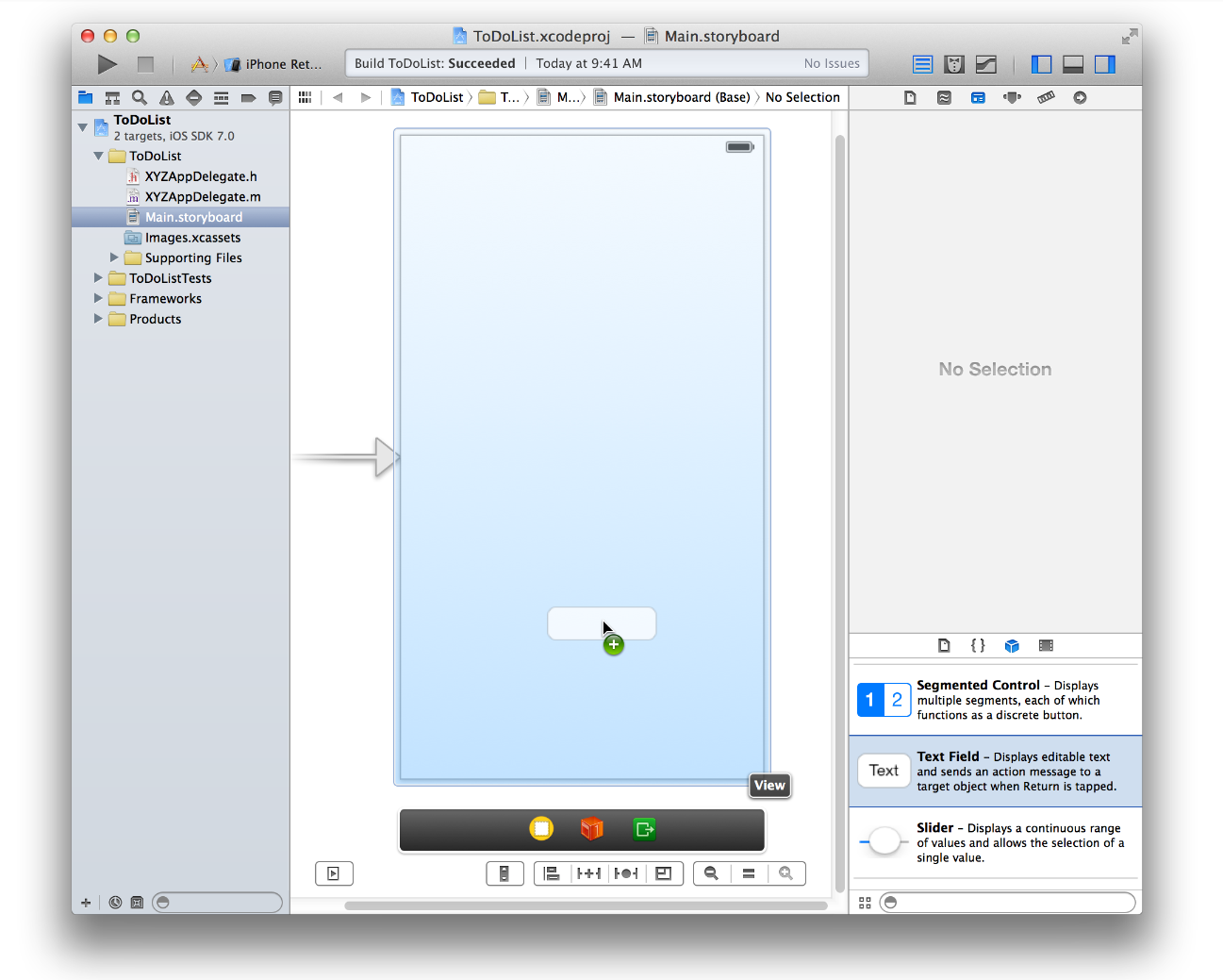
拖移文本栏 , 然后放置在距屏幕底部三分之二的位置。
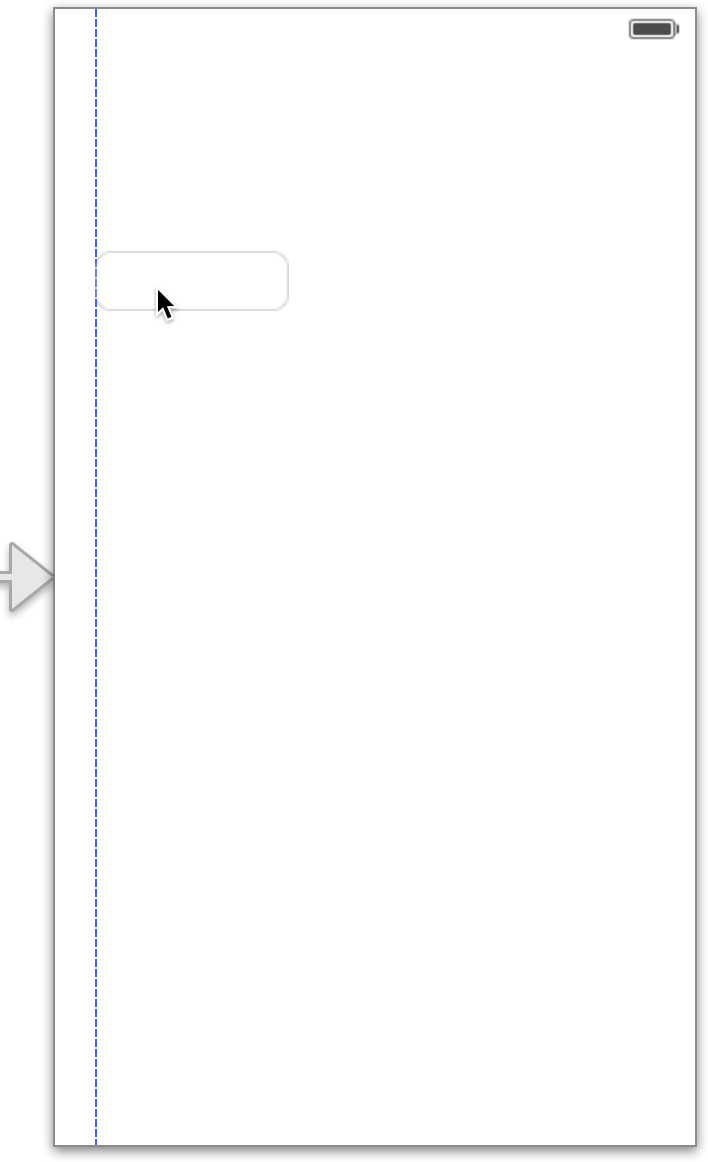
如有需要 , 请点按文本栏来显示调整大小控制柄。
通过拖移调整大小控制柄 ( 显示在 元 素边框上的白色小方块 ) 来调整 元 UI 素的大小。您可以选择 元 素来显示其调整大小控制柄。在本例中 , 因为您刚刚停止拖移 , 文本栏应该已被选定。如果文本栏外观如下图所示 , 就可以调整它的大小 ; 否则请在画布上选择它。
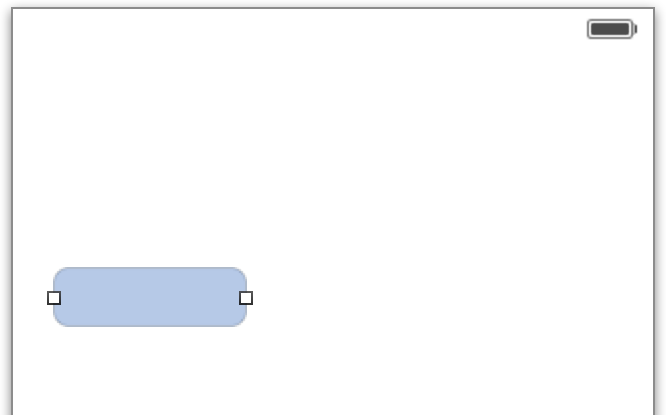
调整文本栏的左侧和右侧边缘 , 直到垂直参考线显示。
当看到画布像下图这样时 , 停止调整文本栏大小 :
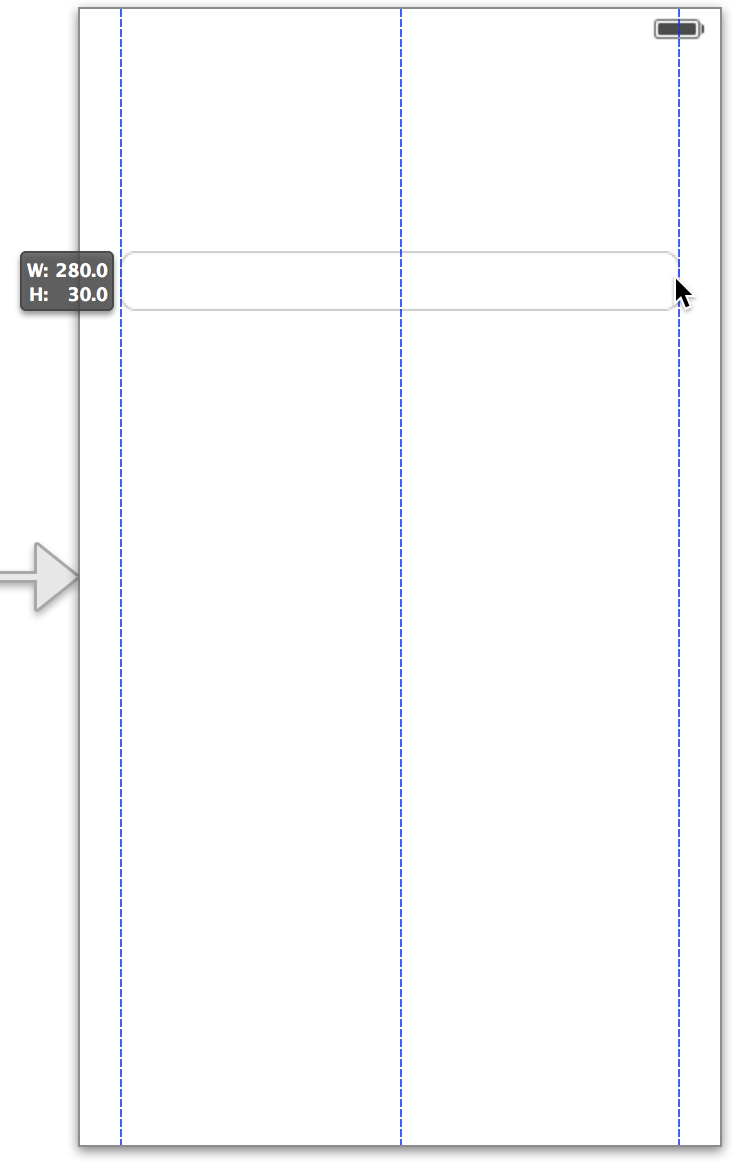
虽然场景中已经有了文本栏 , 但是尚未告知用户应当在栏中输入什么内容。使用文本栏的占位符文本 , 提示用户输入新待办事项的名称。
配置文本栏的占位符文本
选定文本栏 , 打开实用工具区域中的 «Атрибуты» 检查器
 。
。 选择检查器选择栏中左起第四个按钮时 , «Атрибуты» 检查器会出现。它可让您编辑串联图中对象的属性。
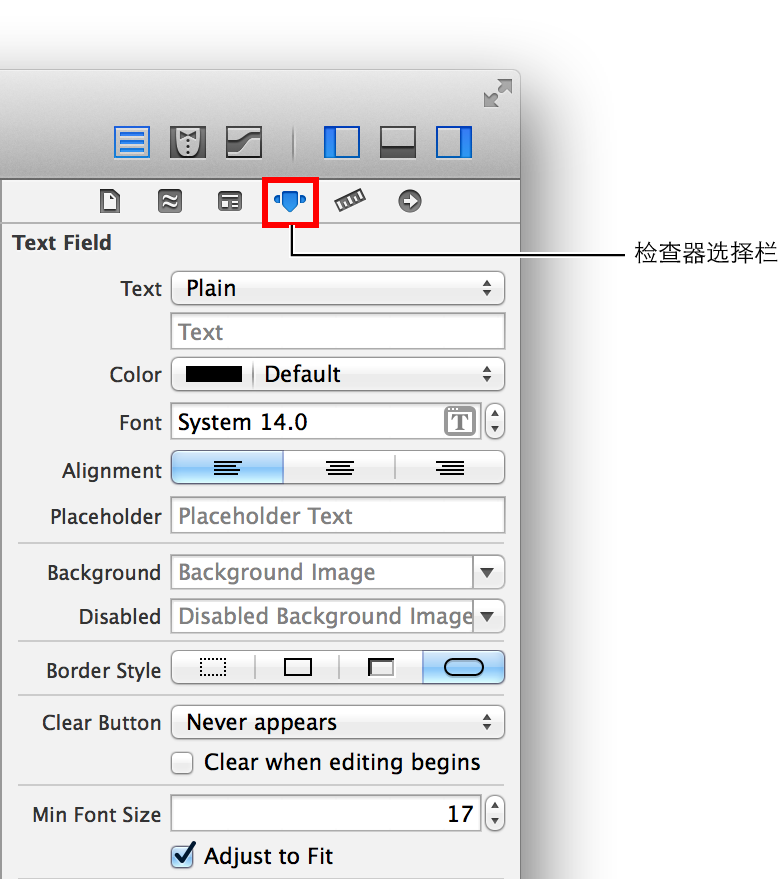
在 «Атрибуты» 检查器中 , 找到标有 «Заполнитель» 的栏 , 然后键入 “
New to-do item”。如果要在文本栏中显示新的占位符文本 , 请按下 Возврат 键。
检查点 : 在 Средство моделирования iOS 中运行应用程序 , 确定一下所创建的场景是否令您满意。您应该能够在文本栏中点按 , 而且可以使用键盘输入字符串。
小结
现在 , 您学会了如何使用串联图来创建基本的界面。在接下来的教程中 , 会了解到如何给界面添加交互 , 以及如何编写代码来创建自定行为。教程中的各个章节介绍了一些概念 , 可让您在处理自己的应用程序时学以致用。