


教程 : 串联图
本教程以您在首个教程 ( “教程 : 基础” ) , , ToDoList ,
本教程将向您讲述如何 :
采用 “Автоматическое Расположение” 为用户界面增添灵活性
使用串联图来定义应用程序内容和流程
管理多个视图控制器
元 给用户界面中的 素添加操作
完成本教程中的所有步骤后 , 您的应用程序外观大致是这样的 :
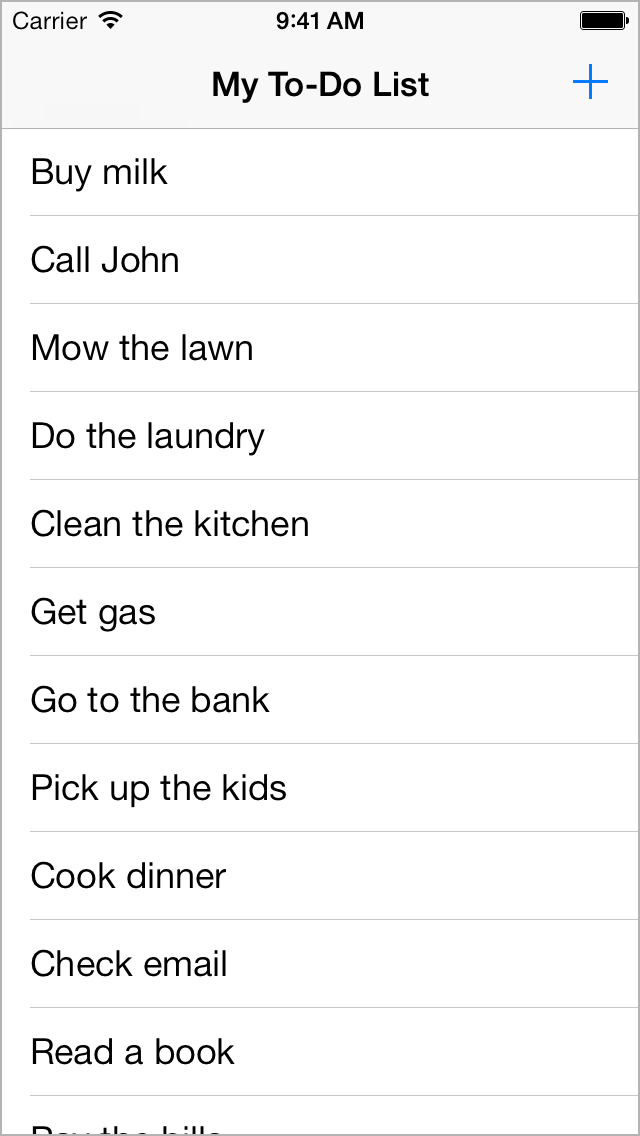
采用 автоматическое расположение
“добавьте, чтобы сделать элемент” 场景的工作模式为竖排 , 与创建时一致。要是用户旋转了设备会如何 ? 请试着在 Средство моделирования 中运行应用程序来模拟这种情况。
在 Средство моделирования iOS 中进行旋转
请在 Средство моделирования iOS 中启动应用程序。
选取 «Аппаратные средства»> “Вращаются Левый” ( 或按下 Команда – 左箭头键 ) 。
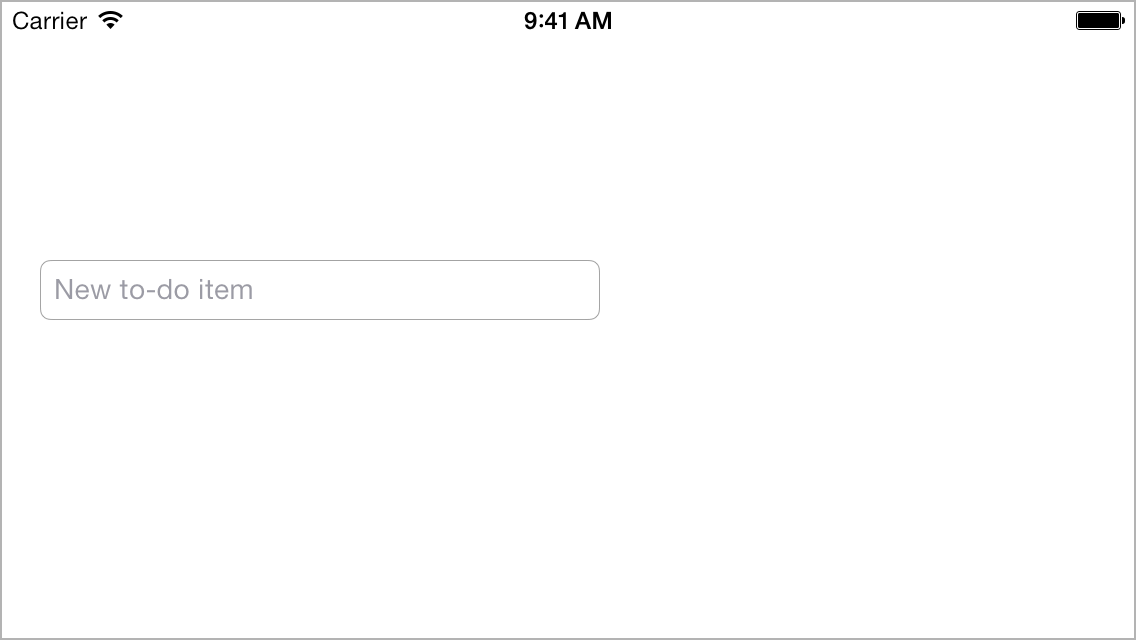
如您所见 , 文本栏看起来不大对劲。它只占了屏幕约一半的位置。文本栏本应延伸至整个屏幕 , 正如竖排模式中显示的那样。幸好 ,Xcode 内建有一款功能强劲的布局引擎 , 称为 “автоматическое расположение” 。关于场景中要如何放置 元 素, 您可以通过 автоматическое расположение 将您的意图描述出来,然后由该布局引擎确定如何以最优方案实现该意图。使用约束规则描述您的意图,它说明了应当如何放置一个元素以与另一个元素相关联、元素应有的大小,或者在适用的空间减小时,两个元素中的哪一个应当先缩小。对于“add-to-do-item”场景,则需要使用两类约束:一种用于放置文本栏,另一种用于设定其大小。
这些约束的设定工作均可在 соединяют интерфейсом с разработчиком 中轻松完成。
使用 автоматическое расположение 放置文本栏
在项目导航器中 , 选择
Main.storyboard。在串联图中 , 选择文本栏。
在画布上 , 按住 Управление 键从文本栏拖向场景顶部 , 直到文本栏四周皆为空白区域。此区域为文本栏的父视图。
停止拖移操作时 , 其位置将出现一个快捷菜单。
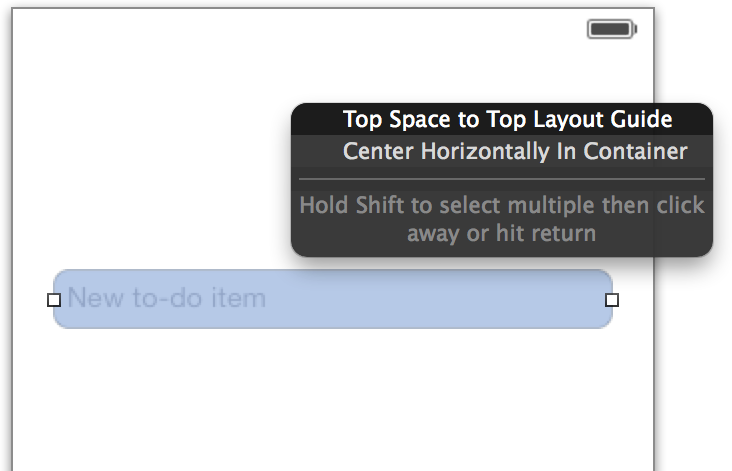
从快捷菜单中选取 “Главное пространство к главному руководству по расположению” 。
在文本栏顶部和导航栏之间 , 将创建一个间距约束。
如果出现了其他菜单 ( 比如带有 “Ведущий пространство к контейнеру” 菜单项 ), 则表示您没有垂直地拖到屏幕顶部。 XCode 会根据您拖移的方向来判断您打算生成哪一类约束 , 并根据拖移的起始点和结束点来判断约束要关联哪些对象。您可以继续尝试不同的拖移方向 , 以便了解有哪些约束可用。
尝试完之后 , 请按住 управляют 键从文本栏向右拖移到父视图 , 以便创建 “Конечный пробел к контейнеру” 约束。
按住 управляют 键从文本栏向左拖移到其父视图 , 以便创建 “Ведущий пространство к контейнеру” 约束。
这些约束指定了文本栏边缘与其父视图之间的距离 , 使它们不发生变化。也就是说 , 如果设备方向发生改变 , 文本栏将自动伸展以满足这些约束。
检查点 : 运行您的应用程序。如果您旋转设备 , 文本栏将根据设备的方向伸展或收缩到适当大小。
如果行为没能达到预期 , 请启用 XCode, Автоматическое Расположение 调试功能以获取帮助。文本栏选定后 , 请选取 «Редактор»> “Решает Автоматические Вопросы Расположения”> “Сброс к Предложенным Ограничениям” , 让 XCode 设置上述步骤所描述的约束。或选取 «Редактор»>, “Решают Автоматические Вопросы Расположения”> “Ясные Ограничения” , 移除文本视图上的所有约束 , 然后试着再次按照上述步骤操作。
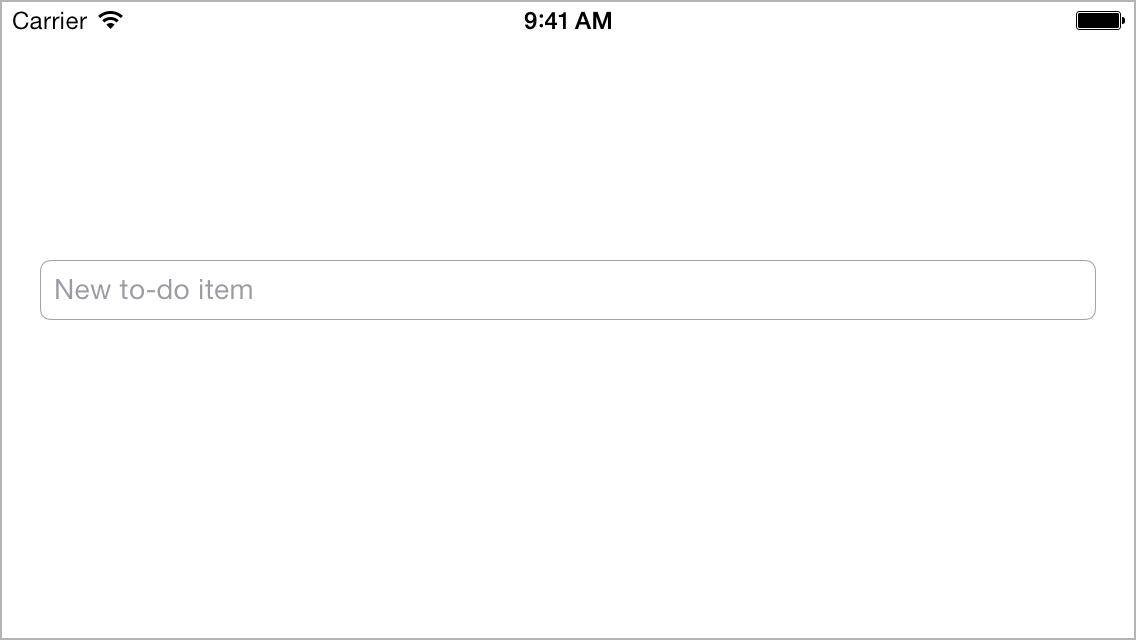
尽管添加项目场景能做的有限 , 但基本的用户界面都已成型并且初具功能。在一开始考虑清楚布局问题 , 将为您之后的构建奠定坚实基础。
创建第二场景
, , , ,iOS ZAJQ 0X ,
将带有表格视图的场景添加到串联图
在项目导航器中 , 选择
Main.storyboard。在实用工具区域中打开对象库。 ( 若要通过菜单命令打开资源库 , 请选取 «Представление»> «Утилиты»> “Показывают Библиотеку объектов” 。)
将 “контроллер табличного представления” 对象从列表中拖出 , 并放置在, “добавляют, чтобы сделать элемент” 场景左侧的画布上。如有需要 , 您可以使用画布右下方的 «缩小» 按钮
 来获取足够的拖放空间。
 如果表格视图中包含内容 , 但尝试拖到画布时却毫无反应 , 那么您拖移的很可能是表格视图 , 而不是表格视图控制器。表格视图是表格视图控制器所管理的多个项目之一 , 但您需要的是整个套件 , 因此请找到表格视图控制器 , 并将其拖到画布。
现在您有了两个场景 , 一个用于显示待办事项列表 , 另一个用于添加待办事项。
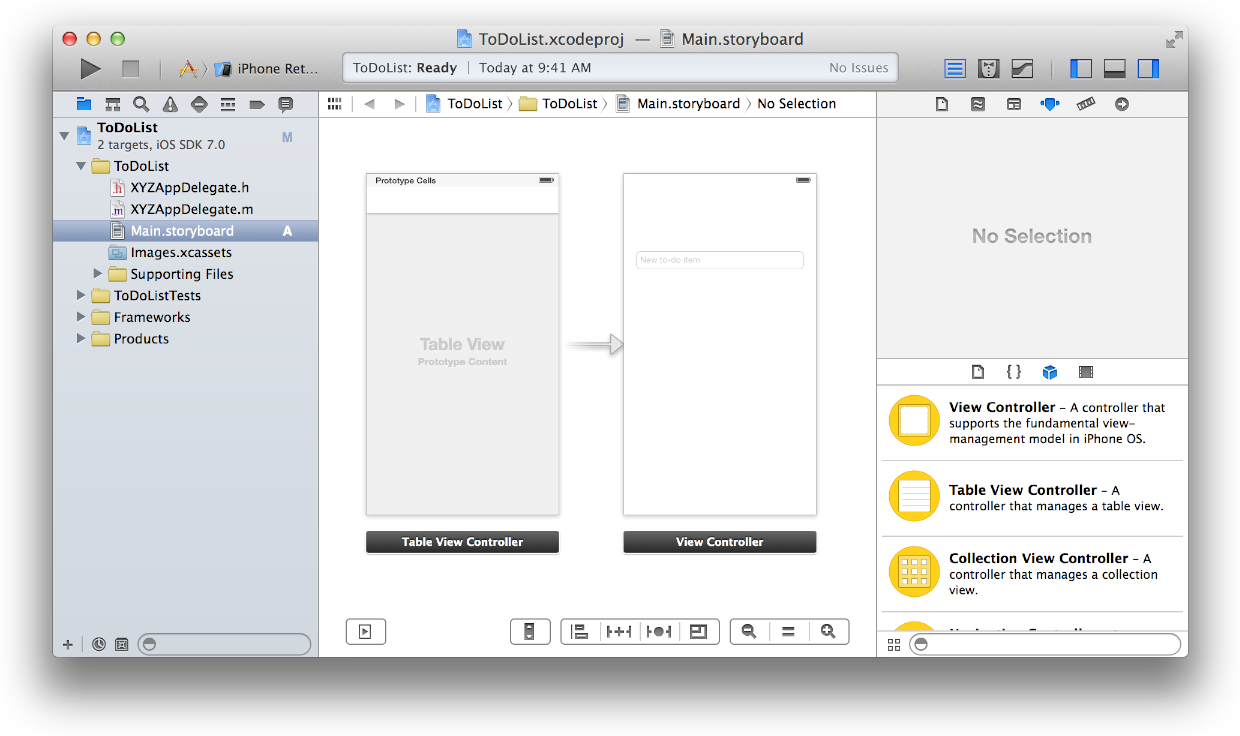
当用户启动应用程序时 , 让他们先看到列表很有必要。因此请告诉 XCode 您的意图 , 把表格视图控制器设置为首个场景。
将表格视图控制器设定为初始场景
如有需要 , 请使用画布左下方的按钮来打开大纲视图
 。
。 在大纲视图中 , 请选择新添加的表格视图控制器。
表格视图控制器选定后 , 请打开实用工具区域中的 «Атрибуты» 检查器
 。
。 在 «приписывает» 检查器中 , 选择, “начальный контроллер представления” 选项旁的复选框。
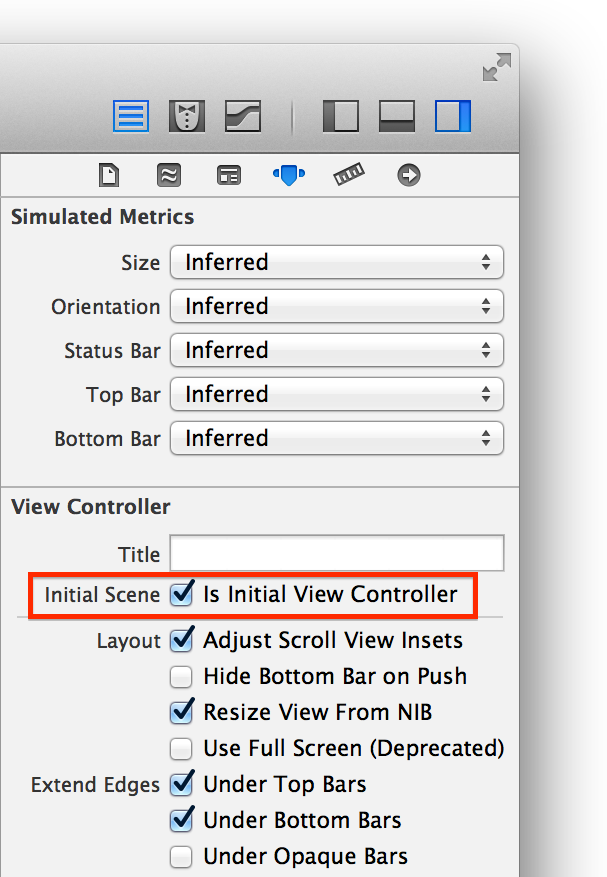
或者 , 您可以将初始场景指示器从, “добавляют, чтобы сделать элемент” 场景中直接拖到画布上的表格视图控制器。
表格视图控制器将设定为串联图中的初始视图控制器 , 从而成为应用程序启动时载入的首个场景。
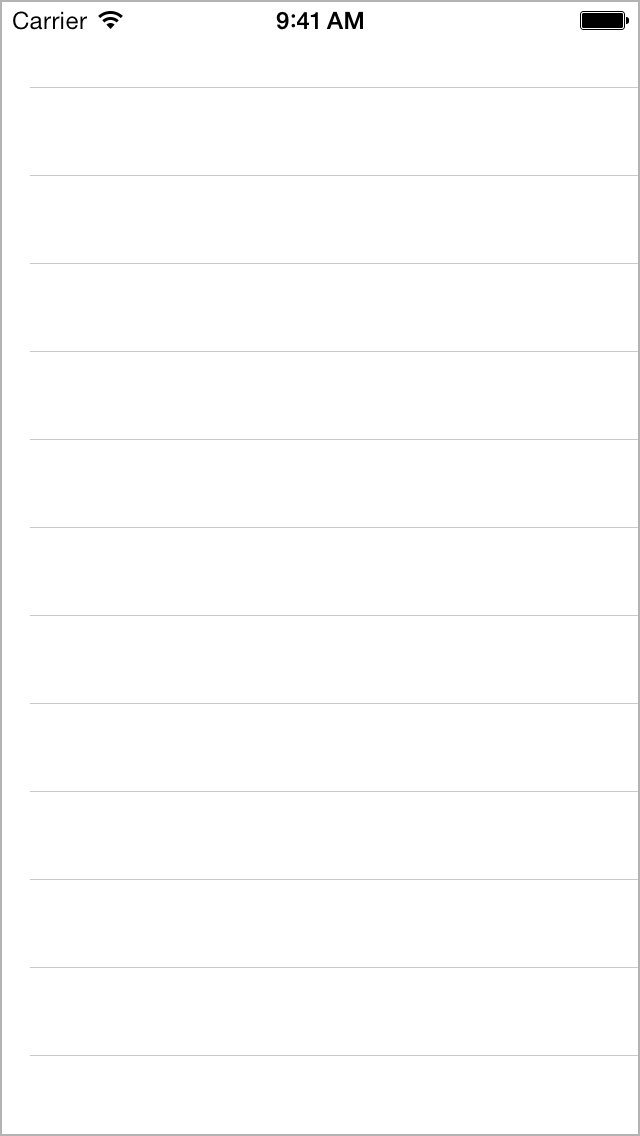
检查点 : 运行您的应用程序。现在 , 您看到的不是, “добавляют, чтобы сделать элемент” 场景及其文本栏 , 而应该是空的表格视图 : 一个由多条水平分隔条划分成行 , 但每一行均不包含内容的屏幕。
在表格视图中显示静态内容
由于您尚未学习如何储存数据 , 因此要创建和储存待办事项 , 并将它们显示在表格视图中还为时过早。但是要展示用户界面原型 , 并不需要用到真实数据。 XCode 允许您通过 соединяют интерфейсом с разработчиком 在表格视图中创建静态内容。此功能便于您查看用户界面的表现 , 并且对于尝试不同的设计概念来说也很有价值。
元 在表格视图中创建静态单 格
在界面的大纲视图中 , 选择 “контроллер табличного представления” 下方的 «табличное представление» 。
表格视图选定后 , 请打开实用工具区域中的 «Атрибуты» 检查器
。 在 «Атрибуты» 检查器中 , 从 «Содержание» 选项旁的弹出式菜单中选取 “Статические Ячейки” 。
元 表格视图中将出现三个空的表格视图单 格。
在大纲视图中或画布上 , 选择顶部单 元 格。
在 «Атрибуты» 检查器中 , 从 «Стиль» 选项旁的弹出式菜单中选取 «Основной» 。
«Основной» 样式包括标签 , 因此 XCode 将在表格单 元 格中创建一个带有 «Заголовок» 文本的标签。
在大纲视图中或画布上 , 选择该标签。
在 «приписывает» 检查器中 , 将标签文本从, «заголовок» 更改为 “Косят газон” 。请按下, вводят 键, 或点按实用工具区域的外部 , 使更改生效。
或者 , 您可以通过连按两下标签 , 然后直接编辑文本来编辑标签。
元 对于其他单 格, 请重复步骤 4–7, 并根据其他类似的待办事项给单 元 格安排文本。
元 请创建足够的单 格, 使项目数量超过屏幕的显示范围。您可以通过拷贝和粘贴来创建新单 元 格, 或通过按住 Опция 键拖移单 元 格来进行创建。
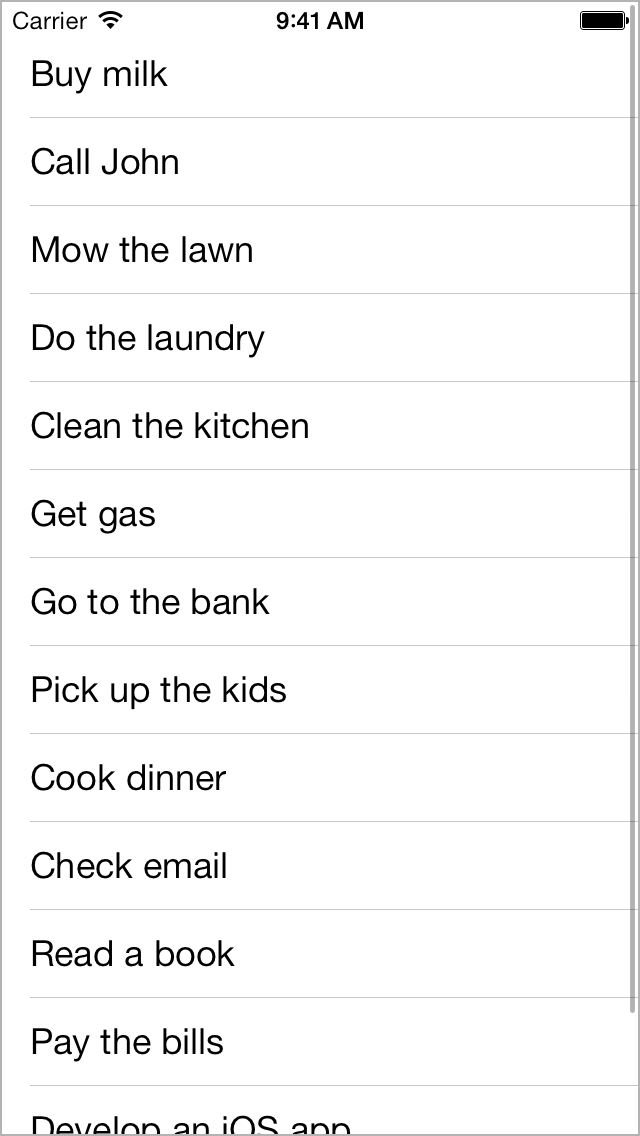
检查点 : 运行您的应用程序。现在 , 您应该能看到一个表格视图 , 其中含有在 соединяют интерфейсом с разработчиком 中添加的预先配置的单 元 格。可以查看一下新表格视图在滚动时的整体效果。试试旋转模拟设备 , 注意观察单 元 格视图如何配置 , 才对其内容进行了正确布局。在表格视图中 , 您可以自由地进行大量操作。
完成后 , 应该设计如何从这个表格视图及其待办事项列表 , 浏览到您所创建的首个场景 ( 即用户可以创建新待办事项的场景 ) 。
添加过渡以向前浏览
您已经在串联图中配置了两个视图控制器 , 但它们彼此之间没有连接。场景之间的转场 , 我们称为过渡。
创建过渡前 , 您需要先配置场景。首先 , 在导航控制器中包括待办事项列表表格视图控制器。回想之前的 «定义交互» , 我们知道导航控制器能提供导航栏 , 并且能够跟踪导航堆栈。您将在, “добавляют, чтобы сделать элемент” 场景的转场中添加导航栏按钮。
将导航控制器添加到表格视图控制器
在大纲视图中 , 请选择 “контроллер табличного представления” 。
视图控制器选定后 , 请选取 «Редактор»> “Встраивают В”> “Контроллер Навигации” 。
XCode 能给串联图添加新的导航控制器、为其设定初始场景,并在新的导航控制器和现有的表格视图控制器之间建立关系。在画布上,如果您选择了连接两个场景的图标,就会发现这其实是一种根视图控制器关系。这表示导航栏下方显示的内容视图将为表格视图。初始场景设定为导航控制器,因为导航控制器保留了将显示在应用程序中的所有内容,它是待办事项列表和“add-to-do-item”场景的容器。
检查点 : 运行您的应用程序。在表格视图上方 , 您将看到额外的区域。这是导航控制器所提供的导航栏。

现在 , 您将为导航栏添加标题 ( 关于待办事项列表 ) 和按钮 ( 用于添加更多待办事项 ) 。
配置导航栏
在大纲视图中或画布上 , 选择 “контроллер табличного представления” 下方的 «элемент навигации» 。
导航栏本身并不带标题 , 它们的标题来自导航控制器当前显示的视图控制器。您需要使用待办事项列表的导航项目 ( 表格视图控制器 ) 来设定标题 , 而不是直接在导航栏上设定。
在 «Атрибуты» 检查器中 , 在 «Заголовок» 栏键入 “
My To-Do List”。如有需要 , 请打开对象库。
在表格视图控制器中 , 将 “элемент кнопки панели” 对象从列表拖到导航栏的最右端。
在您拖移栏按钮项目的位置 , 将出现一个包含 «Элемент» 文本的按钮。
在大纲视图或画布上 , 选择栏按钮项目。
在 «приписывает» 检查器中 , 找到 “элемент кнопки панели” 部分中的 «идентификатор» 选项。从, «идентификатор» 弹出式菜单中 , 选取 «добавляют» 。
该按钮将变成添加按钮 (
+)。
检查点 : 运行您的应用程序。导航栏现在应该有了标题 , 并显示有一个添加按钮。该按钮暂时没有任何作用。之后您将修复这个问题。
您想让添加按钮调用 “добавляют, чтобы сделать элемент” 场景。该场景已经配置好了 , 它正是您所创建的首个场景 , 只是还没有连接其他场景。通过 Xcode, 您能轻松地配置添加按钮 , 使其轻按一下便可调出其他场景。
配置添加按钮
在画布上 , 选择添加按钮。
Управление 按住 键从按钮拖到, “добавляют, чтобы сделать элемент” 视图控制器。
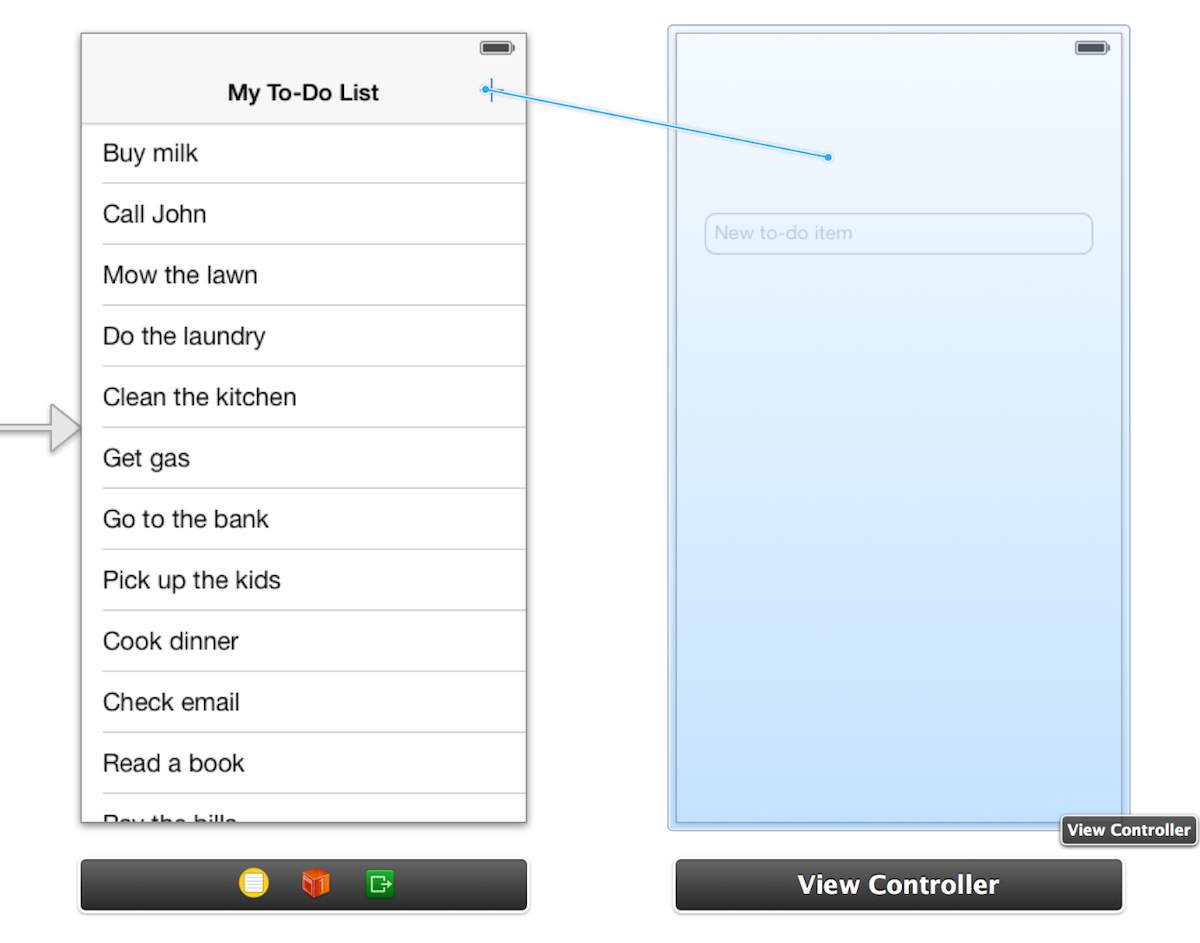
拖移停止的位置 , 将出现一个标题为 “Переход Действия” 的快捷菜单。
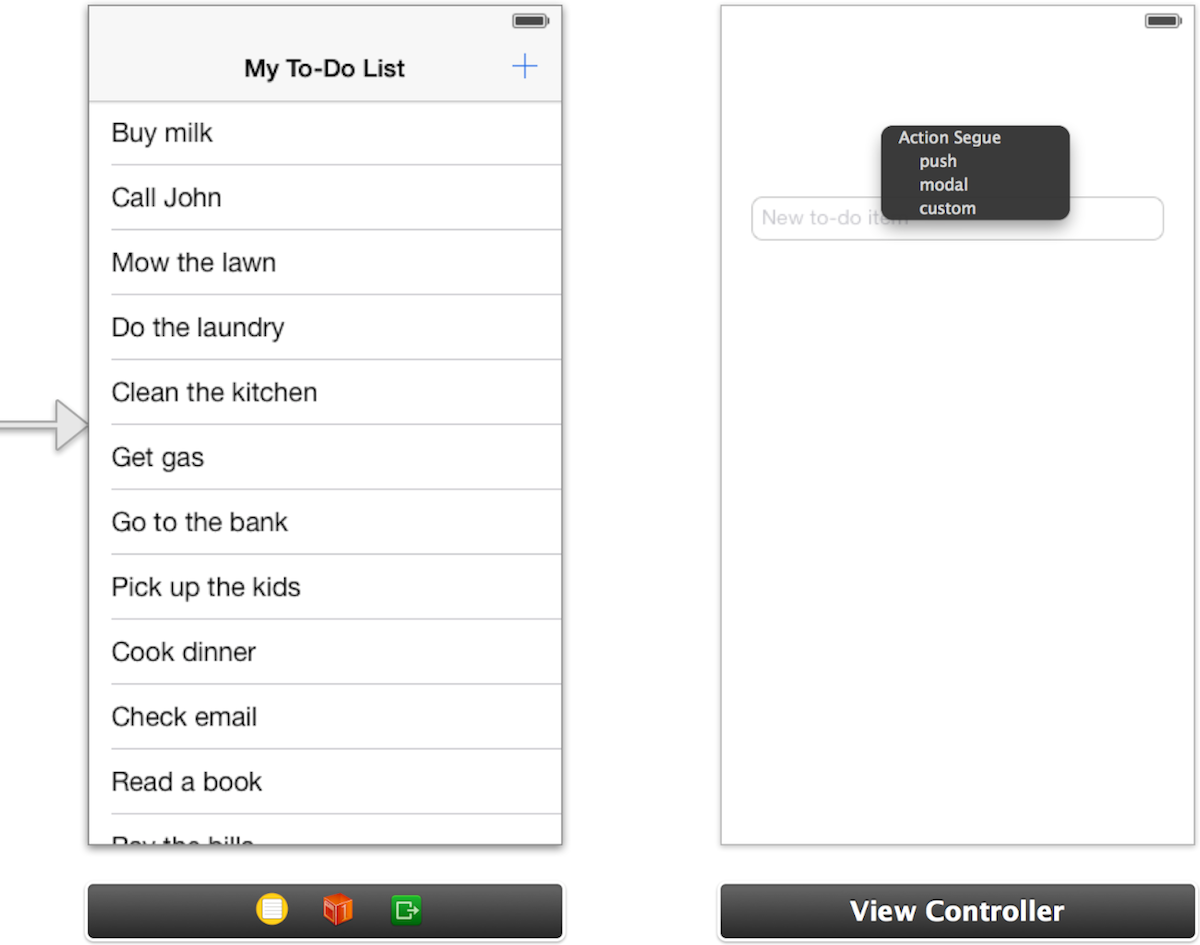
通过该菜单 ,Xcode 能让您选取当用户轻按添加按钮时 , 待办事项列表到, “добавляют, чтобы сделать элемент” 视图控制器之间的转场所使用的过渡类型。
从快捷菜单中选取 «продвигают» 。
XCode 将设置过渡 , 并将, “добавляют, чтобы сделать элемент” 视图控制器配置为显示在导航控制器中 , 您将在, соединяет интерфейсом с разработчиком 中看到导航栏。
现在 , 项目中可能出现了数个警告。请继续并打开 «Проблема» 导航器来查看问题所在。
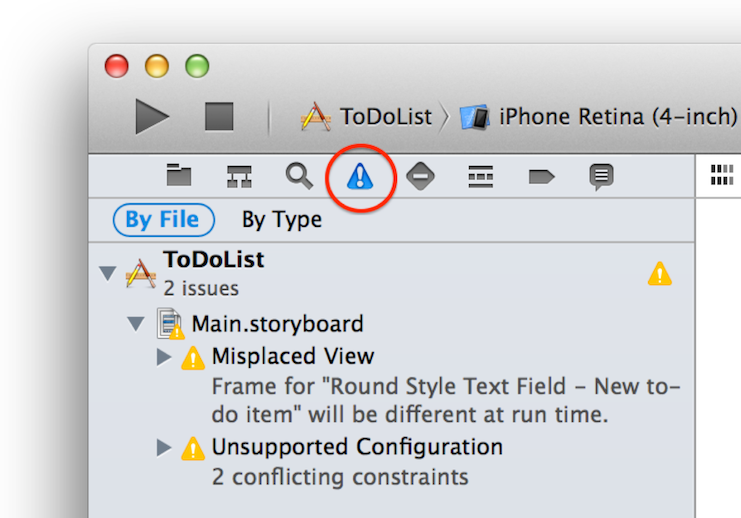
由于您将 “добавляют, чтобы сделать элемент” 场景添加到了导航堆栈 , 它现在将显示导航栏。该栏将导致您文本栏的边框下移 , 从而无法满足之前指定的 автоматическое расположение 约束。好在这并不难解决。
更新 автоматическое расположение 约束
在大纲视图或画布上 , 选择文本栏。
在画布上 , 打开 “решают автоматические вопросы расположения” 弹出式菜单
 , 然后选取 “ограничения обновления” 。
 或者 , 您可以选取 «Редактор»> “Решают Автоматические Вопросы Расположения”> “Ограничения Обновления” 。
约束将更新 , 同时 XCode 警告会消失。
检查点 : 运行您的应用程序。您可以点按添加按钮 , 并浏览到表格视图中的, “добавляют, чтобы сделать элемент” 视图控制器。由于您使用的是带, продвигают 过渡的导航控制器 , 因此向后导航已为您处理完毕。这表示您可以通过点按返回按钮来回到表格视图。
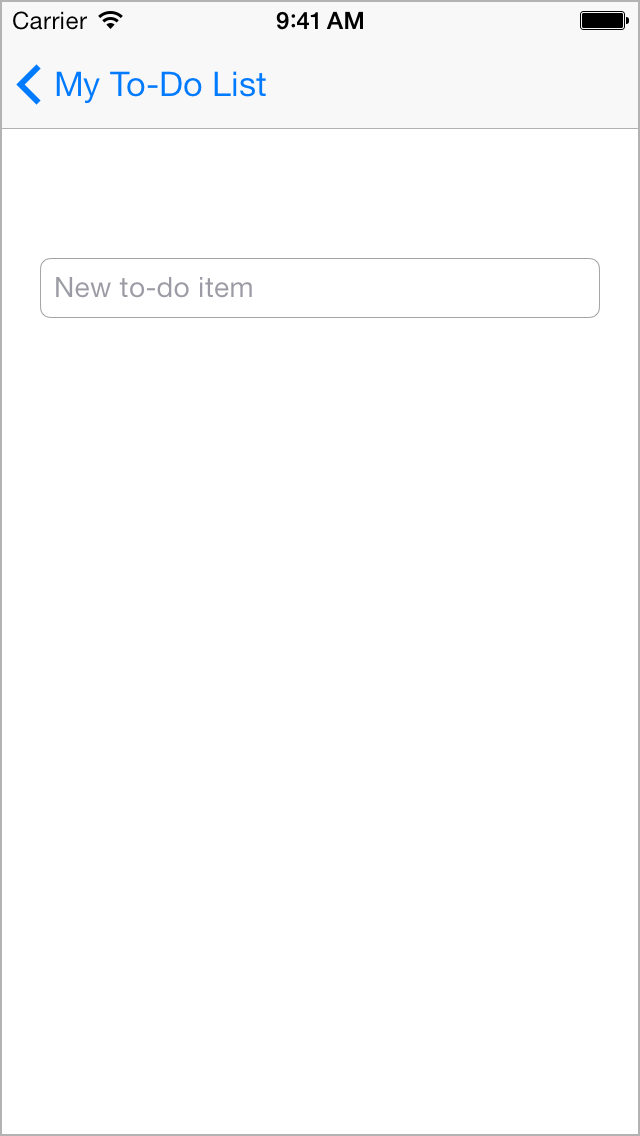
一般情况下 ,push 导航的功能是正常的 , 但添加项目时则不太一样。 Нажатие 导航设计用于深层次界面 , 即无论用户选定哪一项 , 您都能为其提供更多相关信息。而另一方面 , 添加项目是一种模态操作 , 即用户执行某个完整且自包含的操作 , 然后从场景返回到主导航。此类型场景恰当的表述方式为 модальный 过渡。
更改过渡样式
在大纲视图中或画布上 , 选择表格视图控制器到, “добавляют, чтобы сделать элемент” 视图控制器的过渡。
在 «Атрибуты» 检查器中 , 从 «Стиль» 选项旁的弹出式菜单中选取 «Модальный» 。
Модальный 视图控制器不会添加到导航堆栈 , 因此它没有从表格视图控制器的导航控制器中获得导航栏。但是您可能想要保留导航栏 , 给予用户视觉上的连续性。要在模态展示时为, “добавляют, чтобы сделать элемент” 视图控制器添加导航栏 , 请将它嵌入其自身的导航控制器中。
将导航控制器添加到 “добавляют, чтобы сделать элемент” 视图控制器
在大纲视图中 , 请选择 “Контроллер Представления” 。
视图控制器选定后 , 请选取 «Редактор»> “Встраивают В”> “Контроллер Навигации” 。
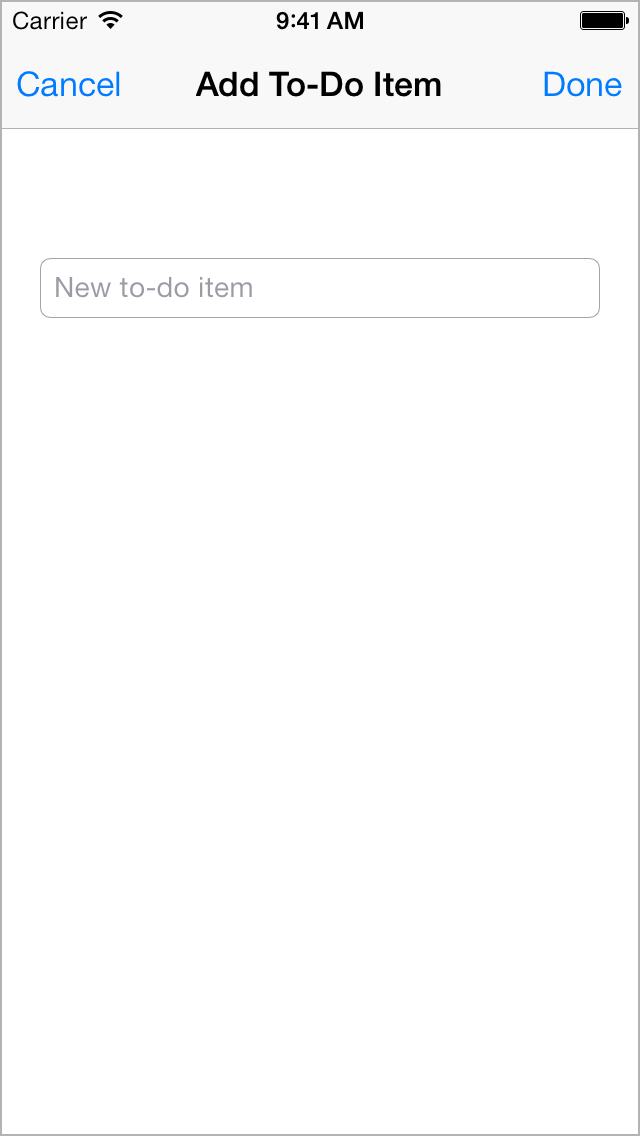
和之前一样 ,Xcode 会在视图控制器的顶部添加导航控制器 , 并显示导航栏。接着 , 配置此栏以将标题及 «Отмена» 和 «Сделанный» 这两个按钮添加到该场景。稍后 , 会将这些按钮链接到操作。
配置 “добавляют, чтобы сделать элемент” 视图控制器中的导航栏
在大纲视图中或画布上 , 选择 “контроллер представления” 下方的 «элемент навигации» 。如有需要 , 请打开 «приписывает» 检查器
。 在 «Атрибуты» 检查器中 , 在 «Заголовок» 栏键入 “
Add To-Do Item”。XCode 会将视图控制器的描述从 “контроллер представления” 更改为 “контроллер представления – добавляет к - делают элемент” , 方便您辨别场景。描述将出现在大纲视图中。
在 “добавляют, чтобы сделать элемент” 视图控制器中 , 将 “элемент кнопки панели” 对象从对象库拖到导航栏的最右端。
在 «Атрибуты» 检查器中 , 从 «Идентификатор» 选项旁的弹出式菜单中选取 «Сделанный» 。
按钮文本将更改为 «Сделанный» 。
在 “добавляют, чтобы сделать элемент” 视图控制器中 , 将另一个 “элемент кнопки панели” 对象从对象库拖到导航栏的最左端。
在 «Атрибуты» 检查器中 , 从 «Идентификатор» 选项旁的弹出式菜单中选取 «Отмена» 。
按钮文本将更改为 «Отмена» 。
检查点:运行您的应用程序。点按添加按钮。您仍将看到添加项目场景,但返回浏览待办事项列表的按钮将消失,取而代之的是您添加的“Done”和“Cancel”这两个按钮。这些按钮尚未链接到任何操作,因此您虽然可以点按它们,但不会有任何反应。下个任务,我们将配置按钮以完成或取消编辑新的待办事项,并使用户返回待办事项列表。
创建自定视图控制器
至今您所完成的配置工作 , 都无需编写任何代码。不过 , 配置整个, “добавляют, чтобы сделать элемент” 视图控制器还是需要代码的 , 同时还得有放代码的位置。此时 ,Xcode 已将, “добавляют, чтобы сделать элемент” 视图控制器 , 以及表格视图控制器 , 配置为基本的视图控制器。如果给自定代码预留位置 , 您需要为每一个视图控制器创建子类 , 然后配置界面以使用这些子类。
首先 , 需要处理, “добавляют, чтобы сделать элемент” 视图控制器场景。自定视图控制器类的名称为 XYZAddToDoItemViewController, 因为此视图控制器所控制的场景 , 会为您的待办事项列表添加新项目。
创建 UIViewController 的子类
请选取 «Файл»> «Новый»> «Файл» ( 或按下 Команда-N) 。
在出现的对话框左侧 , 选择 «iOS» 下方的 “Касание Какао” 模板。
选择 “Класс Objective C” , 然后点按 «Следующий» 。
在 «Класс» 栏中 , 在
XYZ前缀之后键入AddToDoItem。选取 “Подкласс” 弹出式菜单中的
UIViewController。类标题将变更为 «XYZAddToDoItemViewController» ,Xcode ,
请确定, “Предназначенный для iPad” 和 “С XIB для пользовательского интерфейса” 选项并未选定。
点按 «Следующий» 。
存储位置默认为您的项目目录。保持该项不变。
«Группа» 。保持该项不变。 , «ToDoList»
在 «Цели» 部分中 , 应用程序默认为选定 , 而应用程序的测试默认为未选定。很好 , 那这一项也保持不变。
点按 «Создают» 。
现在,自定视图控制器的子类已经创建,您需要让串联图使用自定类,而不是使用基本视图控制器。串联图文件是应用程序运行时所使用的对象的相关配置。应用程序的运行机理,能将串联图最初使用的基本视图控制器,智能地替换成自定视图控制器,但首先您需要向串联图下达该命令。
将类识别为某个场景的视图控制器
在项目导航器中 , 请选择
Main.storyboard。如有需要 , 请打开大纲视图
。 在大纲视图中 , 选择 “контроллер представления – добавляют к - делают элемент” 视图控制器。
点按 “контроллер представления – добавляют к - делают элемент” 场景旁的显示三角形来显示场景中的对象。第一个对象应该是视图控制器。点按以选择它。注意场景行的图标与视图控制器行的图标并不相同。
选定视图控制器后 , 请打开实用工具区域中的 «Идентификационные данные» 检查器
 。
。 当您点按左起第三个按钮时 , «Идентификационные данные» 检查器将出现在实用工具区域的顶部。它能让您编辑串联图中对象的属性 ( 与对象的识别信息相关 ), 例如它是什么类。
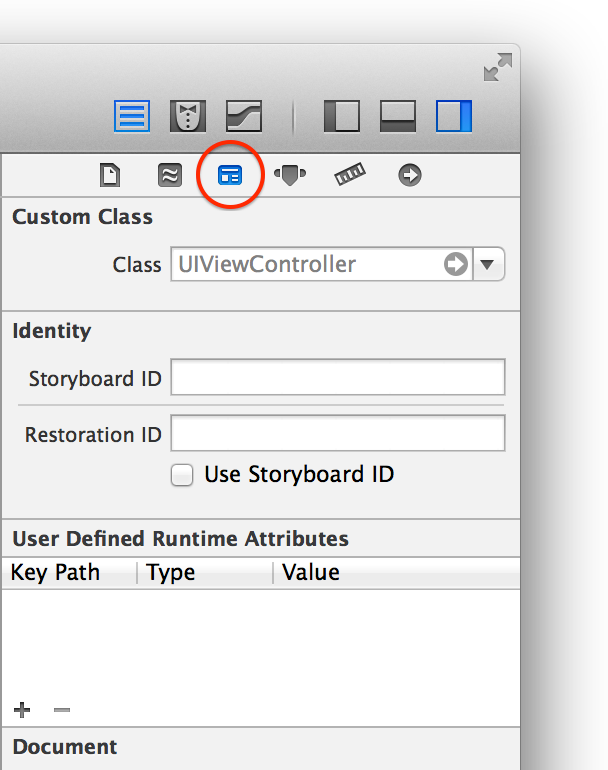
在 «Идентификационные данные» 检查器中 , 打开 «Класс» 选项旁的弹出式菜单。
您将看到一个列表 , 其中包含了所有 XCode 了解的视图控制器类。列表的最后一个应该是自定视图控制器
XYZAddToDoItemViewController。选取它 , 从而让 XCode 为此场景使用视图控制器。
运行时 , 串联图将创建 XYZAddToDoItemViewController 的实例 , 即您的自定视图控制器子类来代替基本的 UIViewController。请注意, которые XCode 已将, “добавляют, чтобы сделать элемент” 视图控制器场景的描述 , 从 “контроллер представления – добавляет к - делают элемент” 更改为, “добавьте, чтобы сделать, контроллер представления элемента – добавляет к - делают элемент” 。Xcode 知道此场景当前正在使用自定视图控制器 , 因此它解释了自定类的名称 , 以方便您理解串联图上的内容。
现在 , 请对表格视图控制器执行相同操作。
创建 UITableViewController 的子类
请选取 «Файл»> «Новый»> «Файл» ( 或按下 Команда-N) 。
在左侧选择 «iOS» 下方的 “касание какао”, 然后选择 “класс Objective C” 。如果在本教程前面的步骤中您尚未创建任何类 , 那么 XCode 可能已经为您选好了一个。
点按 «Следующий» 。
在 «Класс» 栏中 , 键入 “
ToDoList” 。请注意 XCode 将插入点放置在XYZ( 类前缀 ) 和ViewController( 所创建的项目类型 ) 之间。从 “Подкласс” 弹出式菜单中选取
UITableViewController。请确定, “Предназначенный для iPad” 和 “С XIB для пользовательского интерфейса” 选项并未选定。
点按 «Следующий» 。
存储位置默认为您的项目目录。保持该项不变。
«Группа» 。保持该项不变。 , «ToDoList»
在 «Цели» 部分中 , 应用程序默认为选定 , 而应用程序的测试默认为未选定。很好 , 那这一项也保持不变。
点按 «Создают» 。
请再次确定 , 已在串联图中配置了自定表格视图控制器 XYZToDoListViewController。
配置串联图
在项目导航器中 , 选择
Main.storyboard。如有需要 , 请打开大纲视图。
在大纲视图中 , 选择表格视图控制器 , 然后打开实用工具区域中的 «Идентификационные данные» 检查器
。 在 «Идентификационные данные» 检查器中 , 从 «Класс» 选项旁的弹出式菜单中选取
XYZToDoListViewController。
现在 , 您可以给视图控制器添加自定代码了。
跳转过渡以返回
除了 продвигают 和 модальный 过渡外 ,Xcode 还提供, раскручиваются, 过渡。此过渡允许用户从一个给定场景返回上一个场景 , 并提供位置让您添加代码 , 以在用户导航切换场景时执行。您可以使用 раскручивают 过渡从 XYZAddToDoItemViewController 返回浏览 XYZToDoListViewController。
通过向目的视图控制器 ( 要跳转到的视图控制器 ) 添加操作方法 , 可以创建 раскручивают 过渡。可以跳转到的方法必须返回一个操作 (IBAction) , 并且在串联图过渡 (UIStoryboardSegue) 中作为参数采用。您可能想跳转回 XYZToDoListViewController, 因此需要将带有该格式的操作方法添加到 XYZToDoListViewController 界面并进行实现。
跳转回 XYZToDoListViewController
在项目检查器中 , 打开
XYZToDoListViewController.h。在
@interface行下方添加以下代码 :- (IBAction)unwindToList:(UIStoryboardSegue *)segue;
在项目检查器中 , 打开
XYZToDoListViewController.m。在
@implementation行下方添加以下代码 :- (IBAction)unwindToList:(UIStoryboardSegue *)segue{}
您可以给跳转操作随意命名。可以将它命名为 unwindToList:, 让跳转操作返回的位置一目了然。对于今后的项目 , 可以采用类似的命名惯例 , 即操作的名称能清楚表示跳转操作将返回的位置。
当前项目中 , 请将此方法实现留空。稍后 , 您将使用此方法从 XYZAddToDoItemViewController 中取回数据 , 以将项目添加到待办事项列表。
若要创建 раскручивают 过渡 , 请通过源视图控制器 XYZAddToDoItemViewController 场景台中的 «Выход» 图标 , 将 «Отмена» 和 «Сделанный» 按钮链接到 unwindToList: 操作。
将按钮链接到 «unwindToList»: 操作
在项目导航器中 , 选择
Main.storyboard。在画布上 , 按住 Управление 键从 «Отмена» 按钮拖到, “добавляют, чтобы сделать элемент” 场景台中的 «Выход» 项。
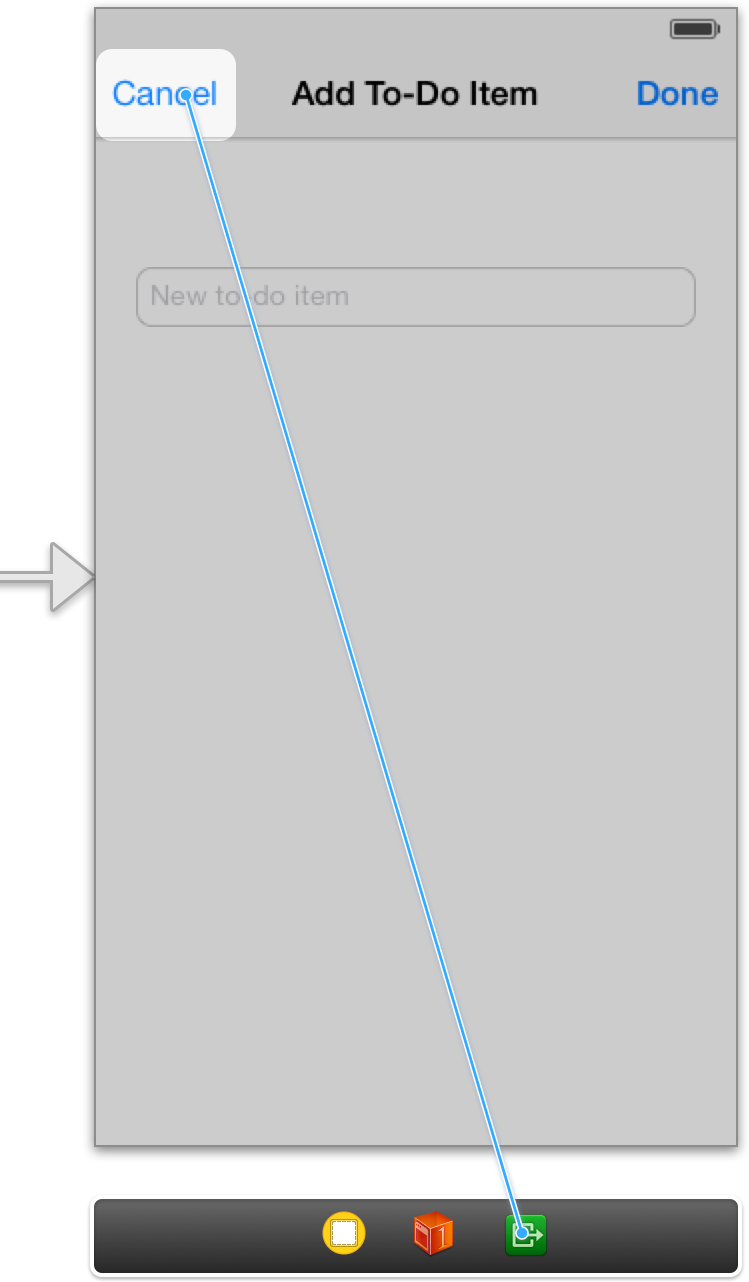
如果您在场景台中看到的是场景的描述 , 而不是 «Выход» 项, 请点按画布上的 «放大»
 按钮 , 直到看到该项为止。
 一个菜单将出现在拖移停止的位置。
从快捷菜单中选取
unwindToList:。这是您刚才添加到
XYZToDoListViewController.m文件的操作。表示当轻按 «Отмена» 按钮时 , 将跳转过渡并调用此方法。在画布上 , 按住 Управление 键从 «Сделанный» 按钮拖到
XYZAddToDoItemViewController场景台中的 «Выход» 项。从快捷菜单中选取
unwindToList:。
请注意 , «Отмена» 和 «Сделанный» 按钮使用了相同的操作。在下个教程中 , 您将在编写处理 раскручивают 过渡的代码时区分这两种情况。
检查点 : 现在 , 请运行应用程序。启动时 , 您将看到表格视图 , 但其中不含数据。您可以点按添加按钮 , 从 XYZToDoListViewController 浏览到 XYZAddToDoItemViewController。也可以点按 «Отмена» 和 «Сделанный» 按钮返回浏览表格视图。
那为什么显示不了数据呢 ? 表格视图有两种获取数据的方式 , 即静态获取或动态获取。当表格视图的控制器实现所要求的 UITableViewDataSource 方法时 , 表格视图将向其视图控制器请求数据以进行显示 , 不管 соединяют интерфейсом с разработчиком 中是否配置了静态数据。如果您留意下 XYZToDoListViewController.m, 就会发现它实现了三种方法 :numberOfSectionsInTableView:, tableView:numberOfRowsInSection:以及 tableView:cellForRowAtIndexPath:。您可以通过注释掉这些方法的实现 , 在表格视图中再次显示静态数据。如果感兴趣 , 您可以继续试试。
小结
现在 , 您已经完成了应用程序界面的开发工作。现在有两个场景 : 一个用于给待办事项列表添加项目 , 另一个用于查看该列表 ; 并且您可以在两个场景之间浏览。接下来要实现的功能 , 是让用户添加新的待办事项 , 并使其显示在列表中。下一部分讲述了如何处理数据以实现该行为。