


教程 : 添加数据
本教程以第二个教程 ( “教程 : 串联图” ) 中创建的项目为基础。您将用到从使用设计模式、使用 основа , ToDoList 应用程序中添加对动态数据的支持。
本教程讲述了以下操作 :
Основа 使用常见的 类
创建自定数据类
实现委托和数据源协议
在视图控制器之间传递数据
完成本教程中的所有步骤后 , 您的应用程序外观大致是这样的 :
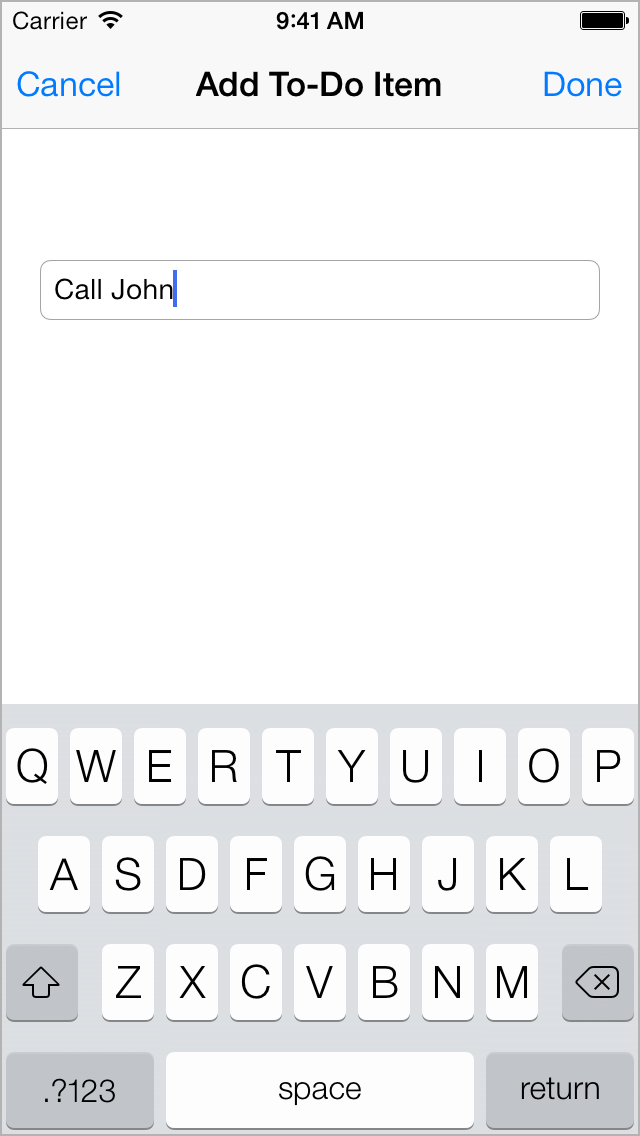
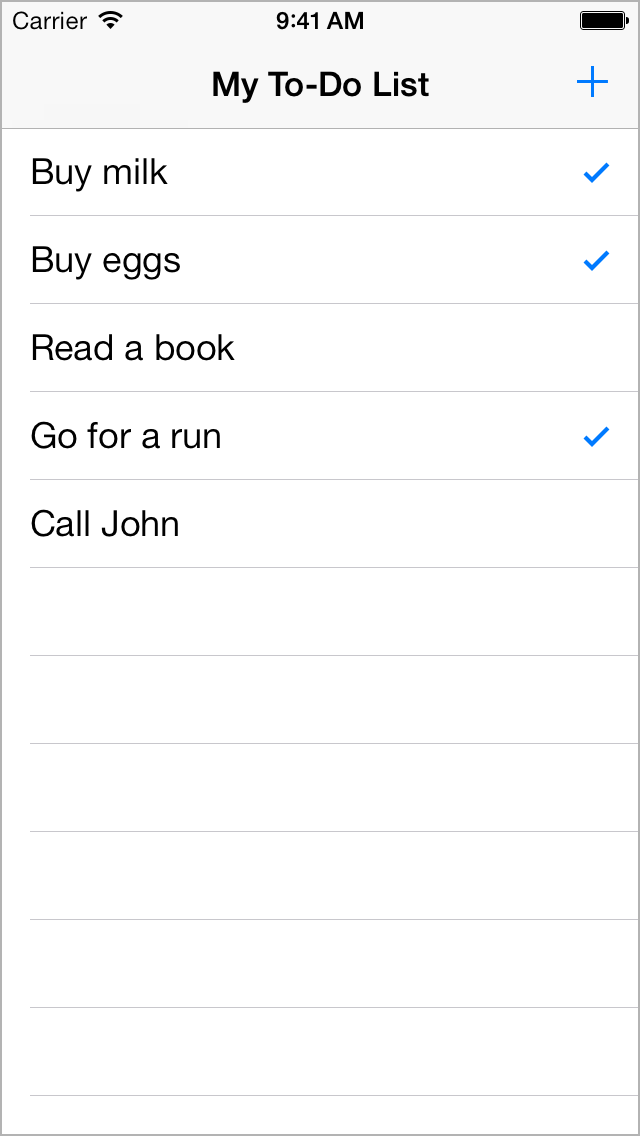
创建数据类
现在就开始吧 , 请在 XCode 中打开您的现有项目。
, ToDoList ,
应用程序的目标在于创建一个待办事项列表 , 因此首先您将创建一个自定类 XYZToDoItem 来表示单个待办事项。您应该记得 ,XYZToDoItem 类已经在编写自定类中讨论过。
创建 XYZToDoItem 类
选取 «Файл»> «Новый»> «Файл» ( 或按下 Команда-N) 。
这时将会出现一个对话框 , 提示您为新文件选取模板。
从左侧的 iOS 下方选择 “Касание Какао” 。
选择 “Класс Objective C” , 并点按 «Следующий» 。
在 «Класс» 栏中 , 在
XYZ前缀后键入ToDoItem。从 “Подкласс” 弹出式菜单中选取 «NSObject» 。
如果您完全按照本教程操作 , 那么在这个步骤之前 , «Класс» 标题可能是
XYZToDoItemViewController。选取 NSObject 作为 “Подкласс” 后,Xcode 会知道您创建了一个正常的自定类 , 并移除了它先前添加的ViewController文本。点按 «Следующий» 。
存储位置默认为您的项目目录。此处无需更改。
«Группа» 选项默认为您的应用程序名称 «ToDoList» 。此处无需更改。
«Цели» 部分默认选定您的应用程序 , 未选定应用程序的测试。好极了 , 这些都无需更改。
点按 «Создают» 。
XYZToDoItem 类很容易实现。它具有项目名称、创建日期 , 以及该项目是否已完成等属性。继续将这些属性添加到 XYZToDoItem 类接口。
配置 XYZToDoItem 类
在项目导航器中 , 选择
XYZToDoItem.h。将以下属性添加到该接口 , 使声明如下所示 :
@interface XYZToDoItem : NSObject@property NSString *itemName;@property BOOL completed;@property (readonly) NSDate *creationDate;@end
检查点 : 通过选取 «продукт»> «Сборка» ( 或按下 Команда-B) 来生成项目。尽管该新类尚未实现任何功能 , 但是生成它有助于编译器验证任何拼写错误。如果发现错误 , 请及时修正 : 通读编辑器提供的警告或错误 , 然后回顾本教程中的说明 , 确保所有内容与此处的描述相符。
载入数据
您现在有一个类 , 可以用它作为基础来为单个列表项目创建并储存数据。您还需要保留一个项目列表。在 XYZToDoListViewController 类中跟踪此内容较为合适 , 视图控制器负责协调模型和视图 , 所以需要对模型进行引用。
Основа 框架有一个 NSMutableArray 类, 很适合跟踪项目列表。此处必须使用可变数组 , 这样用户就可以将项目添加到数组。因为不可变数组 NSArray 在其初始化后将不允许添加项目。
要使用数组 , 您需要声明并创建它。可以通过分配并初始化数组来完成。
要分配并初始化数组
在项目导航器中 , 选择
XYZToDoListViewController.m。由于项目数组是表格视图控制器的实现细节 , 所以应该在.m 文件中进行声明 , 而不是.h 文件。此操作可让项目数组成为您自定类的私有数组。
将以下属性添加到接口类别中 , 它是由 XCode 在您的自定表格视图控制器类中创建的。声明应该是这样的 :
@interface XYZToDoListViewController ()@property NSMutableArray *toDoItems;@end
在
viewDidLoad方法中分配并初始化toDoItems数组 :- (void)viewDidLoad{[super viewDidLoad];self.toDoItems = [[NSMutableArray alloc] init];}
viewDidLoad 的实际代码中有一些附加行被注释掉了 , 那些行是 XCode 创建 XYZListViewController 时插入的。保留与否都没有影响。
现在 , 您已经拥有了一个可以添加项目的数组。添加项目将在单独的方法 loadInitialData 中进行 , 并将通过 viewDidLoad 调用该方法。由于此代码是一个模块化任务,所以会进入其自身的方法中。当然您也可以将方法分离出来,从而提高代码的可读性。在真正的应用程序中,此方法可能会从某种永久储存形式载入数据,例如文件。现在,我们的目标是了解表格视图如何处理自定数据项目,那么让我们创建一些测试数据来体验一下吧。
以创建数组的方式创建项目 : 分配并初始化。然后 , 给项目命名。该名称将显示在表格视图中。按照此方法创建一组项目。
载入初始数据
在
@implementation行下方 , 添加一个新方法loadInitialData。- (void)loadInitialData {}
在此方法中 , 创建几个列表项目 , 并将它们添加到数组。
- (void)loadInitialData {XYZToDoItem *item1 = [[XYZToDoItem alloc] init];item1.itemName = @"Buy milk";[self.toDoItems addObject:item1];XYZToDoItem *item2 = [[XYZToDoItem alloc] init];item2.itemName = @"Buy eggs";[self.toDoItems addObject:item2];XYZToDoItem *item3 = [[XYZToDoItem alloc] init];item3.itemName = @"Read a book";[self.toDoItems addObject:item3];}
在
viewDidLoad方法中调用loadInitialData。- (void)viewDidLoad{[super viewDidLoad];self.toDoItems = [[NSMutableArray alloc] init];[self loadInitialData];}
检查点 : 通过选取 «продукт»> «Сборка» 来生成项目。您应该会在 loadInitialData 方法的代码行上看到大量错误。第一行是出错的关键所在 , 错误提示应该是 “Использование необъявленного идентификатора XYZToDoItem” 。这说明编译器在编译 XYZToDoListViewController 时不知道 XYZToDoItem。编译器比较特别 , 您需要明确告知它应当注意什么。
让编译器注意您的自定列表项目类
在
XYZToDoListViewController.m文件的顶部附近找到#import "XYZToDoListViewController.h"行。紧接着在其下方添加以下行 :
#import "XYZToDoItem.h"
检查点 : 通过选取 «продукт»> «Сборка» 来生成项目。项目生成时应该没有错误。
显示数据
目前 , 表格视图具有一个可变数组 , 预填充了几个示例待办事项。现在您需要在表格视图中显示数据。
通过让 XYZToDoListViewController 成为表格视图的数据源 , 可以实现这一点。无论要让什么成为表格视图的数据源 , 都需要实施 UITableViewDataSource 协议。需要实施的方法正是您在第二个教程中注释掉的那些。创建有效的表格视图需要三个方法。第一个方法是 numberOfSectionsInTableView:, 它告诉表格视图要显示几个部分。对于此应用程序 , 表格视图只需要显示一个部分 , 所以实现比较简单。
在表格中显示一个部分
在项目导航器中 , 选择
XYZToDoListViewController.m。如果您在第二个教程中注释掉了表格视图数据源方法 , 现在请移除那些注释标记。
模板实现的部分如下所示。
- (NSInteger)numberOfSectionsInTableView:(UITableView *)tableView{#warning Potentially incomplete method implementation.// Return the number of sections.return 0;}
更改为 , 0 1
更改
numberOfSectionsInTableView:数据源方法以便返回单个部分 , 像这样 :- (NSInteger)numberOfSectionsInTableView:(UITableView *)tableView{// Return the number of sections.return 1;}
下一个方法 tableView:numberOfRowsInSection: 告诉表格视图要在给定部分中显示几行。现在表格中有一个部分 , 并且每个待办事项在表格视图中都应该有它自己的行。这意味着行数应该等于 toDoItems 数组中的 XYZToDoItem 对象数。
返回表格中的行数
在项目导航器中 , 选择
XYZToDoListViewController.m。您可看到模板实现的部分是这样的 :
- (NSInteger)tableView:(UITableView *)tableView numberOfRowsInSection:(NSInteger)section{#warning Incomplete method implementation.// Return the number of rows in the section.return 0;}
您想要返回所拥有的列表项目的数量。幸运的是 ,
NSArray有一个很方便的方法 , 称为count, 它会返回数组中的项目数 , 因此行数是[self.toDoItems count]。更改
tableView:numberOfRowsInSection:数据源方法 , 使其返回正确的行数。- (NSInteger)tableView:(UITableView *)tableView numberOfRowsInSection:(NSInteger)section{// Return the number of rows in the section.return [self.toDoItems count];}
最后一个方法 ,tableView:cellForRowAtIndexPath: 元 请求一个单 格来显示给定行。到现在为止 , 您只是处理了代码 , 但是界面的绝大部分是针对行显示的单 元 格。幸运的是 ,Xcode 可让您轻松地在 соединяют интерфейсом с разработчиком 中设计自定单 元 格。首个任务是设计您的单 元 格, 并告诉表格视图不要使用静态内容 , 而要使用具有动态内容的原型单 元 格。
配置表格视图
打开串联图。
在大纲中选择表格视图。
选定表格视图后 , 在实用工具区域中打开 «Атрибуты» 检查器
 。
。 在 «приписывает» 检查器中 , 将表格视图的 «содержание» 属性从 “статические ячейки” 更改为 “динамические прототипы” 。
Соедините интерфейсом с разработчиком 会采用您配置的静态单 元 格, 并将它们全部转换为原型。原型单 元 格, 顾名思义 , 是使用您要显示的文本样式、颜色、图像或其他属性进行配置 , 并在运行时从数据源获取其数据的单 元 格。数据源会为每一行载入一个原型单 元 格, 然后配置该单 元 格来显示该行的数据。
元 要载入正确的单 格, 数据源需要知道单 元 格的名称 , 并且该名称也必须在串联图中进行配置。
设定原型单元格名称时,也将配置另一个属性—单元格选择样式,该样式用于确定用户轻按单元格时单元格的外观。将单元格选择样式设定为“None”,使用户轻按单元格时单元格不会高亮显示。这是当用户轻按待办事项列表中的项目,将其标记为已完成或未完成时,您想要单元格呈现的行为。稍后会在本教程中实现该功能。
元 配置原型单 格
元 在表格中选择第一个表格视图单 格。
在 «Атрибуты» 检查器中 , 找到 «Идентификатор» 栏并键入
ListPrototypeCell。在 «Атрибуты» 检查器中 , 找到 «Выбор» 栏并选取 «Ни один» 。
元 您也可以更改原型单 格的字体或其他属性。基本配置很容易完成 , 您可以轻松记下。
下一步是实现 tableView:cellForRowAtIndexPath: 方法,让数据源为给定行配置单元格。表格视图在想要显示给定行时会调用此数据源方法。对于行数较少的表格视图,所有行可能会同时出现在屏幕上,所以表格中的每一行都会调用此方法。但是,行数很多的表格视图在给定时间内只会显示全部项目中的一小部分。最有效的方式是让表格视图仅请求要显示行的单元格,而这一点可通过 tableView:cellForRowAtIndexPath: 让表格视图实现。
对于表格中的任何给定行 , 取回 toDoItems 数组中的相应条目 , 然后将单 元 格的文本标签设定为项目的名称。
元 在表格中显示单 格
在项目导航器中 , 选择
XYZToDoListViewController.m。找到
tableView:cellForRowAtIndexPath:数据源方法。模板实现是这样的 :- (UITableViewCell *)tableView:(UITableView *)tableView cellForRowAtIndexPath:(NSIndexPath *)indexPath{static NSString *CellIdentifier = @"Cell";UITableViewCell *cell = [tableView dequeueReusableCellWithIdentifier:CellIdentifier forIndexPath:indexPath];// Configure the cell...return cell;}
元 该模板执行多个任务。它会创建一个变量来保存单 格的标识符 , 向表格视图请求具有该标识符的单 元 格, 添加一个注释注明配置该单 元 格的代码应该写在哪里 , 然后返回该单 元 格。
要让此代码为您的应用程序所用 , 需要将标识符更改为您在串联图中设定的标识符 , 然后添加代码来配置该单 元 格。
元 将单 格标识符更改为您在串联图中设定的标识符。为了避免拼写错误 , 请将串联图中的标识符拷贝并粘贴到实现文件中。该单 元 格标识符行现在应该是这样的 :
static NSString *CellIdentifier = @"ListPrototypeCell";
在 возвращают 语句前 , 添加以下代码行 :
XYZToDoItem *toDoItem = [self.toDoItems objectAtIndex:indexPath.row];cell.textLabel.text = toDoItem.itemName;
您的 tableView:cellForRowAtIndexPath: 方法应如下图所示 :
- (UITableViewCell *)tableView:(UITableView *)tableView cellForRowAtIndexPath:(NSIndexPath *)indexPath{static NSString *CellIdentifier = @"ListPrototypeCell";UITableViewCell *cell = [tableView dequeueReusableCellWithIdentifier:CellIdentifier forIndexPath:indexPath];XYZToDoItem *toDoItem = [self.toDoItems objectAtIndex:indexPath.row];cell.textLabel.text = toDoItem.itemName;return cell;}
检查点 : 运行您的应用程序。您在 loadInitialData 元 中添加的项目列表应该在表格视图中显示为单 格。
将项目标记为已完成
如果无法将待办事项列表中的项目标记为已完成,那么这个待办事项列表还不够好。现在,让我们来添加这样的支持。一个简单的界面应该可以在用户轻按单元格时切换完成状态,并在已完成的项目旁边显示勾号。幸运的是,表格视图附带了一些内建行为,您可以利用这些行为来实现这样的简单界面。需要注意的是,在用户轻按单元格时,表格视图要通知它们的委托。所以我们的任务是写一段代码,对用户轻按表格中的待办事项这个操作作出响应。
您在串联图中配置 XYZToDoListViewController 时,Xcode 就已经让它成为表格视图的委托了。您要做的只是实现 tableView:didSelectRowAtIndexPath: 委托方法 , 使其响应用户轻按 , 并在适当时候更新您的待办事项列表。
元 选定单 格后 , 表格视图会调用 tableView:didSelectRowAtIndexPath: 委托方法 , 来查看它应如何处理选择操作。在此方法中 , 您需要编写代码来更新待办项目的完成状态。
将项目标记为已完成或未完成
在项目导航器中 , 选择
XYZToDoListViewController.m。将以下代码行添加到文件末尾 , 在
@end行正上方 :#pragma mark - Table view delegate- (void)tableView:(UITableView *)tableView didSelectRowAtIndexPath:(NSIndexPath *)indexPath{}
请试着键入第二行 , 而不是拷贝和粘贴。您将发现代码补全是 XCode 最节省时间的功能之一。当 XCode 显示出可能的补全建议列表时 , 请滚动浏览列表 , 找到想要的建议 , 然后按下 возвращают 键。 XCode 会为您插入整行。
您想要响应轻按 , 但并不想让单 元 格保持选定状态。添加以下代码 , 让单 元 格在选定后立即取消选定 :
[tableView deselectRowAtIndexPath:indexPath animated:NO];
在
toDoItems数组中搜索相应的XYZToDoItem。XYZToDoItem *tappedItem = [self.toDoItems objectAtIndex:indexPath.row];
切换被轻按项目的完成状态。
tappedItem.completed = !tappedItem.completed;
告诉表格视图重新载入您刚更新过数据的行。
[tableView reloadRowsAtIndexPaths:@[indexPath] withRowAnimation:UITableViewRowAnimationNone];
您的 tableView:didSelectRowAtIndexPath: 方法应如下图所示 :
- (void)tableView:(UITableView *)tableView didSelectRowAtIndexPath:(NSIndexPath *)indexPath{[tableView deselectRowAtIndexPath:indexPath animated:NO];XYZToDoItem *tappedItem = [self.toDoItems objectAtIndex:indexPath.row];tappedItem.completed = !tappedItem.completed;[tableView reloadRowsAtIndexPaths:@[indexPath] withRowAnimation:UITableViewRowAnimationNone];}
检查点 : 运行您的应用程序。您在 loadInitialData 元 中添加的项目列表在表格视图中显示为单 格。但当您轻按项目时 , 并没有任何反应。为什么呢 ?
元 原因是您尚未配置显示项目完成状态的表格视图单 格。要实现此功能 , 您需要回到 tableView:cellForRowAtIndexPath: 方法 , 并配置单 元 格以在项目完成时显示指示。
指示项目已完成的一种方式是在其旁边放置一个勾号。幸运的是 , 表格视图右边可以有一个单 元 格附属物。默认情况下 ,单 元 格中没有任何附属物 ; 不过您可以进行更改 , 使其显示不同的附属物。其中的一个附属物就是勾号。您要做的是根据待办事项的完成状态 , 设定单 元 格的附属物。
显示项目的完成状态
前往
tableView:cellForRowAtIndexPath:方法。元 在设定单 格的文本标签的代码行下方添加以下代码 :
if (toDoItem.completed) {cell.accessoryType = UITableViewCellAccessoryCheckmark;} else {cell.accessoryType = UITableViewCellAccessoryNone;}
您的 tableView:cellForRowAtIndexPath: 方法现在应如下图所示 :
- (UITableViewCell *)tableView:(UITableView *)tableView cellForRowAtIndexPath:(NSIndexPath *)indexPath{static NSString *CellIdentifier = @"ListPrototypeCell";UITableViewCell *cell = [tableView dequeueReusableCellWithIdentifier:CellIdentifier forIndexPath:indexPath];XYZToDoItem *toDoItem = [self.toDoItems objectAtIndex:indexPath.row];cell.textLabel.text = toDoItem.itemName;if (toDoItem.completed) {cell.accessoryType = UITableViewCellAccessoryCheckmark;} else {cell.accessoryType = UITableViewCellAccessoryNone;}return cell;}
检查点 : 运行应用程序。您在 loadInitialData 元 中添加的项目列表在表格视图中显示为单 格。轻按项目时 , 其旁边应该出现一个勾号。如果您再次轻按同一项目 , 勾号会消失。
添加新项目
构建待办事项列表应用程序功能的最后一步是实现添加项目的能力。当用户在 XYZAddToDoItemViewController 场景的文本栏中输入项目名称 , 并轻按 «Сделанный» 按钮时 , 您想要视图控制器创建一个新的列表项目并将其传递回 XYZToDoListViewController, 以显示在待办事项列表中。
首先 , 您需要拥有一个列表项目来进行配置。就像表格视图那样 , 视图控制器是将界面连接到模型的逻辑位置。为 XYZAddToDoItemViewController 添加一个属性来保存新的待办事项。
将 XYZToDoItem 添加到 XYZAddToDoItemViewController 类
在项目导航器中 , 选择
XYZAddToDoItemViewController.h。由于稍后需要从表格视图控制器访问列表项目 , 所以务必将其设为公共属性。这就是为什么要在接口文件
XYZAddToDoItemViewController.h中声明它 , 而不在实现文件XYZAddToDoItemViewController.m中声明的原因所在。将 импортируют 声明添加到
@interface行上方的XYZToDoItem类中。#import "XYZToDoItem.h"
将
toDoItem属性添加到该接口。@interface XYZAddToDoItemViewController : UIViewController@property XYZToDoItem *toDoItem;@end
要获得新项目的名称 , 视图控制器需要访问用户输入名称的文本栏。要实现此功能 , 请创建从 XYZAddToDoItemViewController 类到串联图中的文本栏的连接。
将文本栏连接到视图控制器
在大纲视图中 , 选择
XYZAddToDoItemViewController对象。点按窗口工具栏右上角的 «Ассистент» 按钮 , 打开辅助编辑器。
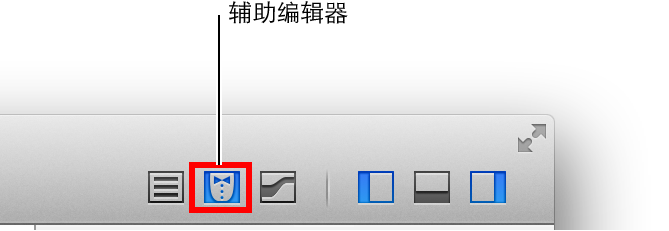
右边的编辑器出现时 , 应该显示有
XYZAddToDoItemViewController.m。如果未显示 , 请点按右边的编辑器中的文件名 , 并选取XYZAddToDoItemViewController.m。辅助编辑器可让您一次打开两个文件 , 以便能够在它们之间执行操作。例如 , 在源文件中键入一个属性 , 而源文件的对象又在接口文件中。
在串联图中选择文本栏。
Управление 按住 键从画布上的文本栏拖到右边编辑器中的代码显示窗口 , 到达
XYZAddToDoItemViewController.m中的@interface行正下方时停止拖移。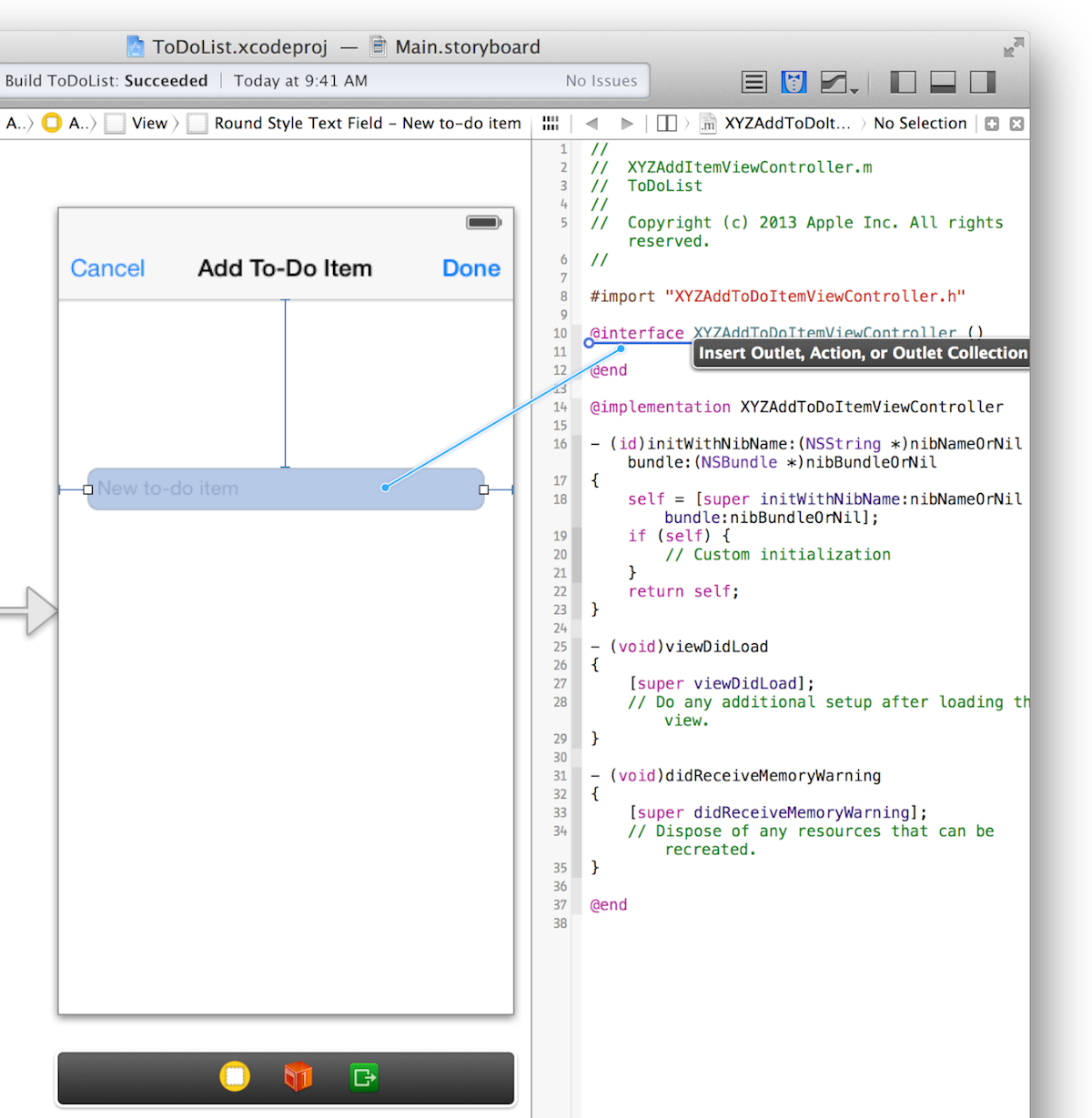
在出现的对话框中 , 为 «Имя» 栏键入 “
textField”。让选项的其余部分保持不变。您的对话框应如下图所示 :
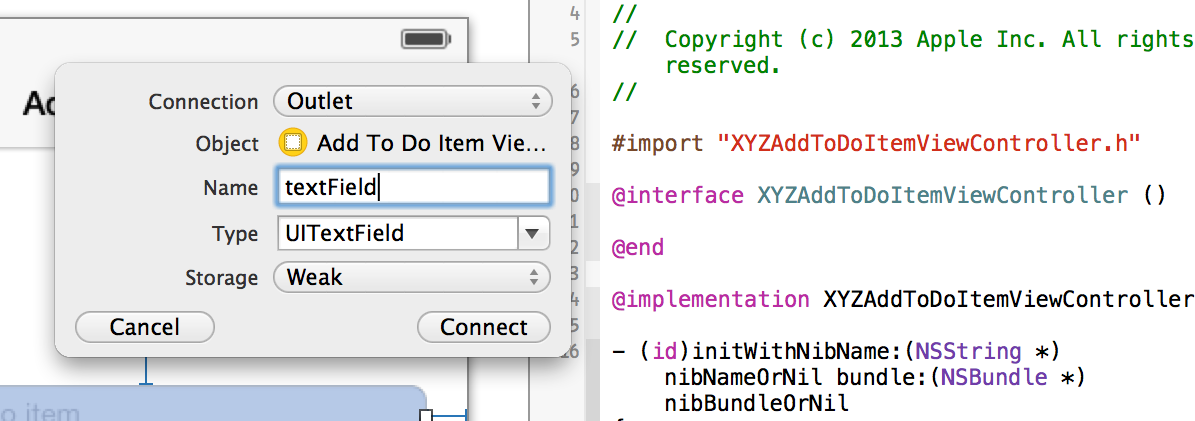
点按 «Подключение» 。
XCode 会将必要的代码添加到
XYZAddToDoItemViewController.m, 用于储存指向文本栏的指针 , 并配置串联图来设置该连接。
另外 , 您需要知道何时创建项目。如果想要仅在 «Сделанный» 按钮被轻按时才创建项目 , 那么请将 «Сделанный» 按钮添加为 Выход 。
将 «Сделанный» 按钮连接到视图控制器
在串联图中 , 打开辅助编辑器 , 将最右边的窗口设定为
XYZAddToDoItemViewController.m。在串联图中选择 «Сделанный» 按钮。
Управление 按住 键从画布上的 «Сделанный» 按钮拖到右边的编辑器中的代码显示窗口 , 到达
XYZAddToDoItemViewController.m中的textField属性正下方的行时停止拖移。在出现的对话框中 , 在 «Имя» 栏键入 “
doneButton”。保持选项的其余部分不变。对话框应如下图所示 :
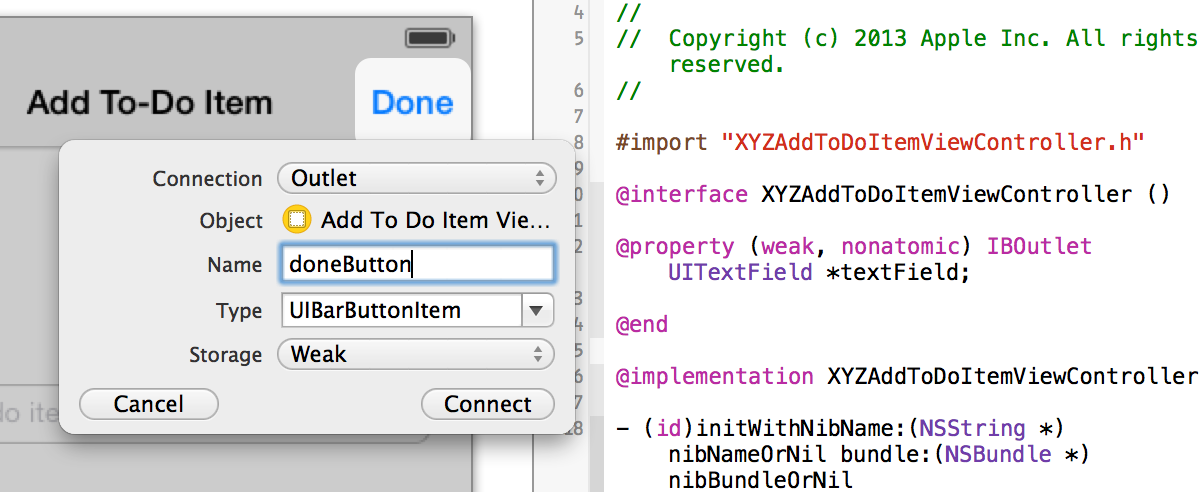
点按 «Подключение» 。
您现在有了识别 «Сделанный» 按钮的方式。由于想在轻按 «Сделанный» 按钮时创建一个项目 , 所以需要知道该按钮何时被按下。
当用户轻按 «Сделанные» 按钮时 , 它会启动一个 раскручивают segue, 返回到待办事项列表 , 这正是您在第二个教程中配置的接口。在, непосредственно переходят 执行前 , 系统通过调用 prepareForSegue:, 给所包含的视图控制器一次准备机会。这便是检查用户是否轻按了 «Сделанный» 按钮的时候。如果是 , 将会创建一个新的待办事项。您可以检查轻按了哪一个按钮 , 如果是 «Сделанный» 按钮 , 将会创建项目。
轻按 «Сделанный» 按钮后创建项目
在项目导航器中选择
XYZAddToDoItemViewController.m。在
@implementation行下方添加prepareForSegue:方法 :- (void) prepareForSegue:(UIStoryboardSegue *)segue sender:(id)sender{}
在此方法中 , 请查看 «Сделанный» 按钮是否按下。
如果未按下就不存储项目 , 而是让方法返回但不执行任何其他操作。
if (sender != self.doneButton) return;
查看一下文本栏中是否有文本。
if (self.textField.text.length > 0) {}
如果有文本 , 将会创建一个新项目 , 并用文本栏中的文本为其命名。另外 , 请确保完成状态被设定为 “
NOfalse”。self.toDoItem = [[XYZToDoItem alloc] init];self.toDoItem.itemName = self.textField.text;self.toDoItem.completed = NO;
如果没有文本 , 您就不需要存储项目 , 也不需要执行任何其他操作。
您的 prepareForSegue: 方法应如下图所示 :
- (void) prepareForSegue:(UIStoryboardSegue *)segue sender:(id)sender{if (sender != self.doneButton) return;if (self.textField.text.length > 0) {self.toDoItem = [[XYZToDoItem alloc] init];self.toDoItem.itemName = self.textField.text;self.toDoItem.completed = NO;}}
既然创建了一个新项目 , 那么就需要将该项目传递回 XYZToDoListViewController, 以便它可以将项目添加到待办事项列表。要完成此功能 , 请重新访问您在第二个教程中编写的 unwindToList: 方法。当用户轻按 «Отмена» 或 «Сделанный» 按钮 ,XYZAddToDoItemViewController 场景会在关闭时调用该方法。
就像作为 раскручивают переход 目标的所有方法一样 ,unwindToList: 方法也采用 непосредственно переходят переход 作为参数。 参数是从 XYZAddToDoItemViewController 展开并返回到 XYZToDoListViewController 的过渡。由于 непосредственно переходят 是两个视图控制器之间的过渡 , 所以知道它的源视图控制器是 XYZAddToDoItemViewController。通过向 непосредственно переходят 对象请求其源视图控制器 , 您可以用 unwindToList: 方法访问储存在源视图控制器中的任何数据。目前 , 您想要访问 toDoItem。如果它是 nil, 则该项目并未创建。原因可能是文本栏没有文本 , 或者是用户轻按了 «Отмена» 按钮。如果 toDoItem 有值 , 则可以取回该项目 , 再添加到 toDoItems 数组 , 并通过重新载入表格视图中的数据将其显示在待办事项列表中。
储存并显示新项目
在项目导航器中 , 选择
XYZToDoListViewController.m。将 импортируют 声明添加到
@interface行上方的XYZAddToDoItemViewController类中。#import "XYZAddToDoItemViewController.h"
找到您在第二个教程中添加的
unwindToList:方法。在此方法中 , 取回源视图控制器
XYZAddToDoItemViewController, 即您要展开的控制器。XYZAddToDoItemViewController *source = [segue sourceViewController];
取回控制器的待办事项。
XYZToDoItem *item = source.toDoItem;
这就是轻按 «Сделанный» 按钮时创建的项目。
看看这个项目是否存在。
if (item != nil) {}
如果是
nil, 可能是 «Отмена» 按钮关闭了屏幕 , 或者是文本栏中没有文本 , 因此不必存储该项目。如果项目存在 , 请添加到
toDoItems数组。[self.toDoItems addObject:item];
重新载入表格中的数据。
因为表格视图不会跟踪其数据 , 所以数据源 ( 在这个程序中是表格视图控制器 ) 有责任通知表格视图何时有新数据供其显示。
[self.tableView reloadData];
您的 unwindToList: 方法应如下图所示 :
- (IBAction)unwindToList:(UIStoryboardSegue *)segue{XYZAddToDoItemViewController *source = [segue sourceViewController];XYZToDoItem *item = source.toDoItem;if (item != nil) {[self.toDoItems addObject:item];[self.tableView reloadData];}}
检查点 : 运行您的应用程序。现在 , 当您点按添加按钮 (+) 并创建一个新项目时 , 它应该会显示在待办事项列表中。恭喜您 ! 您已经创建了一个应用程序 , 它能接收用户的输入 , 将其储存在对象中 , 并在两个视图控制器之间传递该对象。对于基于串联图的应用程序 , 这是在场景之间移动数据的基础。
小结
您差不多完成了开发 iOS 应用程序的入门之旅。最后一部分更详细地讲述了如何查询文稿材料 , 并且为您学习创建更高级的应用程序给出了一些后续建议。